





「2026年最新」写真を動画に変換するAIツールおすすめ5選|画像から制作する方法も紹介
昔の写真に保存している思い出を友人の前にもう一度再現してみたくて、静止画像でよく伝われないことがよくあるでしょう。「友人との瞬間をもっとちゃんと保存したい」というニーズをお答えるため、写真を動画にする最新のAIツール5選および作り方をご紹介します。
このガイドでは、写真を魅力的な動画に変換するための多くのツールを紹介し、特に写真の画質を損なわず高画質の動画にしたい際に役立つ作り方とコツを説明します。このガイドを使って、AIツールを通じて、大事な「瞬間」を生き生きの動く動画に変えてみましょう。

動画生成AIツールに関してもっと知りたい場合

パート1. 写真から動画は可能?そのメリットと仕組みは?
AIツールの普及により、写真を加工し、その中の人物の特徴を維持しながら、思う通りに動く動画にするのは誰でも実現できるようになりました。
しかし、写真を動画にするのはどんなメリットをもって、そしてどんな仕組みなの?っと困っている人はよくいるでしょう。
以下の説明から、AIツールで写真を動画にするメリットと仕組みを確認してみましょう。
写真からビデオコンテンツを作成するメリット
- 大事な「瞬間」を再現:桜が舞い落ちる卒業式の写真、夫婦が指輪を交換している写真、いずれも人生にとって大事な瞬間です。
AIツールがあれば、桜が落ち続いている雰囲気、夫婦の両手が重なる動きを動画で再現できます。 - 商品をより魅了的に見せる:普通のEC商品写真は商品のひとつの面しか展示できません。
そのEC写真の中の商品を回したり、人が持つ様子にしたり、商品の魅了を更なるユーザーに伝えるでしょう。
写真を動画にする仕組み:
AIによる写真からの動画生成は、静止画に動きと連続フレームを付与する技術です。
生成モデルが画像の構造を解析し、人物・背景・質感を保持したまま自然な動作を作り出すことで、最終的に数秒〜数十秒の映像へと変換されます。
一般的な手順として、画像解析→モーション生成→フレーム生成→動画構築という順番です。
しかし、最近のAIツールはその手順を短縮し、プロンプト入力やテンプレートの使用だけでリアルの動画を生成できます。
早速ですが、以下の五つのAIツールで自分の大事な写真を動画にしてみましょう。
パート2. 写真から動画を生成できるAIツール「5選」
これらのツールを使って、写真から動画へのアプローチを一段階上げましょう。それぞれが多様なニーズに対応する独自の機能を提供しています。
忙しい方は、まず以下の表で各ツールの基本情報をチェックしてみましょう。
| HitPaw VikPea |
|
480P~8K | 7,300円/月~12,750円/年 |
| Adobe Express |
|
780P~4K | 38,160円/年 |
| Canva |
|
780P~4K | 18,800円/年 |
| Steve AI |
|
1080p | 73,817円/年 |
| D-ID |
|
1080p | 30,126円/年 |
1.ワンクリックだけで写真から動画へかつ高画質化できるツールーHitPaw VikPea
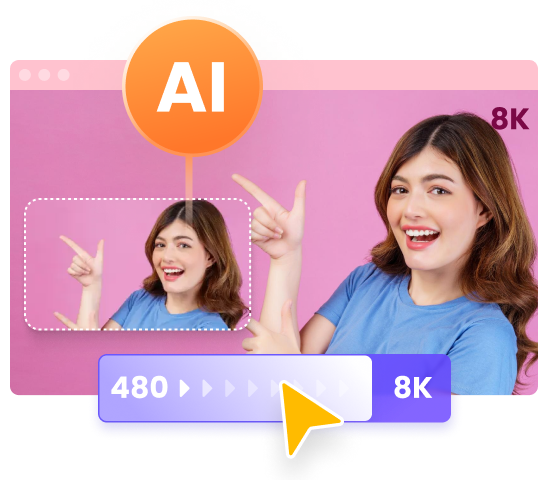
HitPaw VikPeaは、動画を手軽い生成できるソフトで、さらに動画を8Kまでに高画質化も可能の動画エンハンサーです。
HitPaw VikPeaはSeedamce 2.0・Kling 3.0・Veo 3.1など最新動画生成AIモデルを実装し、あらゆるな需要をお答えします。
さらに写真をアニメ風、漫画風、3Dアニメション風などのスタイルの動画にできます。
生成後の動画に対して高画質化処理を行えるのも大きな強みで、あえて低解像度で生成してから4Kへアップスケールすることで、クレジット消費を抑えつつ高品質な映像を仕上げるといった実用的な運用も実現できます。
HitPaw VikPeaの概要・料金体系
| 対応OS | Windows/Mac/スマホ |
|---|---|
| 無料利用可能範囲 |
|
| 特徴 |
|
| おすすめユーザー | 初心者・PCスマホ両方使う人 |
| 料金 | Proプラン:12,750円/年 |
| 使用ガイド | 記事後半で確認 |
2.動画作成プロが選ぶAIツール:Adobe Express
Adobe Expressは、ユーザーフレンドリーなインターフェイスと充実した機能で、写真からビデオを作成するツールとして際立っています。
Adobeの編集技術を生かした上、GeminiとKlingなどの最新AIを搭載し、写真をシームレスに魅力的な動画に変換します。様々なプラットフォームに対応しており、作成した動画を共有する際の柔軟性を保証できます。
Adobe Expressの概要・料金体系
| 対応OS | Windows/Mac/スマホ |
|---|---|
| 無料利用可能範囲 |
|
| 特徴 |
|
| おすすめユーザー | 動画編集スキルを持つ人 |
| 料金 | Proプラン:38,160円/年 |
3.SNSに最適なAI動画ツール:Canva
Canvaは、単に静止画を並べるだけでなく、AIやアニメーション効果を活用する機能も提供しています。
静止画素材やテキストをAIが解析し、テンプレートやストーリーに最適化された短い動画クリップを自動生成できます。
さらに、テンプレートが随時更新なので、SNS動画作成・仕事・教育など専門の動画を簡単に作れます。
Canvaの概要・料金体系
| 対応OS | Windows/Mac/スマホ |
|---|---|
| 無料利用可能範囲 |
|
| 特徴 |
|
| おすすめユーザー | 動画編集スキルを持つ人 |
| 料金 | ビジネスプラン:18,800円/年 |
4.最短の労力で動画を動かすツール:Steve AI
Steve AIは、写真を使ったビデオ作成におけるシンプルさと効率性に焦点を当てて登場します。
ユーザーがアイデアや文章を入力すると、AI が自動でシーン構成・映像素材・ナレーション・音楽などを組み合わせた完成度の高い動画コンテンツを数分で作成します。
品質や視覚的魅力を犠牲にすることなく、シンプルなソリューションを求めるユーザーに最適です。
Steve AIの概要・料金体系
| 対応OS | Windows/Mac/iPhone |
|---|---|
| 無料利用可能範囲 |
|
| 特徴 |
|
| おすすめユーザー | 個人利用者や小規模チーム |
| 料金 | Proプラン:468ドル/年≈73,817円/年(2026年8月6日時点) |
5.最新AIアバター生成ツール:D-ID
D-IDは、写真を動画に変換するだけではなく、リアルの人間のようなアバターを生成できます。
生成した動画は商用・SNS・教育などの場面に活用し、日本語を含む多言語の音声にも対応可能です。
操作は比較的シンプルながら、動画翻訳やAIエージェント機能も搭載し、グローバルビジネスをしている企業の一番役に立つツールです。
D-IDの概要・料金体系
| 対応OS | Windows/Mac/iPhone |
|---|---|
| 無料利用可能範囲 |
|
| 特徴 |
|
| おすすめユーザー | グローバル企業・クリエイター |
| 料金 | Proプラン:191ドル/年≈30,126円/年(2026年8月6日時点) |
パート3.写真から動画にする方法:専門知識必要なし、手軽い
以上は写真を動画にするツールのご紹介になります。
早速ですが、写真を動画にする実際の手順を解説してきます。
ここで、最もおすすめの写真を動画にするツールまたは高画質化ツールであるHitPaw VikPeaを紹介します。
HitPaw VikPeaは最新のAIを搭載して、7種類の最新AIが写真をよりリアルな動画に変換し、その場で生成した動画を高画質化できます。
それでは、HitPaw VikPeaで写真を動画に変換かつ高画質化の手順を徹底解説します。
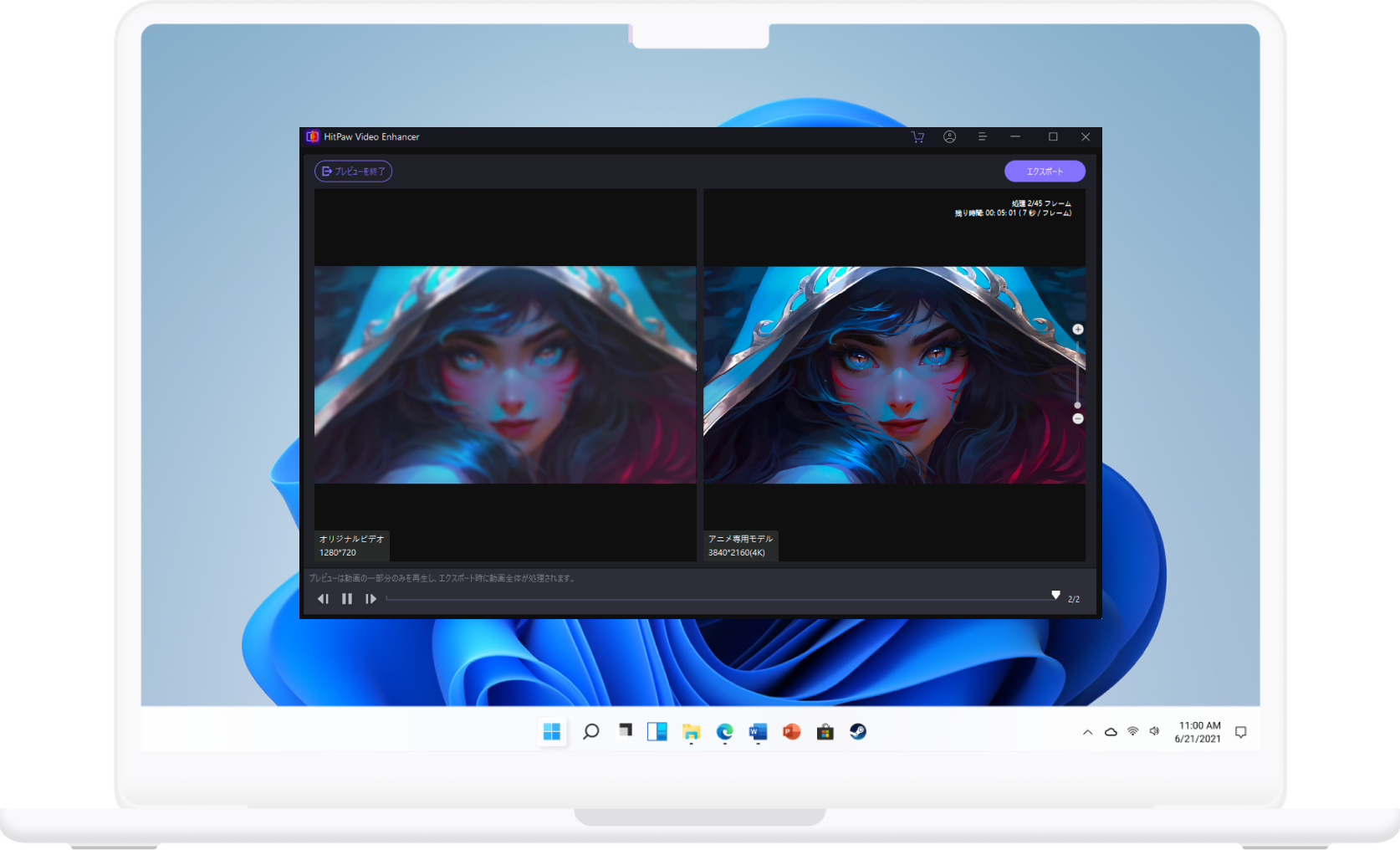
HitPaw VikPea - 動画を生成かつ高画質化AIツール
セキュリティ検証済み。254,145人がダウンロードしています。
- 最新のAI動画生成機能: 高度なAIと機械学習により、より優れた動画を生成
- AI動画ノイズ除去: 数時間分の映像やオーディオファイルからのノイズを数分で除去
- AI高画質化: 古い映像や低解像度動画をクリアに復元
- ワンクリック補正: 明るさ、色味、鮮明さを自動調整
- 多様なフォーマット対応:MP4、MOV、AVIなど、主要フォーマットに対応
- 使いやすさ: HitPaw VikPeaは、インポートしたあらゆるビデオから自動的にノイズを除去します。誰でも使えます
- ステップ1:ホームページからHitPaw VikPeaをダウンロードし、インストールします。
- ステップ2:HitPaw VikPeaを開き、右上の「AI動画生成」をクリックします。
- ステップ3:ここでオリジナル画像をアップロードして、プロンプトとエクスポートの解像度・長さを選べます。
一方、この画面で7つのAIモデルを選ぶことが可能、自分の需要を応じて選びましょう。 - ステップ4:もし動画のスタイルを変更したい場合(ジブリ風/アニメ風など)、左下のテンプレートから選ぶことができます。
- ステップ5:動画の設定を完成したら、「動画を生成」をクリックします。完成までお待ちします。
- ステップ6:動画が完成したら、右上のメニューにプレビューされています。その画面で、動画をダウンロードと高画質化にできます。
- ステップ6:高画質化が必要の場合、下の再生バーの「動画高画質化」をクリックすれば、高画質化画面に飛べます。
その画面で適切な高画質化モデルを選んで、高画質化をしてみましょう。 - 以下は写真から生成した動画です。




パート4. 写真からビデオを作成するツールの質問
質問1. 写真を動画に変換できるAIツールは安全ですか。
回答1. 信頼できる公式ツールを利用すれば、基本的に安全です。ただし、利用前にプライバシーポリシーを確認し、画像データの扱い(保存・共有・再利用)をチェックすることが重要です。また、公式サイトから利用することでリスクを避けられます。
質問2. 写真を動画に変換できるツールを選ぶ時に注意すべきポイントは?
回答2. 主に「安全性・画質・使いやすさ」を確認することが重要です。具体的には、プライバシーポリシーの有無(データの扱い)、AIの高画質化機能、操作のシンプルさ、対応フォーマットなどをチェックすると安心して利用できます。
質問3. 動画スライドショーを作成するにはどうすればいいですか?
回答3. 動画スライドショーを作成するには、写真のシーケンスをまとめ、付随する音楽を選択し、HitPaw VikPeaのような動画生成ソフトやオンラインツールを使って、シームレスにビジュアルプレゼンテーションをマージして強化します。
まとめ
まとめとして、写真を魅力的な動画に変換することは、これまでになく簡単になりました。適切なツールを選択することから、あなたの作成物を強化することまで、このガイドは写真から動画にする方法徹底解説しています。
その中に、一番おすすめのはHitPaw VikPeaです。Seedance 2.0・Kling 3.0・Veo 3.1など最新のAIモデルを一つのツールで利用し、生成した動画を8Kまで高画質化にして、ノイズや手ぶれなどの問題を修正できます。ぜひHitPaw VikPeaであなたの写真に魂を込めて、大事な瞬間を再現してみましょう。
 HitPaw FotorPea
 HitPaw VoicePea
 HitPaw Univd

この記事をシェアする:
「評価」をお選びください:
松井祐介
編集長
フリーランスとして5年以上働いています。新しいことや最新の知識を見つけたときは、いつも感動します。人生は無限だと思いますが、私はその無限を知りません。
すべての記事を表示コメントを書く
製品また記事に関するコメントを書きましょう。