






動画から静止シーンを取る方法?動画を4K画像として保存できる方法
 By Yusuke Matsui
動画の中に「この瞬間を写真で残したい!」と感じる場面は、誰しも一度は経験があるはずです。子どもの運動会・旅行・スポーツシーンなど、動画を撮影していると思わぬ好シーンが切り取れることがあります。そんなとき活躍するのが、動画から静止シーンを取る技術です。
実はiPhoneやAndroidのスマートフォンなら、特別なアプリを使わなくても動画から静止シーンを取ることができます。
本記事では、スマホを使って動画から静止シーンを取る方法から、さらに4K高画質の静止画として保存できるツールまで詳しく解説します。ぜひ参考にしてみてください。
動画から静止シーンを取るとは?編集知識を解説

「動画から静止シーンを取る」とは、動画の特定の瞬間(フレーム)を1枚の静止画像として保存することを指します。「フレームキャプチャ」や「スチルキャプチャ」とも呼ばれ、動画編集の基本的な技術のひとつです。
動画は1秒間に複数枚の画像(フレーム)が連続して表示されることで映像として見えています。一般的なスマートフォンの動画は1秒間に30フレーム(30fps)、高品質な動画では60fpsで撮影されます。動画から静止シーンを取るということは、この膨大なフレームの中から1枚を切り出すイメージです。
活用シーンとしては、記念写真として保存したい・SNSに投稿したい・ブログやプレゼンのサムネイルとして使いたいなど多岐にわたります。大切な場面をより鮮明に残したいときにも、動画から静止シーンを取る方法は非常に役立ちます。
撮影した動画から静止シーンを取る方法
スマートフォンで撮影した動画から静止シーンを取る方法は、iPhoneとAndroidで操作が異なります。それぞれの端末に合わせた手順をわかりやすく解説します。普段使っているスマホに対応した方法を確認してみてください。
iPhoneで撮影した動画から静止シーンを取る方法
iPhoneで動画から静止シーンを取る最も手軽な方法は、「写真アプリ」と「スクリーンショット機能」を組み合わせる方法です。
- 1.ホーム画面から「写真」アプリを開く
- 2.静止シーンを撮りたい動画を選択して再生する
- 3.目的のシーンで一時停止する
- 4.正確なフレームに合わせるため、タイムラインを左右にスワイプして微調整する
- 5.「サイドボタン+音量上ボタン」を同時に押してスクリーンショットを撮影する
- 6.静止シーンは「写真」アプリの「スクリーンショット」アルバムに自動保存される
スクリーンショットには画面のステータスバー(時刻・電池残量など)が含まれる場合があります。不要な場合は写真アプリの「編集」機能でトリミングして仕上げましょう。
Androidで撮影した動画から静止シーンを取る方法(Googleフォト)
(操作画像付き)
Androidスマートフォンでは「Googleフォト」アプリを使って、動画から静止シーンを取ることができます。
- 1.Googleフォトアプリを開き、静止シーンを取りたい動画を選択する
- 2.動画を再生し、目的のシーンで画面をタップして一時停止する
- 3.タイムラインをスワイプして切り取りたいフレームに微調整する
- 4.画面下部の「...(その他)」または「共有」アイコンをタップする。「フレームを保存」が表示された場合はタップ。表示されない場合は電源ボタン+音量下ボタンでスクリーンショットを撮影する
- 5.保存した静止画はギャラリーアプリまたはGoogleフォト内に自動保存される
Android端末のメーカーや機種によってスクリーンショットの操作方法が異なる場合があります。お使いの機種のマニュアルも合わせて確認してみてください。
動画を撮影しながら静止シーンを取る方法
iPhoneには、動画を録画しながら同時に静止シーンを取ることができる機能が搭載されています。録画を止めることなく「この瞬間!」という場面を静止画に残せるので、シャッターチャンスを逃したくないときに非常に便利です。
- 1.iPhoneのカメラアプリを起動し、「ビデオ」モードに切り替える
- 2.赤い録画ボタンを押して動画の撮影を開始する
- 3.録画中、録画ボタンの横に白い丸いボタンが自動で表示される
- 4.静止シーンを撮りたい瞬間に白いボタンをタップする
- 5.写真は「写真」アプリに自動で保存され、動画の録画はそのまま継続される
この機能を使うと、動画から静止シーンを取りながら録画を止めずに済むため、連続した動きのある場面の撮影に最適です。
ただし、この方法で撮影した静止画の解像度は通常の写真より低くなる場合があります。高画質な静止シーンにこだわりたい方は、次のセクションで紹介するツールの活用も検討してみてください。
動画から高画質な静止シーンを取れるツール:HitPaw VikPea
スマートフォンのスクリーンショット機能で動画から静止シーンを取ると、元の動画の解像度に依存するため画質が荒くなってしまうことがあります。「4K高画質で静止シーンを保存したい」「ノイズのないクリアな画像として切り出したい」という方に最適なのが、HitPaw VikPeaです。
HitPaw VikPeaはAIを活用した動画・画像の高画質化ソフトウェアです。AIノイズ除去・超解像(SD→4K対応)・フレーム補間など多彩なAI処理が可能で、低画質の動画をAIで4Kレベルに高画質化したうえで静止シーンを切り出せます。
スマホのスクリーンショットでは実現できない、プロ品質の静止画保存が可能です。直感的な操作画面で初心者でも迷わず使えるのも大きな魅力。Windows・Mac両方に対応しています。
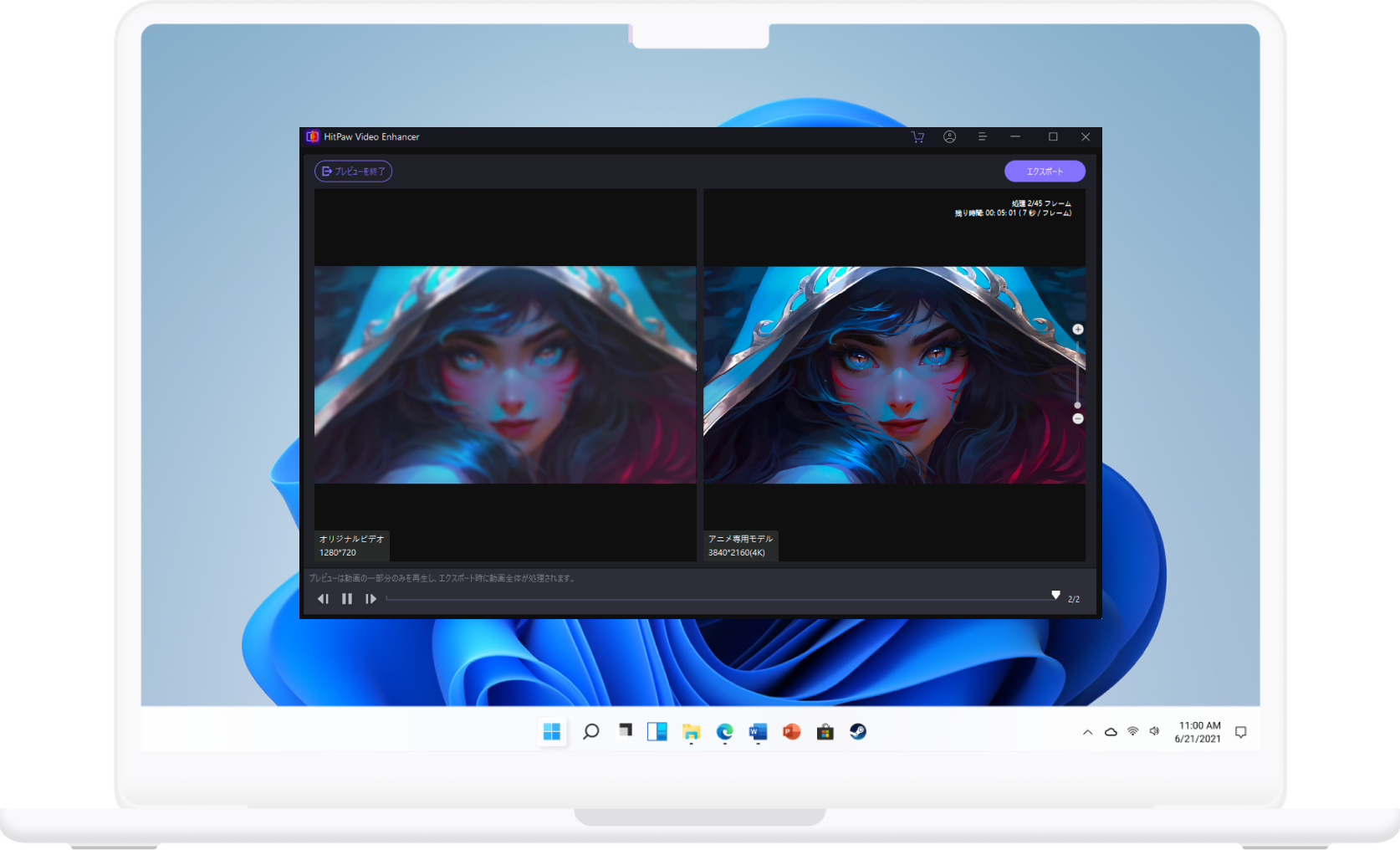
HitPaw VikPea - 動画を高画質化できるAIツール
セキュリティ検証済み。254,145人がダウンロードしています。
HitPaw VikPeaで動画を4Kに高画質化する方法
- ステップ1:HitPaw VikPeaをインストールします。
- ステップ2:「動画高画質化」をえらんで、高画質化したい動画をアップロードします。
- ステップ3:必要を応じてAIモデルを選びます。HitPaw VikPeaは様々なニーズを満足するため、「一般修復モデル」・「UHD修復モデル」・「AIカラー」などのAIモデルを搭載しています。
- ステップ4:プレビューをクリックすれば、動画高画質化の公開を確認できます。問題なければ、「エクスポート」でパソコンに保存できます。
まとめ
本記事では、動画から静止シーンを取る方法として、iPhoneとAndroid(Googleフォト)を使った手順を詳しく解説しました。スクリーンショットを活用すれば特別なアプリは不要で、手軽に動画から静止シーンを取り出すことができます。
ただし、より高品質な静止画を動画から切り出したい場合は、HitPaw VikPeaの活用が最もおすすめです。AIによる超解像技術でSD動画を4K相当に高画質化してから静止シーンを取り出せるため、スマホだけでは実現できないクオリティの静止画が手に入ります。
大切な思い出・SNS投稿用の画像・ビジネス用途まで幅広く活用できます。まずは無料体験からHitPaw VikPeaの実力を確かめてみてください。
よくある質問
スクリーンショットで取得した静止シーンの画質は、元の動画の解像度に依存します。例えばHD(720p)で撮影した動画からは最大でもHD画質の静止画しか得られません。より高画質な静止シーンを取りたい場合は、HitPaw VikPeaのようなAI高画質化ツールを使って動画を4Kに変換してから切り出す方法が有効です。
iPhoneの写真アプリ標準機能では、動画を静止画として直接書き出すボタンはありません。最も手軽な方法は、動画を一時停止してスクリーンショットを撮影する方法です。より精度の高い静止シーンを取りたい場合は、HitPaw VikPeaなどの専用ツールを使うと、フレーム単位での高画質な切り出しが可能です。
コメントを残す
HitPaw の記事にレビューを作成しましょう


