






「2026最新」AIアートとは?生成できるツールおすすめ5選&作成方法
 By Joshua Hill
近年、「AIアート」というキーワードを目にする機会が急増しています。文章を入力するだけでプロ顔負けの絵画やイラストを自動生成できるAIアートは、2026年現在、クリエイターだけでなく一般ユーザーの間でも広まっています。スマートフォンやパソコンさえあれば、絵心がなくても誰でも独自のアート作品を作れる時代です。
本記事では、AIアートの基本的な仕組みから、おすすめツール5選の比較、実際の作成手順まで徹底解説します。さらに、AIアートの生成から動画化まで一つのツールで完結できる便利なソフトウェアも紹介しますので、ぜひ最後までお読みください。
AIアートとは?

AIアートとは、人工知能(AI)の技術を使って自動生成されたアート作品の総称です。ユーザーが絵を描く必要はなく、「プロンプト」と呼ばれるテキストの指示文を入力するだけで、AIが自動的に画像を生成します。
この技術を支えているのが「拡散モデル(Diffusion Model)」と呼ばれるアルゴリズムです。大量の画像データを学習したAIが、ランダムなノイズから少しずつ特徴を加えていき、高品質な画像を作り上げます。
2022年以降、AIアートを生成できるツールが急増し、現在では無料で使えるサービスも数多く登場しています。絵が描けない方でも、アイデアさえあれば誰でも芸術的な作品を作れるのがAIアートの最大の魅力です。
AIアートの種類と特徴
一言でAIアートといっても、その生成方法はさまざまです。それぞれの特徴を理解することで、自分の目的に合ったAIアートの楽しみ方が見つかります。
ここでは、2026年現在、主流となっている3つの種類を見ていきましょう。
種類1:テキストから画像生成
最も広く普及しているのが、テキスト(文章)を入力して画像を生成する方法です。「夕暮れ時の富士山、水彩画風」などのプロンプトを入力するだけで、AIがイメージに合った画像を自動で生成します。
有名なツールでは、MidjourneyやDALL-E 3などがあり、直感的な指示で高品質な画像を生み出せるため、初心者から上級者まで幅広く活用されています。
種類2:画像から画像生成
既存の画像をもとに、AIが新たなアレンジを加えて別の作品を生成する方法です。手書きのスケッチを完成したイラストに仕上げたり、写真をアニメ風に変換したりすることができます。元の構図や色味を活かしながら新たな表現を加えられる点が特徴で、自分の写真をアート作品に変えたいときにも活躍します。
種類3:スタイル変換
普通の写真や画像に特定の「画風」を適用してアート作品に仕上げる方法です。写真をゴッホやモネの絵画風に変換したり、アニメ調・ポップアート調に仕上げたりできます。フィルター感覚で手軽に試せるため、SNS投稿用コンテンツの制作にも多く活用されています。
AIアートを作れるツールおすすめ(2026年最新5選)
ここでは、手軽にAIアートが生成できるツールを5つ紹介します。
ツール1:Midjourney
出典:Midjourney公式サイト
AIアート界の最高峰ともいわれるMidjourneyは、生成画像の品質・芸術性において他のツールを圧倒すると評価されています。
Discord上で利用するやや独特なインターフェースを持ちますが、プロのクリエイターや広告業界からも厚い信頼を得ています。
月額10ドル(約1,500円)からの有料プランのみで提供されており、商業利用も可能。緻密な描写やリアルな表現が求められるAIアート制作に最適です。
ツール2:DALL-E 3(ChatGPT)
出典:DALL-E 3公式サイト
OpenAIが開発したDALL-E 3は、ChatGPTと統合されており、会話感覚でAIアートを生成できる手軽さが最大の特徴です。プロンプトの解釈精度が高く、複雑な指示にも忠実に応えてくれます。
ChatGPT上から直接利用できるため、新たなアカウント登録が不要。日本語プロンプトへの対応も優秀で、AIアートをこれから始める方にも適したツールです。
ツール3:Adobe Firefly
出典:Adobe Firefly
Adobe(アドビ)が提供するAdobe Fireflyは、商業利用に安全なAI画像生成ツールとして注目されています。著作権処理済みの学習データのみを使用しているため、生成した画像をビジネスで使用しても権利上のリスクが低い点が強みです。
PhotoshopやIllustratorなどのAdobe製品とシームレスに連携でき、多くのプロデザイナーが利用しています。
ツール4:Stable Diffusion
出典:Stable Diffusion公式サイト
完全オープンソースで提供されるStable Diffusionは、無料で使えることが最大のメリットです。
ローカル環境(自分のPC)にインストールしても、Web UIを通じてブラウザから利用することも可能。高いカスタマイズ性から上級者に人気があり、追加モデル(LoRA・Checkpoint)を組み合わせることで、アニメ調・リアル系など幅広いAIアートスタイルに対応できます。
ツール5:Canva
出典:Canva公式サイト
デザインツールとして広く知られるCanvaにも、AI画像生成機能「Magic Media」が搭載されています。テキストを入力するだけでAIアートが生成でき、そのままCanva上でSNS投稿やプレゼン資料にデザインを組み込めます。
無料プランでも一定数の生成が可能。操作が直感的なため、AIアートをこれから始める初心者に特におすすめです。
AIアートを作る方法
ここでは、Googleが提供するGeminiのNano Bananaを使ったAIアートの作成手順を紹介します。Geminiは日本語プロンプトに対応しており、無料で手軽に試せるのが魅力です。
- 1.Gemini(https://gemini.google.com)にアクセスしてGoogleアカウントでログインする
- 2.「画像の生成」を選択する
-
3.画面下部のテキスト入力欄に、作りたい画像のイメージをテキストで入力する(例:「桜が満開の公園、水彩画風、夕暮れ時、柔らかい光」)
-
4.送信ボタンを押すとGeminiがAIアートを生成します(思考モードがおすすめ)
- 5.気に入った画像はダウンロードして保存する
プロンプトが具体的であるほど理想に近いAIアートが生成されます。色調・画風・構図・雰囲気などを組み合わせて入力してみましょう。また、理想のアートに仕上がらない場合は、英語のプロンプトで試してみるのもおすすめです。
AIアートの生成+動画まで一つのツールだけ完結できるーHitPaw VikPea
AIアートを生成したあと「動画にして動かしてみたい」「もっと高画質にしたい」と思ったことはないでしょうか。そんなニーズを一気に解決するのが、HitPaw VikPeaです。
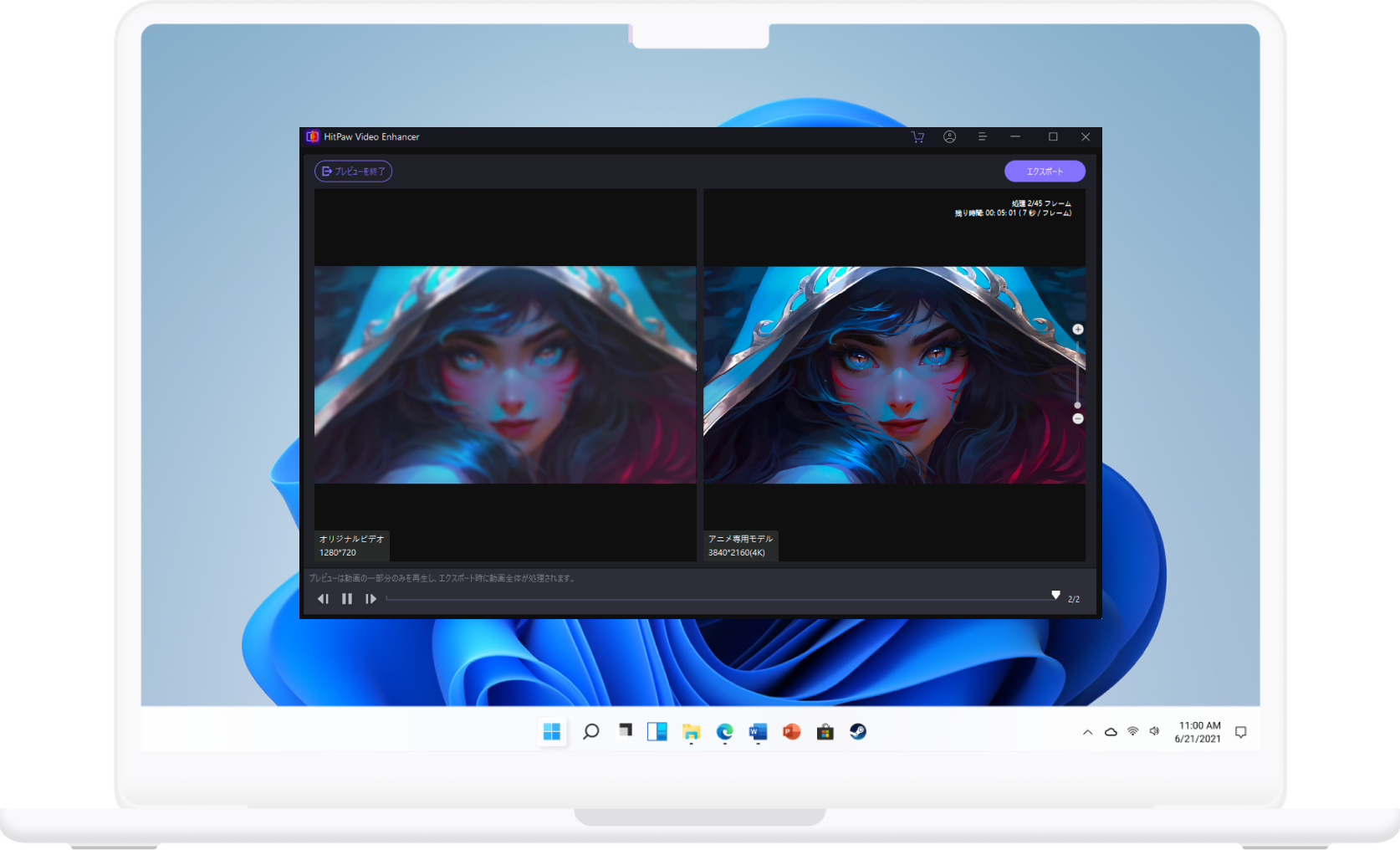
HitPaw VikPeaはAIを活用した動画・画像の高画質化ソフトウェアで、最新バージョンではAI画像生成機能も新たに搭載されました。これにより、AIアートの生成から、それを使った動画の作成・高画質化まで、一つのツールで完結できます。
AIノイズ除去・超解像(SD→4K対応)・フレーム補間など多彩なAI機能を備えながら、直感的な操作画面で初心者でも迷わず使えるのが特徴です。AIアートの可能性をさらに広げたい方は、ぜひ一度試してみてください。Windows・Mac両対応。
HitPaw VikPea - 動画を高画質化できるAIツール
セキュリティ検証済み。254,145人がダウンロードしています。
HitPaw VikPeaでAIアートを生成 x 動画化する手順
ステップ1: AIビデオジェネレーター機能を選択する
メインインターフェースで、「ビデオジェネレーター」モジュールを選択します。画像からビデオ、テキストからビデオ、またはクリエイティブエフェクトを選択して開始します。
ステップ2: 画像をアップロードし、プロンプトを入力する
参照画像を開始フレームと終了フレームとしてアップロードします。次に、説明的なプロンプトを入力します。
ステップ3. AIビデオモデルを選択する
デフォルトモデルはPixverseです。Kling、Pixverse、Hailuoなど、創造的な目標に最も適したモデルを選択できます。
ステップ4: ビデオ設定をカスタマイズする
ビデオスタイル、アスペクト比、解像度、形式を選択して、ターゲットプラットフォームに合わせます。
ステップ5: 生成とエクスポート
「生成」をクリックしてビデオ作成を開始します。プロセスが完了したら、AIビデオをプレビューできます。ダウンロードアイコンをクリックしてコンピューターに保存するか、「動画高画質化」をクリックして後で仕上げることができます。
まとめ
本記事では、AIアートの基本からおすすめツール5選、実際の作成方法までを解説しました。Midjourney・DALL-E 3・Adobe Firefly・Stable Diffusion・Canvaなど、目的や予算に合わせて選べるAIアートツールが揃い、初心者から上級者まで楽しめる環境が整っています。
さらに、生成したAIアートを動画化・高画質化したい場合は、HitPaw VikPeaが最適な選択肢です。AI画像生成から動画制作まで一つのツールで完結できる点は、効率よくコンテンツを制作したいクリエイターにとって大きな魅力です。まずは無料体験から、AIアートの世界に一歩踏み出してみてください。
よくある質問
ツールによって異なります。Adobe Fireflyは著作権処理済みの学習データのみを使用しており、商業利用に向いています。MidjourneyやDALL-E 3は有料プランであれば商業利用が可能な場合がありますが、各ツールの利用規約を事前に必ずご確認ください。
はい、あります。Stable Diffusion、Canva(一部機能)、Geminiは無料でAIアートを生成できます。まずは無料ツールから試してみて、クオリティや機能に満足したら有料プランへのアップグレードを検討するとよいでしょう。
コメントを残す
HitPaw の記事にレビューを作成しましょう


