




PixAIとは?使い方・無料プラン・機能を徹底解説
 By 松井祐介
AIイラストやキャラクターを生成できるツールとして、多くの人に知られている「PixAI」。興味はあるものの、「どの機能を使えばいいのかわからない」「無料でどこまで利用できるの?」と疑問に感じている方も多いのではないでしょうか。
本記事では、PixAIの主な機能や特徴を紹介するとともに、各機能を使った画像の生成方法をわかりやすく解説します。さらに、料金プランや無料版の利用制限についても取り上げ、AIイラストをより手軽に楽しむためのポイントを紹介します。PixAIの使い方を知りたい方や、これからAIイラスト制作に挑戦したい方は、ぜひ参考にしてください。

PixAIとは?
PixAI(ピクスエーアイ)は、アニメイラストの生成に特化したAI画像生成プラットフォームです。米国のMewtant Inc.が開発し、東京都渋谷区に拠点を置く日本法人のMetanomaly株式会社が運営しています。
テキストでプロンプトを入力するだけで、好みのキャラクターやイラストを生成できるほか、豊富なAIモデルやLoRAモデルを活用することで、画風やキャラクターの表現を細かく調整できます。日本や韓国、台湾、英語圏など、世界各国でユーザーを拡大しており、2026年9月には世界の登録ユーザー数が1,600万人を突破しました。
現在、PixAIはブラウザ版だけでなく、iOS・Android向けのアプリも提供しており、PCとスマートフォンの両方から利用できます。
PixAIの主な機能と特徴
PixAIはアニメイラストの生成に強みを持つAI画像生成ツールですが、「目的に応じてどの機能を使えばよいのかわからない」と悩んでいる方も多いのではないでしょうか。
ここでは、PixAIの主な機能と、イラスト制作に役立つ3つの特徴を紹介します。それぞれの機能の特徴を理解し、自分の目的や制作スタイルに合った使い方を見つけてみましょう。
幅広い生成機能
PixAIでは、テキストから画像・画像から画像・画像編集という三つのモードがあります。ゼロから作品を作ることがもちろん、手持ちの画像の雰囲気や構造を変えることもできます。
さらに、既存画像に対して部分的な修正や表現の調整を行い、イラストの最後の仕上げまで活用できます。
イラストに特化したモデル
実写風からイラスト風まで幅広い表現に対応する一般的な画像生成AIとは異なり、PixAIでは、画風や線のタッチ、色彩など、アニメイラスト特有の表現に合わせてAIモデルを選択できます。
そのため、同じプロンプトを入力しても、使用するモデルによってイラストの仕上がりや雰囲気が大きく変わります。
さらに、自分の画像をアップロードして参考画像として活用することも可能です。既存の作品の構図や画風を参考にしながら、新しいイラストを生成できるため、理想のイメージに近づけやすくなります。
学習能力を持つLoRAモデル
PixAIの大きな特徴の一つが、LoRA(Low-Rank Adaptation)と呼ばれる追加学習モデルを利用できることです。
LoRAとは、ベースとなるAIモデルに特定のキャラクターや画風、服装、表現などの特徴を追加するための仕組みです。ベースモデル自体を変更することなく、特定の要素を生成画像に反映できるため、イラストの仕上がりをより細かく調整できます。
PixAIでは、最大5つのLoRAを組み合わせて使用できます。複数のLoRAを活用することで、好みのキャラクターデザインや特定の衣装、画風などを組み合わせ、よりイメージに近いイラストを生成できます。
さらに、PixAIでは既存のLoRAを利用するだけでなく、ユーザー自身がオリジナルのLoRAを作成することも可能です。豊富なLoRAモデルが公開されているため、好みや制作目的に合ったものを探したり、自分だけのモデルを作成したりと、表現の幅を広げられます。
PixaAIの料金プランと無料使用方法
PixaAIの使用方法を紹介する前、料金プランと無料でどんな機能が使えるかについて紹介します。
PixaAIの料金プラン
PixaAIは無料には、無料プランのほかに、Starter・Plus・Premiumという3種類の有料プランが用意されています。
| プラン | 月額払い | 年額払い |
|---|---|---|
| Free | 無料 | 無料 |
| Starter | 1400円 | 13440円 |
| Plus | 4200円 | 38640円 |
| Premium | 7000円 | 67200円 |
各プランの主な違いは、毎月付与されるクレジット数や、LoRAの利用・学習回数などです。
| 主な機能 | Free | Starter | Plus | Premium |
|---|---|---|---|---|
| 毎月のボーナスクレジット | 108000 | 300,000 | 1,000,000 | 2,000,000 |
| 無料LoRA学習回数(月) | - | 3回 | 5回 | 10回 |
| 1回の生成で使えるLoRA数 | 最大3個 | 最大5個 | 最大10個 | 最大15個 |
| 7.6倍速の生成加速 | - | √ | √ | √ |
PixaAIを無料で使える方法
無料プランでも基本的な画像生成モデルを利用できますが、生成速度を上げたり、より多くの画像を生成したりするには、クレジットが必要です。
PixAIでクレジットを獲得する方法には、「チェックイン」「作品の投稿」「作品のシェア」「イベントへの参加」の4つがあります。
なかでも、毎日手軽にクレジットを獲得できるデイリーボーナスは、無料でPixAIを利用するうえで便利な方法です。ここでは、デイリーボーナスを受け取る手順を紹介します。
- ステップ1:右上のユーザーアイコンをクリックして、「ボーナスクレジット」があります。
- ステップ2:「チェックイン追加報酬」をクリックすれば、デイアリボーナスを獲得できます。
PixAIでイラストを生成する方法
機能とプランを確認したら、ここからAIイラストを生成する方法を紹介します。
- ステップ1:PixAIのホームページからログインします。
- ステップ2:ログインしたら、「画像生成」をクリックします。
- ステップ3:右側のモデルからモデルを選ぶことができます。ここで生成した動画の商用可否を確認できます。
- ステップ4:モデルを確認したら、LoRAでキャラのデザインや服装などの細かいところまで設定できます。無料プランの場合、最大3つのLoRAを選択することができます。
- ステップ5:最後に「設定」から、生成画像の枚数と生成方法を選びます。
- ステップ6:全ての設定を終わったら、プロンプトを入力して、生成結果を待ちます。
- ステップ7:生成した画像をクリックすれば、画像のダウンロード・シェア・動画化は可能です。
PixAIで生成したイラストを動かせる方法-HitPaw VikPea
PixAIで生成したイラストを動画に変換することもできますが、動画生成には追加のクレジットが必要です。
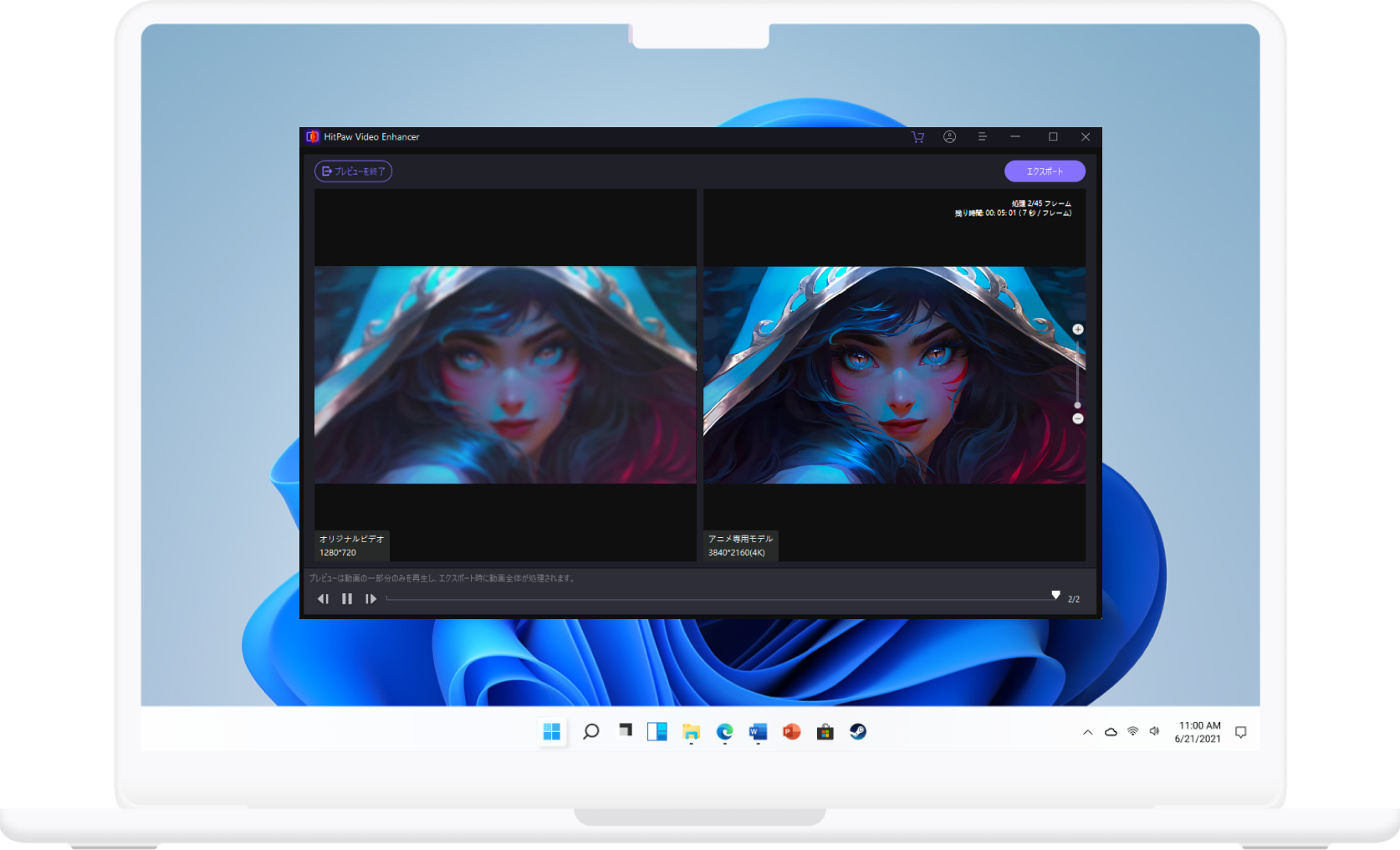
そこでおすすめなのが、AI動画生成と高画質化に対応した「HitPaw VikPea」です。Nano Bananaをはじめ、SeedanceやKlingなどの先進的なAIモデルを活用でき、静止画から動画への変換も簡単な操作で行えます。
さらに、生成した動画は最大4K・8Kまで高画質化できます。ローカル処理による高画質化なら追加クレジットも不要なため、動画生成から高画質化まで効率よく仕上げられます。
HitPaw VikPea - 動画を高画質化できるAIツール
セキュリティ検証済み。254,145人がダウンロードしています。
HitPaw VikPeaでPixAIのイラストを動かせる方法
- ステップ1:HitPaw VikPeaを起動し、「AI動画生成」を選択します。
- ステップ2:PixAIで生成したイラストを読み込みます。Seedance 2.5を選び、付けたい動きをプロンプトで入力します。
- ステップ3:生成ボタンをクリックして、イラストを動画に変換します。右側で動画の生成状態を確認できます。
- ステップ4:必要に応じて動画をダウンロードや高画質化ができます。
- ステップ5:動画を高画質化して、4Kで書き出します。
- 以下はHitPaw VikPeaで生成した動画の効果です。
よくある質問
はい。キャラクターの特徴をプロンプトで細かく指定したり、対応するLoRAを組み合わせたりすることで、同じキャラクターに近いイラストを繰り返し生成できます。ただし、毎回まったく同じ顔や服装になるとは限らないため、プロンプトや生成設定を調整することが大切です。
PixAIで生成した画像の商用利用については、利用するAIモデルやLoRAのライセンス、PixAIの利用規約を確認する必要があります。特に、第三者が作成したモデルやLoRAには独自の利用条件が設定されている場合があるため、商用利用の前に確認しておきましょう。
まとめ
PixAIは、アニメや漫画風のイラスト制作に特化したAI画像生成プラットフォームです。豊富なAIモデルやLoRAモデルを利用でき、初心者から経験豊富なクリエイターまで、自分の好みに合わせたイラストを生成できます。
また、無料クレジットを活用すれば、料金をかけずに基本的な画像生成機能を試すことも可能です。
さらに、生成したイラストに動きを付けたい場合は、HitPaw VikPeaもおすすめです。AI動画生成機能で静止画を動画に変換できるほか、4K・8Kへの高画質化にも対応しています。PixAIと組み合わせることで、イラスト制作から動画化まで、創作の幅をさらに広げられるでしょう。


コメントを残す
HitPaw の記事にレビューを作成しましょう


