


AIアニメとは?制作方法と最新ツール5選をご紹介
 By 松井祐介
「自分の考えたキャラクターが、アニメのように動いたら楽しいのに」と思ったことはありませんか?これまでアニメを作るには、たくさんの絵を描き、1枚ずつ動きをつける根気のいる作業が欠かせませんでした。しかし、いまはAIを使えば、文章や1枚のイラストから、短いアニメ動画を作れます。
この記事では、AIアニメの仕組みと作り方の基本、作るときの注意点とコツを押さえたうえで、AIアニメを作れる最新ツールを5つ紹介します。

AIアニメとは?
AIアニメとは、AIを使って作るアニメーション動画のことです。文章で場面を説明したり、キャラクターのイラストを読み込んだりすると、AIが動きのある映像を作ってくれます。
仕組みの中心にあるのは、大量の画像や動画を学習した「動画生成AI」です。AIは、入力された文章や画像から、場面の見た目と、フレームごとの動きを予測して映像を組み立てます。「アニメ風」「水彩風」のようにスタイルを指示すれば、その画風に合わせた映像になります。
ここ数年で動画生成AIの性能は大きく上がり、専門の技術がなくても、数分で数秒〜十数秒のアニメを作れるようになりました。SNSのショート動画や、オリジナルキャラクターのPR動画など、個人でも気軽に活用できる場面が広がっています。
AIアニメの主な作成方法
AIアニメの作り方は、主に3つあります。
- テキストから作る:場面や動きを文章で指示すると、AIがゼロからアニメを作ります
- 画像から作る:キャラクターのイラストや写真を読み込み、それを動かします。見た目をそろえやすい方法です
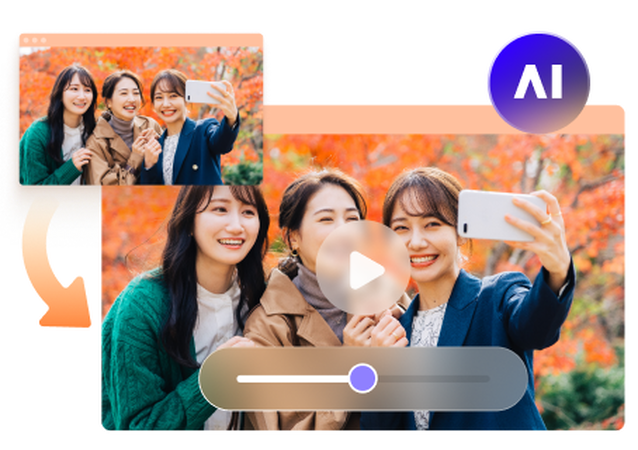
- 動画から作る:実写の動画を読み込み、アニメ風のスタイルに変換します
はじめての人には、手持ちのイラストを動かせる「画像から作る」方法が、イメージどおりの結果を得やすくおすすめです。
AIアニメを作る時の注意事項
AIアニメで特に気をつけたいのが、著作権です。文化庁は、AIで作ったものでも、既存の作品と似ていて、その作品をもとに作ったと認められれば、著作権侵害になりうるとしています。既存のアニメの作品名やキャラクター名をそのまま入力して、似た映像を作るのは避けましょう。
また、公開や販売の前には、既存の作品に似ていないかを確かめることがすすめられています。使うツールの利用規約で、商用利用が認められているかも確認しておきましょう。
AIアニメを上手に作るコツ
AIアニメをイメージどおりに仕上げるには、次の3つを意識すると効果的です。
- 指示は具体的に書く:「誰が」「どこで」「どう動くか」に加えて、「セル画風」「パステルカラー」など画風も指定します
- 1本の動画は短く区切る:AIが作れるのは数秒〜十数秒が中心です。場面ごとに作り、あとでつなげるとまとまりやすくなります
- 同じキャラクターは同じ画像から作る:毎回同じイラストを読み込むと、顔や服装がぶれにくくなります
使ったプロンプトを記録しておくと、気に入った結果を再現しやすく、著作権の確認にも役立ちます。
AIアニメを作る最新ツールおすすめ5選
ここからは、AIアニメを作れる最新ツールを5つ紹介します。主な機能と料金、最高画質をまとめると、次のとおりです。
| ツール名 | 主な機能 | 料金(最安の有料プラン) | 最高画質 |
|---|---|---|---|
| HitPaw VikPea | AI動画生成+動画高画質化 | 1か月プラン:7,300円 | 最大8K(高画質化) |
| Kling AI | テキスト・画像から動画、動画の延長 | Standard:月1,500円 | 1080p・ネイティブ4K |
| Midjourney | アニメ向け画像モデル「Niji」、画像から動画 | Basic:月10ドル | 720p(HDモード、Pro以上) |
| Vidu | テキスト・画像・参照素材から動画 | スタンダード:月10ドル | 1080p |
| Runway | 複数の動画生成モデル、4Kアップスケール | Standard:月15ドル | 4K(アップスケール) |
※2026年11月時点で、各公式サイト・App Storeで確認した内容です。価格はキャンペーンや為替によって変わることがあります。
ツール1:HitPaw VikPea
HitPaw VikPeaは、AI動画生成と動画高画質化を1本でこなせるソフトです。
1つ目の特長は、費用を抑えやすいことです。AIアニメをまず低めの画質で生成し、仕上げに最大4Kまで高画質化できます。高画質化には、アニメ専用のモデルも用意されています。はじめから高解像度で生成するより消費クレジットを抑えやすく、作り直しもしやすくなります。
2つ目は、最新のAIモデルをまとめて使えることです。Seedance 2.5、Kling 3.0、VEO 3.1、PixVerse 5.5などを、1本のソフトの中で切り替えられます。2025年12月にAI動画生成が加わってから、新しいモデルが順次追加されています。
3つ目は、作り方を選べることです。テキストや画像からの生成に加え、動画のスタイル変換や、最初と最後のフレームを指定した生成にも対応しています。
WindowsとMacに対応し、AI動画生成は3回まで無料で試せます。


ツール2:Kling AI
Kling AIは、テキストや画像から高画質な動画を作れる動画生成AIです。生成した動画の続きを作る機能を使えば、最長3分の動画にできます。
- 主な機能:テキストから動画、画像から動画、動画の延長、画像生成に対応します
- プラン:iPhoneアプリでは、Standardが月額1,500円、Proが月額6,000円です(App Storeの表示)。無料プランには毎月のクレジット付与がなく、商用利用もできません
- 最高画質:1080pに加え、ネイティブ4Kでの出力に対応します
日本語のアプリがあり、本格的なAIアニメを作りたい人に向いています。
ツール3:Midjourney
Midjourneyは、画像生成AIのサービスです。アジアやアニメ向けに調整された画像モデル「Niji」も用意されています。キャラクターのイラストを作り込んでから、その画像を動画にできるので、絵柄にこだわりたい人に向いています。
- 主な機能:画像から動画を作れます。自分で用意した画像を、動画の最初のフレームに指定して動かすこともできます。1回の生成は5秒で、約4秒ずつ、最大4回まで延長できます
- プラン:Basicは月10ドル(年払いなら月8ドル)、Standardは月30ドルです。年間の売上が100万ドルを超える企業は、Pro以上のプランが必要です
- 最高画質:ProとMegaプランのHDモードで、720pの動画を作れます
ツール4:Vidu
Viduは、テキスト・画像・参照素材の3つの方法で動画を作れる動画生成AIです。公式ブログでは、鮮やかな色やくっきりとした線画、様式化された動きを強みとして紹介しており、アニメ表現と相性のよいツールです。
- 主な機能:テキストから動画、画像から動画、参照素材から動画に対応します。参照素材を使うと、キャラクターの見た目をそろえやすくなります
- プラン:スタンダードプランは月10ドルから。無料プランは720pまでで透かしが入り、個人の非商用利用に限られます
- 最高画質:1080pで出力できます
App Storeには、名前の似た別の開発元のアプリもあるため、注意が必要です。使うときは、公式サイトから入るようにしましょう。
ツール5:Runway
Runwayは、映像クリエイター向けの機能をそろえた動画生成AIです。自社のGen-4.5に加えて、Kling 4.0やSeedance 2.0 Proなど、ほかの会社の動画生成モデルも1つのサービスの中で使えます。
- 主な機能:動画生成、画像生成、テキスト読み上げ、動画エディター、4Kアップスケールに対応します
- プラン:無料プランでは、一度だけ125クレジットがもらえます(動画には透かしが入ります)。Standardは月15ドル(年払いなら月12ドル)で、毎月625クレジットが付与され、透かしなしで使えます
- 最高画質:1080pで生成できるモデルがあり、Standard以上のプランでは4Kへのアップスケールも使えます
いろいろなモデルを比べながら、作品づくりを進めたい人に向いています。
AIアニメを作る方法
- まずはHitPaw VikPeaをダウンロードして、インストールします。
- メイン画面の「動画生成」機能をクリックします。
- 「画像から動画」というモードを選択します。画面左側の「画像生成」でミニチュアの設定画を作成します。
- プロンプトを入力します。一貫性が強い「NanoBanana 2」を選択して、設定図の生成を開始します。
動画プロンプト
シネマティックな3D CGIレンダリング、昭和時代の日本の街並みミニチュア。レトロな作業服を着た小さなデフォルメ3Dフィギュアの道路作業員4人が、狭い古い日本の通りにできた大きな陥没穴の近くに立っている。アスファルトはひび割れて崩れ、鋭い縁を持つ深い穴を形成している。

周囲には古いタイプのコーン、色あせた道路標示、「工事中」のレトロ看板、経年劣化したガードレール、ヴィンテージ自動販売機が配置されている。地面の質感には摩耗や経年感があり、埃や瓦礫が散乱している。

暖かくノスタルジックなライティング、やや彩度を抑えた色調、フィルムグレイン、マクロ撮影風、浅い被写界深度、超高精細、テキストなし、透かしなし。
- 下にある「適用」をクリックすれば、動画の参考画像として適用されます。
ステップ3:参考画像で動画を生成する
- 動画生成画面に戻したら、アニメに最適なモデル「Seedance 2.0」を選びます。先ChatGPTで生成したストーリーのプロンプトを入力します。
プロンプト
昭和時代の日本の街並みで、小さなデフォルメ3Dフィギュアの道路作業員たちが、拡大していく陥没穴の中でバランスを崩しそうになっている。地面にひびが広がり、瓦礫が穴へと落ちていく。

上方からリアルな人間の手が現れ、木の板を持って落ち着いた動きで操作する。その板を穴の上に渡し、橋のように設置することで地面は安定する。

手はそのまま上へと消える。

作業員たちは動きを止めて上を見上げ、その後、腕を上げたり跳ねたりして喜び、歓声を上げて祝う。

シネマティックな3D CGI、昭和時代の日本の街ミニチュア、ノスタルジックなトーン、フィルムグレイン。デフォルメされたコレクタブルフィギュア風。

カメラ:マクロ固定ショット、崩壊時にわずかな揺れあり。
音:アスファルトのひび割れ音、瓦礫の落下音、木材を置く音、歓声。BGMなし。
構成:危機 → 介入 → 安定 → 祝福
-
時間・解像度とアスベスト比を選んで、生成を開始します。(コツ:あらかじめ画質を低めに設定して動画を生成し、後から高画質化機能で4Kにアップスケールすることで、クレジットを効率的に節約できます。)
- 動画の生成が完成までに数分(2分ぐらい)がかかります。動画生成が完成したら、下のメニューで動画の保存と高画質化を実行できます。ここで高画質化を選びます。
- アニメモデルを選択し、ミームとして保存したい場合、エクスポート設定でGIFとして保存できます。
- ↓ HitPaw VikPeaで生成した動画↓
まとめ
AIアニメは、文章やイラストからAIが動きのある映像を作ってくれる、新しいアニメ制作の方法です。テキスト・画像・動画のどれから作るかを選び、画風や動きを具体的に指示するのが上手に作るコツです。公開する前には、既存の作品に似ていないかも確認しましょう。
最新モデルを試しながら、きれいなAIアニメに仕上げたいなら、HitPaw VikPeaがおすすめです。Kling、Seedance、Veoなどのモデルを1本で使い分けられ、生成した動画をアニメ用のモデルで最大4Kまで高画質化できます。AI動画生成は3回まで無料なので、まずは気軽に試してみてください。
FAQ
AIアニメについて、よく寄せられる質問をまとめました(内容は2026年11月時点の情報です)。
無料で作れるツールもあります。PixVerseは毎日30クレジット、Adobe Fireflyは毎日リセットされる無料枠があり、HitPaw VikPeaもAI動画生成を3回まで無料で試せます。ただし、無料版は画質や回数に制限があり、透かしが入ったり、商用利用ができなかったりする場合があります。本格的に使うなら、有料プランも検討しましょう。
ツールの利用規約で認められていれば可能です。ただし、Kling AIの無料プランのように、商用利用を認めていないプランもあります。また、既存の作品に似た映像を作ってしまうと、著作権侵害になるおそれがあります。公開や販売の前には、利用規約と既存作品との類似を必ず確認してください。
コメントを残す
HitPaw の記事にレビューを作成しましょう


