



「2026年最新」AI動画生成無料アプリおすすめ5選
 By 松井祐介
「スマホだけで、AIに動画を作ってもらえたらいいのに」そう思った人は多いかもしれません。AIが進化した現在では、文章や写真を入れるだけで、AIが数秒〜十数秒の動画を作ってくれるアプリが増えています。無料で試せるものも多く、SNS用のショート動画や、商品紹介の下書きづくりにも役立ちます。
ただし、アプリごとに無料で使える量や、商用利用のルール、出力できる画質は大きく違うため、使うときには注意が必要です。
この記事では、AI動画生成アプリの基本と選び方の注意点を押さえたうえで、スマホで使える無料アプリを5つ紹介します。

AI動画生成アプリとは?
AI動画生成アプリとは、文章(プロンプト)や画像をもとに、AIが新しい動画を作ってくれるアプリのことです。たとえば「夕暮れの海辺を歩く柴犬」と入力すれば、その場面の短い動画が数十秒〜数分で生成されます。
これまで動画を作るには、撮影の機材や編集の知識が欠かせませんでした。AI動画生成アプリを使えば、撮影をしなくても、アイデアを言葉にするだけで動画の形にできます。スマホのアプリやブラウザで操作できるものが多く、パソコンを持っていない人でも始めやすいのが特長です。
多くのアプリは「クレジット」と呼ばれるポイントを消費して動画を作る仕組みです。無料でもらえるクレジットの範囲で試し、気に入ったら有料プランに切り替えるのが一般的な使い方になります。
AI動画生成アプリの種類と注意事項
AI動画生成アプリといっても、何を元に動画を作るかによって種類が分かれます。また、無料で使えるからこそ気をつけたい点もあります。アプリを選ぶ前に、種類と注意点をまとめて確認しておきましょう。
AI動画生成アプリの種類
AI動画生成アプリは、主に次の3つのタイプに分けられます。
- テキストから動画:文章で場面や動きを指示すると、AIがゼロから動画を作ります。思いついたイメージをすぐ形にしたいときに向いています
- 画像から動画:写真やイラストを読み込み、それを動かした動画を作ります。人物や商品の見た目をそろえたいときに便利です
- 動画から動画:手持ちの動画をもとに、スタイルを変えたり、内容を作り直したりします。実写をアニメ風にするといった使い方ができます
最近は、複数の画像や動画を「参照素材」として読み込み、登場人物や雰囲気をそろえて生成できるアプリも増えています。自分が作りたい動画に合ったタイプに対応しているかを、まず確認しましょう。
AI動画生成アプリの注意事項
アプリを選ぶときは、次の4点を見比べると失敗しにくくなります。
- 無料枠の種類:毎日クレジットがもらえるのか、登録時の1回だけなのかで、使える量が大きく変わります
- 透かし(ウォーターマーク):無料版では、動画にロゴが入ることがあります
- 商用利用:無料版では商用利用を認めていないアプリもあります。仕事で使うなら、利用規約を必ず確認しましょう
- 画質:無料版は720p程度に制限されることが多く、高画質は有料プラン限定の場合があります
使うときにも注意が必要です。App Storeなどには、有名なAIアプリと似た名前の別のアプリが多く並んでいます。アプリは、公式サイトに載っているリンクからインストールするのが安全です。 また、他人の写真や有名なキャラクターを素材にすると、肖像権や著作権の問題になることがあります。有料プランは自動更新のものが多いので、解約の方法も先に確かめておきましょう。
AI動画生成無料アプリおすすめ5選
ここからは、スマホで使える無料のAI動画生成アプリを5つ紹介します。無料で使える範囲、有料プラン、商用利用、最高画質をまとめると、次のとおりです。
| ツール名 | 無料で使える範囲 | 有料プラン(最安) | 商用利用 | 最高画質 |
|---|---|---|---|---|
| PixVerse | 登録時60クレジット+毎日30クレジット | Standard:月10ドル | 規約・プランによる | 4K(Pro以上) |
| Dreamina | 毎日の無料クレジット(量は地域で異なる) | Basic:月15ドル | 規約・モデルによる | 4K(Advanced以上) |
| Adobe Firefly | 毎日リセットされる無料の生成枠 | Firefly Mobile:月800円 | Firefly Video Modelは可 | 4K |
| CapCut | 無料のAI動画生成機能あり | Standard:月1,080円 | 規約・素材ライセンスによる | 書き出し時に選択 |
| Hailuo AI | 新規登録時のお試しクレジット | Standard:月14.99ドル | 有料プランで可 | 1080p |
※2026年11月時点で、各公式サイト・App Storeで確認した内容です。価格は表示時点のもので、為替やキャンペーンによって変わることがあります。
ツール1:PixVerse
PixVerseは、毎日無料クレジットがもらえるAI動画生成アプリです。テキストや画像からの動画生成に加え、流行のエフェクトやテンプレート、動画の延長、場面転換などの機能がそろっています。独自モデルのほか、Seedanceなど外部のモデルも選べます。
- 無料で使える範囲:登録時に60クレジット、毎日30クレジットが付与されます(毎日の分は当日中に失効します)
- 有料プラン:Standardは月10ドル(年払いなら月8ドル)、Proは月30ドルです
- 商用利用:プランや利用規約、素材の権利によって決まると公式に説明されています
- 最高画質:Pro以上のプランで最大4Kに対応します(Standardは透かしなしの720pまで)
iPhoneとAndroidの両方にアプリがあり、スマホで手軽に試したい人におすすめです。
ツール2:Dreamina
Dreaminaは、CapCutと同じByteDance社が提供するAI画像・動画生成サービスです。無料枠でも、動画生成モデルのSeedance 2.0を使えます。 参照画像で構図や色味を指定したり、AIエージェントに制作を任せたりできるのも特長です。
- 無料で使える範囲:毎日無料クレジットが付与されます(米国のアカウントは1日120クレジット。地域によって量が異なります)
- 有料プラン:Basicは月15ドルで、毎月1,575クレジットが付与されます(初月の割引あり)
- 商用利用:利用規約、作成した内容、使うモデルや素材によって異なるとされています
- 最高画質:BasicとStandardは2K、Advanced以上は4Kに対応します。有料プランでは、ダウンロード時の透かしを外せます
iPhoneアプリは英語表記なので、日本語で操作したい場合はブラウザ版も選択肢になります。
ツール3:Adobe Firefly
Adobe Fireflyは、PhotoshopなどでおなじみのAdobeが提供する生成AIアプリです。自社のFirefly Video Modelで作った動画は商用利用できると公式に案内されており、仕事で使いたい人に向いています。Google Veo 3.1やKling 3.0、Runway Gen-4.5など、ほかの会社のモデルを選べるのも魅力です。
- 無料で使える範囲:毎日リセットされる無料の生成枠があります(量は公開されていません)
- 有料プラン:アプリ内のFirefly Mobileは月額800円、年額8,000円です(App Storeの表示)
- 商用利用:Firefly Video Modelは可能です。他社のモデルは、それぞれの条件を確認する必要があります
- 最高画質:最大4KのMP4でダウンロードできます。動画の長さは、多くのモデルで最大8秒です
日本語のアプリで、テキストからも画像からも動画を作れます。
ツール4:CapCut
CapCutは、日本語に対応したスマホ向けの動画編集アプリです。AI動画生成機能では、ByteDance社の動画生成モデルSeedance 2.5を利用できます。生成した動画を、そのまま字幕入れやカットなどの編集に回せるのが強みです。
- 無料で使える範囲:無料のAI動画生成機能が用意されています。回数の上限は、公式に明記されていません
- 有料プラン:Standardは月額1,080円、Proは月額2,180円です(App Storeの表示)。ProにはAIクレジットが毎月1,200付与されます
- 商用利用:公式ページに明記がないため、利用規約と素材のライセンスを確認しましょう
- 最高画質:書き出し時に解像度を選べます(上限は公式ページに明記されていません)。AI動画生成は透かしなしと案内されています
ふだんからCapCutで動画を作っている人なら、新しいアプリを覚えずにAI動画生成を始められます。
ツール5:Hailuo AI
Hailuo AIは、中国のMiniMax社が開発したAI動画生成サービスです。Hailuo 2.3モデルは、テキストからの生成と画像からの生成の両方に対応しています。生成できる動画の長さは6秒と10秒です。
- 無料で使える範囲:新規登録時にお試しクレジットがもらえます(付与から3日で失効します)。期間限定で毎日の無料クレジットが配られることもあります
- 有料プラン:Standardは月14.99ドルで、毎月1,000クレジットが付与されます
- 商用利用:有料プランの利用中に生成・ダウンロードした動画は、商用利用できると規約に書かれています。無料版の動画には透かしが入ります
- 最高画質:Hailuo 2.3は最大1080pで出力できます
無料で使えるのはお試しの範囲なので、まず品質を確かめてから有料プランを検討したい人に向いています。
AI動画生成アプリで4K動画を生成する方法
ここまで紹介したように、無料のAI動画生成アプリは手軽に使える一方で、画質には限りがあります。無料版の多くは720p程度で、4Kで生成できるのは上位の有料プランに限られるのが一般的です。
しかも、高い解像度で生成するほど、消費するクレジットは増えます。たとえばKlingでは、ネイティブ4Kの生成に1秒あたり30クレジットが必要です。
そこでおすすめしたいのが、動画生成と動画の高画質化を1本のソフトでこなせる「HitPaw VikPea」です。
低画質で生成して、あとから4Kに高画質化できる
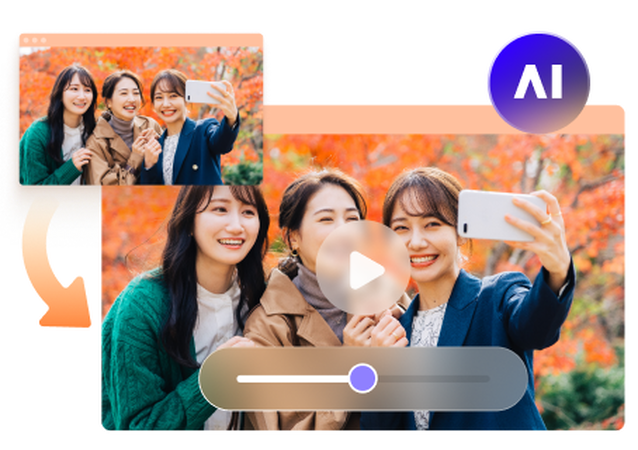
HitPaw VikPeaは、もともとAIで動画をきれいにする「動画高画質化ソフト」として知られています。そこにAI動画生成機能が加わったことで、動画をまず低めの画質で生成し、仕上げに最大4Kまで高画質化するという使い方ができるようになりました。
はじめから4Kで生成するより消費クレジットを抑えやすく、気に入らなければ作り直しもしやすくなります。高画質化には、ノイズ除去、フレーム補間、色の補正など、10種類以上のAIモデルが用意されています。ほかのAIアプリで作った動画を読み込んで、4K/8Kに高画質化することも可能です。
Kling、Seedance、Veoなど最新のAIモデルをまとめて使える
HitPaw VikPeaには、複数の会社の動画生成モデルが搭載されています。公式サイトでは、Seedance 2.5、Kling 3.0、Kling V3 Omni、VEO 3.1、PixVerse 5.5が案内されています。
アプリごとにアカウントを作ったり、別々にクレジットを買ったりしなくても、1本のソフトの中でモデルを切り替えて比べられます。2025年12月のバージョン5.1.0でAI動画生成が加わって以降、2026年2月のバージョン5.2.0でKling 2.6やPixVerse 5.5などが追加されるなど、新しいモデルが順次追加されているのも心強いポイントです。
テキスト・画像・動画、どこからでも生成できる
HitPaw VikPeaは、テキストから動画、画像から動画の生成に対応しています。さらに、動画のスタイル変換や、始まりと終わりのフレームを指定した生成、エフェクトを使った生成もできます。作りたい動画に合わせて、入り口を選べるのが特長です。
対応OSはWindowsとMacで、オンライン版も用意されています。サブスクリプションに加入していなくても、AI動画生成を3回まで無料で試せます。


HitPaw VikPeaで動画を生成する手順
ステップ1: AIビデオジェネレーター機能を選択する
メインインターフェースで、「ビデオジェネレーター」モジュールを選択します。画像からビデオ、テキストからビデオ、またはクリエイティブエフェクトを選択して開始します。
ステップ2: 画像をアップロードし、プロンプトを入力する
参照画像を開始フレームと終了フレームとしてアップロードします。次に、説明的なプロンプトを入力します。
ステップ3. AIビデオモデルを選択する
デフォルトモデルはPixverseです。Kling、Pixverse、Hailuoなど、創造的な目標に最も適したモデルを選択できます。
ステップ4: ビデオ設定をカスタマイズする
ビデオスタイル、アスペクト比、解像度、形式を選択して、ターゲットプラットフォームに合わせます。
ステップ5: 生成とエクスポート
「生成」をクリックしてビデオ作成を開始します。プロセスが完了したら、AIビデオをプレビューできます。ダウンロードアイコンをクリックしてコンピューターに保存するか、「動画高画質化」をクリックして後で仕上げることができます。
まとめ
AI動画生成アプリを使えば、スマホだけで、文章や写真から手軽に動画を作れます。PixVerseやDreaminaのように毎日無料クレジットがもらえるアプリもあれば、Adobe Fireflyのように商用利用しやすいアプリもあります。無料枠の種類、透かし、商用利用、画質を見比べて、目的に合うものを選びましょう。
ただ、無料版の画質は720p程度が中心です。高画質な動画を、費用を抑えて作りたいなら、HitPaw VikPeaがおすすめです。複数の最新モデルで動画を生成し、そのまま最大4Kまで高画質化できます。AI動画生成は3回まで無料で試せるので、まずは気軽に使ってみてください。
FAQ
AI動画生成アプリについて、よく寄せられる質問をまとめました(内容は2026年11月時点の情報です)。
アプリやプランによって異なります。Adobe FireflyのFirefly Video Modelで作った動画は、商用利用できると案内されています。一方、Hailuo AIのように有料プランでのみ商用利用を認めているサービスや、Klingのように無料プランでの商用利用を認めていないサービスもあります。仕事で使う場合は、必ず各サービスの利用規約を確認してください。
一部のアプリでは可能です。Adobe Fireflyは最大4Kでのダウンロードに対応しており、PixVerseはProプラン以上で4Kに対応しています。ただし、無料版は720p程度に制限されることが多く、4Kは有料プランが前提になりがちです。費用を抑えたい場合は、低めの画質で生成した動画を、パソコンのHitPaw VikPeaで4Kに高画質化する方法もあります。
コメントを残す
HitPaw の記事にレビューを作成しましょう


