





無料で画像を検索できるサイト5選!高画質の画像を簡単に探そう
ある画像を自分の動画に入れたいですが、使用許可を取得したくても、出所が分からなくて仕方がないということがよくあるでしょう。実は、無料で高品質な画像を検索できる便利なサイトがいくつも存在します。これらの画像検索サイトで、画像の出所を効率よく見つけることが可能です。
本記事では、無料で画像を検索できるおすすめのサイトを5つ厳選してご紹介します。それぞれの特徴や検索のコツも解説するので、自分にぴったりのサイトを見つけて、使用許可を取ってから、理想の画像を自由に使用しましょう!
無料で画像検索サイトのおすすめ:5選
画像検索サイトを紹介する前に、著作権に関する問題に注意が必要です。無料検索サイトの検索結果の中に、一部の画像は商業利用や改変が禁止されています。そのため、使用する前に必ず各サイトの利用規約を確認し、適切な範囲内で画像を使用するよう心がけましょう。著作権を尊重し、クリエイターの権利を守ることが大切です。
以下は5つの無料画像検索サイトを紹介します。
1. 二次元画像詳細検索
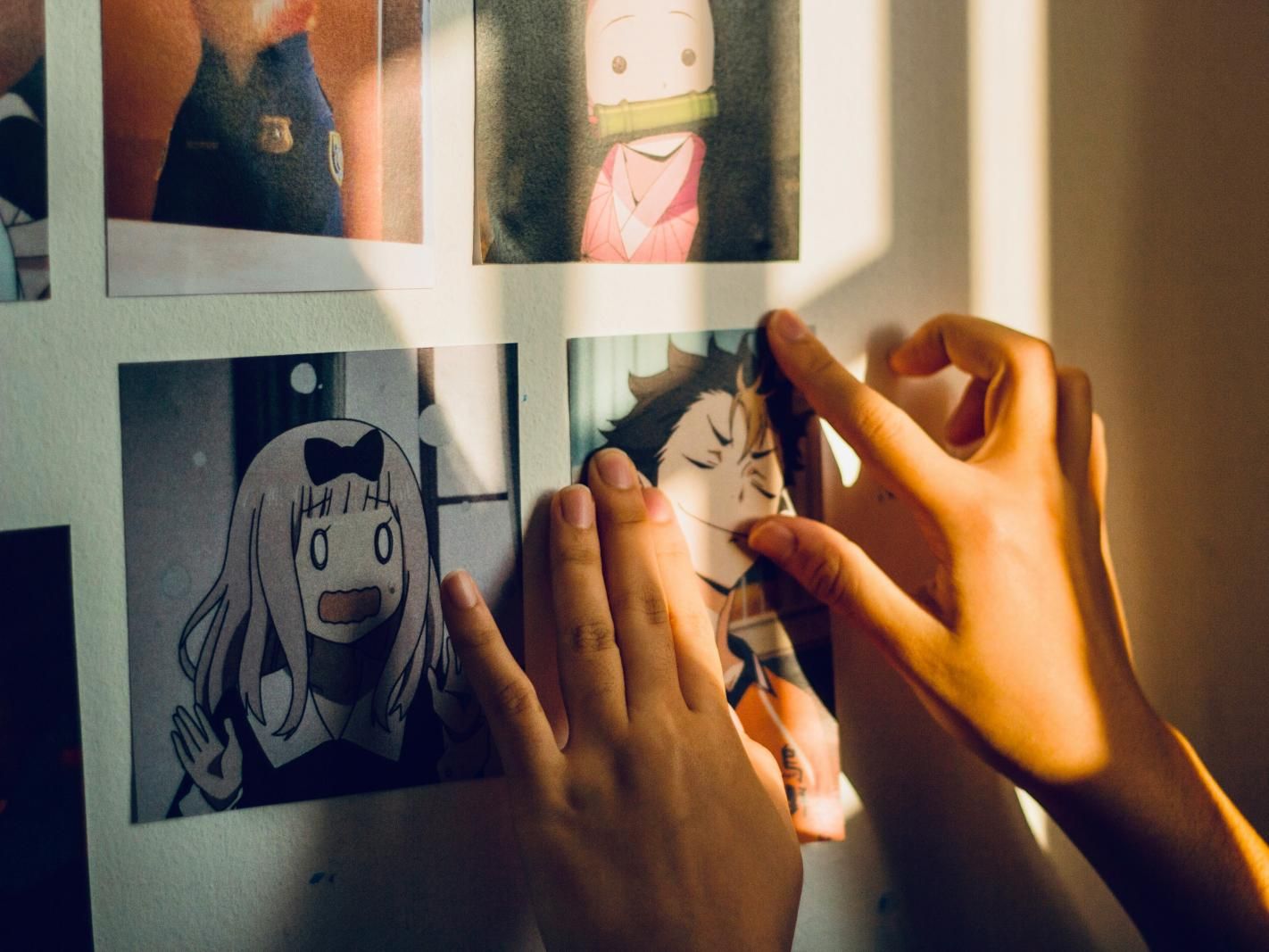
二次元画像詳細検索は、主にアニメやマンガ、イラストなどの二次元画像を専門的に検索できるサイトやサービスのことを指します。
特徴検索やモザイク画像検索なども可能で、トリミングされた画像や回転された画像からでも元の画像が見つかります。
特徴- 完全無料:一切の費用なし
- 簡単な検索機能: 画像のファイルあるいはリンクだけで検索できる
- アニメに特化:アニメ相関の画像を簡単に見つけられる

2. Pixabay
Pixabayは、無料で高品質な画像や動画を提供する人気の画像検索サイトです。
一方、Pixabayにある全ての画像はプロのカメラマンとアーティストから公開されているので、著作権違反のリスクがゼロでも言え心強い画像検索サイトです。
特徴- 著作権フリー:商用利用無料、クレジット不要
- 豊富な素材: 写真、イラスト、ベクター画像、動画など、数百万点以上の素材が揃っています。
- 高画質: 提供される画像はすべて高画質で、商業利用にも適しています。
- 簡単な検索機能: キーワードを入力するだけで関連する画像を検索できる。
3. Unsplash
Unsplashは、世界中の人々からの写真が集まる画像検索サイトです。
特にフォトグラファーからアップロードした作品が豊富で、クリエイターやデザイナーに広く利用されています。
特徴- 著作権フリー: 商用利用無料、クレジット不要
- 登録不要:自由に利用できる
- 海外の写真が多い:世界中のフォトグラファーの作品が多い
4. Pexels
Pexelsは高品質な無料画像と動画を提供する人気の画像検索サイトです。多種多様なジャンルの素材が揃っており、クリエイターやデザイナーにとって非常に便利なリソースです。
特徴- 著作権フリー: 商用利用無料、クレジット不要
- 登録不要:自由に利用できる
- 画像の再編集は可能:検索結果の画像の再配布は禁止されているが、編集はできる
- よく似た写真検索:アップロードした写真のスタイルと似ている画像を検索できる
5. イラストAC
イラストACはイラスト素材に特化したサイトで、様々なスタイルのイラストを検索できます。無料プランもあり、クレジットを使用することで高画質の画像をダウンロード可能。
特徴- イラスト素材に特化:広いデザインテイストのイラスト素材を検索できる
- 有料・無料あり:無料でも十分なクオリティ、イラスト更新が早い
- 5商用OK:ブログやSNSに投稿してもOK
フリー画像を高画質化できるAIツール:HitPaw FotorPea
もし画像検索サイトから検索した画像の画質をアップしたい場合、HitPaw FotorPeaは一番おすすめのツールです。
このツールは、初心者でも簡単に扱えるインターフェースを提供し、AIで画像に合わせた修正案を出します。
さらに、AIモデルを搭載しているので、キーワードだけで色んなスタイルの画像を簡単に生成できます。
特徴
- 画像の画質を強化することができます
- シンプルな操作画面を提供
- 9つのAIモデルで様々な需要に対応可能
- キーワードだけでAIツールで素材を生成
- 元の写真の画質損失なし




HitPaw FotorPeaで画像を強化する方法
ステップ1: HitPaw FotorPeaの公式ページから、ソフトをインストールします。ソフトを起動したら、「画像処理の開始」ボタンを押して、強化したい写真をインポートします。
ステップ2: HitPaw FotorPeaのメインインターフェースに入ると、9つの優れたAIモデルが画面に表示されます。写真を魅力的で見せるために適切なAIモデルを選択できます。
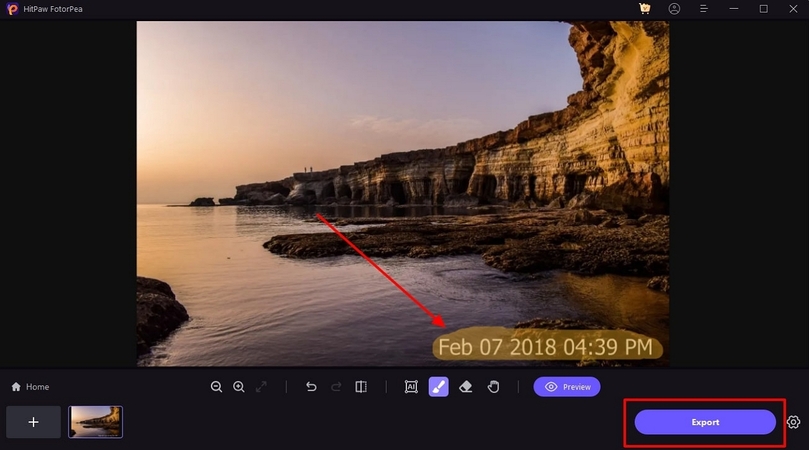
ステップ3: 画像の処理結果をプレビューし、その結果に満足したら、「エクスポート」ボタンを押して画像をコンピューターにダウンロードします。
まとめ
今回紹介した画像検索ツールは、それぞれ独自の特徴と利点を持っています。無料で簡単に使用できる画像検索サイトを活用すれば、誰でも手軽に写真の出所を見つけられます。自分のニーズに合ったツールを選ぶことで、よりクリエイティブな画像を探しましょう。
HitPaw FotorPeaは画像の品質を向上させるための最適な方法の一つです。9つの優れたAIモデルを利用できるだけでなく、複数の画像を同時に強化し、ウォーターマークなしの画像をエクスポートできます。

 HitPaw FotorPea
 HitPaw Video Enhancer
 HitPaw Univd

この記事をシェアする:
「評価」をお選びください:
松井祐介
編集長
フリーランスとして5年以上働いています。新しいことや最新の知識を見つけたときは、いつも感動します。人生は無限だと思いますが、私はその無限を知りません。
すべての記事を表示コメントを書く
製品また記事に関するコメントを書きましょう。