





写真レタッチソフト7選!プロの精度で写真を編集
画像をクリックしても、すぐに完璧な写真にアクセスすることはできません。それは、時には画像をレタッチして画像の欠点をすべて取り除き、刺激的なものに見せる必要があることを暗示しています。
理想的な写真レタッチソフトを見つけるのは気が遠くなるような作業ですが、この記事では画像を簡単にレタッチする7つの優れた方法を紹介します。
1. HitPaw FotorPea
画像をクリックした後、写真の顔に不要なものがいくつかあると気づいた場合、画像をレタッチするためにHitPaw FotorPeaを選ぶことができます。このソフトを使えば、顔からシミ、黒ずみなど様々な要らないものを取り除くために、オブジェクトリムーバー機能に頼ることができます。
それに加えて、HitPaw FotorPeaは画像をレタッチしながらも、画像全体の品質を維持するのに役立ち、バッチ処理に対応しているので、複数の画像を同時にアップロードすることができます。HitPaw FotorPeaは、画像のレタッチだけでなく、写真編集、写真補正、AI画像生成など様々な操作を行うことができます。
特徴
- 画像をレタッチするのに優れた写真レタッチソフト
- 写真レタッチ中の画質の維持
- MacとWindowsに対応
- 写真レタッチ後の画像プレビューが可能
- AI写真レタッチの後、透かしが挿入されない




HitPaw FotorPeaを使って画像をレタッチする方法
ステップ 1: HitPaw FotorPeaの公式ウェブページにアクセスし、ダウンロードボタンを押してソフトをパソコンにダウンロードします。 次の段階で、ツールをインストールし、ソフトを起動する必要があります。
ツールボックスをクリックし、オブジェクト削除を選択します。HitPaw FotorPeaはバッチ処理をサポートしているので、複数の画像を同時に取り込む機会が得られます。

ステップ 2:この段階では、写真をアップロードし、ブラシボタンをクリックします。
ステップ 3:ブラシをクリックしたら、レタッチしたい写真の顔の部分を選択します。
ステップ 4:HitPaw FotorPeaは画像をレタッチする前に少しだけ時間がかかり、その後プレビューアイコンを押して、画像の品質を確認します。写真レタッチに満足したら、エクスポートボタンを押して、画像をコンピュータにダウンロードできます。
2. Media.io
Media.ioは写真レタッチソフトで、画像を素早く補正し、画像から欠点を取り除くことができます。様々なオペレーティングシステムと互換性があり、画像レタッチ後の画質を維持する機能を提供してくれます。
 長所
長所
- 画像レタッチ時の素早い処理時間
- ソフトをインストールせずに画像をレタッチ
- 画像レタッチ後も画質を維持
 短所
短所
- 高度な機能には制限がある
価格: $5 /月
3. AI Ease
目を配るべき別のAI写真レタッチソフトはAI Easeです。このソフトは、刺激的なユーザーインターフェイスをもたらし、AIレタッチ画像をエクスポートする際に画像に透かしを挿入しません。
画像をレタッチするには、そのソフトのタイムラインに入り、画像のインポートを開始するだけでいいです。幸いなことに、AI Easeは複数の画像を同時にインポートすることもできますし、AI Easeのタイムラインにはどんな広告も表示されません。
長所
- 画像のレタッチ中に学習曲線を求めてこない
- 画像レタッチ中に画質の劣化は不検出
- 画像のレタッチ時にAI搭載技術を促進
短所
- 制限された画像カスタマイズオプション
価格: $9.99 /月
4. Pixlr
Pixlrは、様々なオペレーティングシステムで利用可能な素晴らしい写真編集ソフトです。Pixlrはシンプルなユーザーインターフェイスを提供するだけでなく、画像を刺激的に見せるために複数の写真レタッチテクニックを試すことができます。
Pixlrについて気に入る点は、画像に様々な写真編集テクニックを施しても画質に影響を与えないことです。幸いなことに、Pixlrは手頃な価格のプレミアムパッケージを提供しており、無料体験版を使っても無料で写真レタッチを行うことができます。
長所
- 刺激的な写真レタッチソフトの導入
- 写真レタッチ中のマスクとレイヤーに対応
- 複数の画像フォーマットに対応
短所
- Unwanted ads could pop up.
価格: $4.90 /月
5. Canva
Canvaは画像を大幅に編集できることでよく知られています。AI技術に頼っているので、画像のレタッチに余分な労力をかける必要はありません。Canvaは画像を補正するのに理想的なソフトで、プレゼンや投稿を含む多彩なデザインを作成することもできます。
長所
- 複数の写真レタッチ機能を探索
- 画像レタッチ時のシンプルなユーザーインターフェイス
- 画像レタッチ中に、豊富なテンプレートを探索
短所
- 基本的な写真レタッチ機能のみをサポート
価格: $12.99 /月
6. PhotoKit
Photokitは多くの写真レタッチソフトを備えた優れた写真編集ソフトです。初心者でも使いやすい軽量なインターフェイスで、画像のレタッチに余計な時間がかかりません。
PhotoKitのメインインターフェイスにアクセスしたら、あとは写真をインポートしてレタッチしたい部分を選択するだけで、この作業は仕事を終えるまでにほんの数分しかかかりません。
長所
- 画像のレタッチ中にインストールする必要なし
- 豊富な写真編集機能をサポート
- 画像を無料でレタッチ
短所
- 高速インターネット接続を要求
価格:無料
7. Skylum
上記のすべてのオプションを試してみたものの、まだ適切な写真レタッチソフトを探しているのなら、Skylumを試してみるのも悪い選択肢ではないでしょう。刺激的な無料体験版を提供しているにもかかわらず、このソフトはプロの写真レタッチ技術を提供してくれます。
幸いなことに、Skylumは画質に影響を与えませんし、どのタイプの画像をインポートしたいかにかかわらず、Skylumは複数の画像フォーマットをサポートしています。画像に透かしを挿入しないので、多くの人がSkylumを好んで使っています。また、GPUアクセラレーション機能を搭載しているため、画像のレタッチに余計な時間がかかりません。
長所
- 写真をレタッチする優秀なAI写真レタッチソフト
- 画像のレタッチ中に画質を不検出
- 写真のレタッチ中に透かしはなし
- 複数の写真編集とレタッチ機能を提供
- 複数の画像を同時にレタッチできるバッチ処理に対応
短所
- レタッチした画像の一部がぼやけて見えることがあります。
価格: $79
最後に
写真レタッチは、写真に写り込んでいる不要なものや邪魔なものを消すために重要です。この画像レタッチガイドでは7つの完璧な写真レタッチを見ることができ、すべてのオプションはきっと注目に値します。
この記事で集めたすべての選択肢の中で、HitPaw FotorPeaが最良の選択肢であることに変わりはないです。それは、画質を落とすことなくレタッチができますし、エクスポートした画像に透かしが入ることもありません。
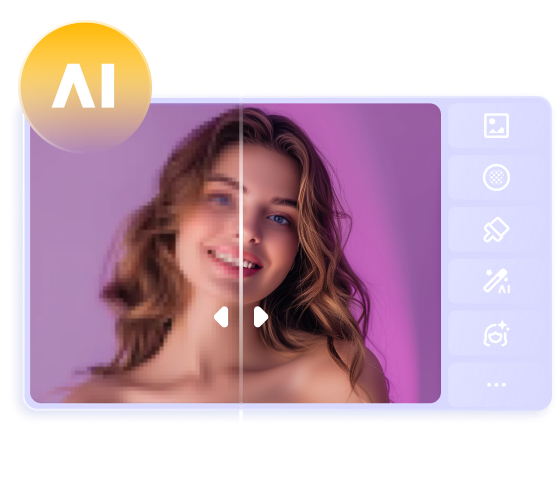
 HitPaw FotorPea
 HitPaw Video Enhancer
 HitPaw Univd

この記事をシェアする:
「評価」をお選びください:
松井祐介
編集長
フリーランスとして5年以上働いています。新しいことや最新の知識を見つけたときは、いつも感動します。人生は無限だと思いますが、私はその無限を知りません。
すべての記事を表示コメントを書く
製品また記事に関するコメントを書きましょう。