





WMVをMP4に変換する方法7選!PC・Mac・スマホ対応まで解説
Windows標準のWMV形式は、高品質ですがApple製品やSNS投稿では互換性が原因で再生できないことがあります。そのため、汎用性の高いMP4形式へ変換して利用するのが最もスムーズな解決策です。
本記事では、WMVをMP4に変換するための具体的な手順や、インストール不要のサイトから高機能なフリーソフトまで、7つの方法を多角的に比較・解説します。この記事を読むことで、初心者の方でも画質を落とさず、あらゆるデバイスで動画を楽しめるようになります。
パート1. WMVとは?MP4との違いと変換する理由
WMVとは
WMV(Windows Media Video)とは、マイクロソフトが開発した動画ファイル形式で、主にWindows環境に最適化されているのが特徴です。Windows Media Playerなどとの互換性が高く、比較的古いPC環境でもスムーズに再生できることから、かつては広く利用されてきました。また、圧縮率が高いため、ファイルサイズを抑えやすい点も魅力の一つです。
WMVとMP4の違い
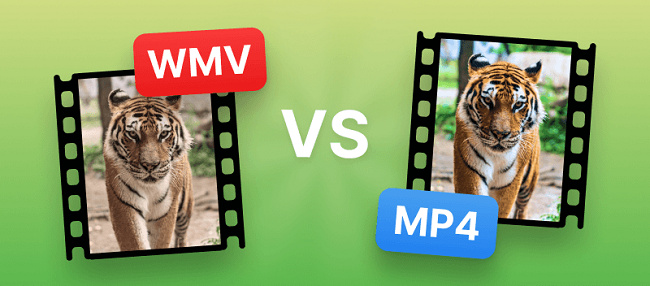
WMVとMP4の違いのひとつとして、WMVはデータ圧縮が優秀で、容量を抑えられるため、Windows中心の利用者に人気ですが、Macやモバイル端末では再生が難しい欠点があります。
これに対し、MP4は世界標準の動画規格で、WMVとMP4の違いの核心である対応範囲の広さが魅力です。WindowsからMac、iPhone、Android、さらには各種Webサービスまで、幅広い環境でサポート。品質を維持しつつ効率的な圧縮を実現し、現代の主流形式として定着しています。
- 対応性:WMVはWindows限定で制約あり。MP4は多様な機器・アプリで自在に扱える。
- データ容量:両方とも圧縮に優れるが、MP4の方が共有や保存に適したバランス。
- 活用シーン:WMVはWindowsアプリ向きだが、MP4は動画投稿やストリーミングに最適。
このため、WMVをMP4に変換をおすすめします。たとえば、MacでWMVが視聴できない時、モバイル共有をスムーズにしたい場合、SNSやYouTubeアップロード時などに有効。変換で柔軟性が向上し、編集・視聴の幅が広がります。WMV MP4違いを考慮し、MP4へ移行すれば、多様な用途で便利に使えます。
パート2.WMVをMP4に変換できるおすすめフリーソフト2選
1.Hitpaw Univd
WMVをMP4に変換したい場合、初心者でも使いやすいのがHitPaw Univdです。シンプルな操作で高速かつ高品質に変換でき、動画編集機能も同時に利用できるのが特徴です。
対応OS
- Windows
- Mac
Hitpaw UnivdでWMV MP4に変換する手順




ステップ1:HitPaw Univdをダウンロードした後、コンピュータにインストールします。ソフトウェアを起動し、「コンバータ」タブに移動し、「ファイルを添付」ボタンをクリックして変換したい動画をインポートします。

ステップ2:「全てを~に変換」ボタンをタップし、WMVファイルをMP4に変換したら、mp4の動画形式を選択します。
ステップ3:希望する動画形式を選択した後、「一括変換」アイコンを押して変換を開始します。次のフェーズでは、「変換済み」タブから変換された動画にアクセスし、高品質な出力を楽しむことができます。
2.VLCメディアプレーヤー
VLC Media Playerは、オープンソースで開発されている無料ソフトで、Windows・Mac・Linuxに対応しています。ほぼすべての動画形式に対応しており、追加コーデックをインストールする必要がありません。
対応OS
- Windows
- Mac
- Linux
VLCでWMVをMP4に変換する手順
- 1.VLCを起動し、メニューから「メディア」→「変換/保存」をクリックします。
- 2.「追加」ボタンから変換したいWMVファイルを読み込みます。
- 3.右下の「変換/保存」を選び、出力形式として「Video - H.264 + MP3 (MP4)」を指定します。
- 4.保存先とファイル名を設定し、「開始」をクリックすると変換が始まります。
 メリット
メリット
- 無料で利用可能
- 追加コーデック不要で幅広い形式に対応
- 再生と変換が一つのソフトで完結
 デメリット
デメリット
- 変換速度は専用ソフトに比べて遅い場合がある
- 操作画面が初心者にはややわかりにくい
パート3.MacでWMVファイルをMP4に変換おすすめソフト
1.HandBrake
HandBrake は、オープンソースで提供されている無料の動画変換ソフトです。シンプルで直感的なインターフェースを備えながらも、エンコード設定や画質調整など細かいカスタマイズが可能な点が魅力です。
MP4やMKVといった汎用性の高い形式への変換に対応しており、Macユーザーに人気があります。WMVファイルをMP4に変換する用途にも最適です。
対応OS
- Windows
- Mac
- Linux
HandBrakeでWMVをMP4に変換する手順
- 1.HandBrakeを公式サイトからダウンロードしてMacにインストールします。
- 2.アプリを起動し、「Source」から変換したいWMVファイルを読み込みます。
- 3.出力フォーマットとして「MP4」を選択します。
- 4.必要に応じて解像度や画質、音声設定を調整できます。
メリット
- 完全無料で利用可能
- 高度なエンコード設定や画質調整ができる
- オープンソースで安心、安全性が高い
- バッチ変換機能で複数ファイルをまとめて処理可能
デメリット
- インターフェースが初心者にはやや専門的に感じられる
- 変換速度はファイルサイズや設定によって時間がかかる場合がある
- 一部の動画形式には直接対応していないため、中間処理が必要になる場合がある
2.HitPaw Univd(WMV MP4変換ツール)
HitPaw Univdは、動画や画像を1000以上の形式に高速で変換できるオールインワンツールで、編集や圧縮機能も搭載した便利なソフトです。
HitPaw Univd(HitPaw Video Converter)は、普通の動画変換ソフトとは一線を画します。動画変換、編集、AIによる品質向上機能など、多彩な編集機能が分かりやすく統合されているのが特徴です。 特に注目すべき点が「AIノイズ除去」機能です。全体のノイズを低減し、より自然でクリアな映像を実現します。
また、低解像度の動画を4K/8Kクオリティまで引き上げる「AI高画質化」機能も搭載していて、モザイク処理によって損なわれた画質の底上げを期待できます。
対応OS
- Windows
- Mac
メリット
- GPUにより最大90倍速の変換が可能で、MOVやWAVを含む高品質な結果が得られる点が魅力です。
- WMVやMP4などの動画形式やオーディオの変換も対応し、初心者にも使いやすいインターフェースが強みです。
デメリット
- ソフトのダウンロードとインストールが必要で、即座にウェブで利用できない場合があります。
パート4.スマホでWMV動画をMP4形式に変換できるアプリ
Wmv to Mp4 Converter
「Wmv to Mp4 Converter」は、WMV形式の動画をMP4形式に変換するために設計されたスマートフォンアプリです。シンプルで効率的なUIにより、誰でも迷わず使える設計になっています
対応OS
- Android(Google Playで配信されており、Androidデバイスに対応)
Wmv to Mp4 ConverterでWMVからMP4に変換する操作手順(使い方)
- 1.アプリをGoogle Playからダウンロードしてインストールします。
- 2.アプリを開き、「Video Conversion Option」を選択します。
- 3.変換したいWMVファイルを選択し、「Convert to Mp4」ボタンをタップします。
- 4.変換が完了すると、新しいMP4ファイルがギャラリーやアプリ内に表示され、再生できます。
メリット
- 操作がとても簡単で、ワンクリックで変換できるユーザーフレンドリーな設計
- モダンなUIを備え、初心者でもスムーズに利用可能
- 「高速ビデオ変換」に対応しており、ストレスなく処理ができます
- 変換後はギャラリーからすぐに再生できる手軽さも魅力です
デメリット
- アプリには広告が含まれており、使用中に表示されるケースがあります
- ファイルサイズが極端に大きい動画やフォーマットによっては、変換に時間がかかることも想定されます
パート5.手軽に使えるオンライン変換サイトでWMVをMP4に変換3選
1.OnlineVideoConverter
「シンプルなUIで誰でもすぐに使える無料の動画変換サービスです。WMVからMP4への変換に対応し、画質や解像度の選択も可能。YouTubeなどの動画リンクから直接変換もできます。
対応OS
- ブラウザ(Chrome、Safari、Edgeなど)
メリットとデメリット
- 登録不要、完全無料
- 対応フォーマットが豊富
- 広告表示が多い場合がある
- 大容量ファイルの変換には制限がある
2.Convertio
「クラウドベースで動作する高機能なオンラインコンバーター。WMVからMP4変換のほか、300種類以上のファイル形式に対応。Google DriveやDropboxから直接アップロード可能。
対応OS
- ブラウザ、モバイル端末も利用可能
メリットとデメリット
- 多機能で高い変換精度
- クラウド連携で作業効率が良い
- 無料版は最大100MBまでのファイルサイズ制限あり
3.CloudConvert
高品質な出力に定評のあるオンライン変換サービス。WMVからMP4に加え、解像度やビットレート、コーデックの細かい設定も可能。
対応OS
- 全ブラウザ対応、スマホからの利用も可能
メリットとデメリット
- 変換精度が高く、画質を落とさずに出力できる
- APIも提供されており、開発者にも人気
- 無料プランでは変換回数や分数に制限がある
パート6.WMV MP4変換に関するよくある質問
Q1. WMVをMP4に変換する際に画質を落とさないコツは?
A1. 変換後の画質を維持するには、出力設定でビットレートや解像度を元ファイルと同等に保つことが重要です。多くのツールには「高品質」や「ソースと同じ」設定があるため、これらを選択することで、**動画を圧縮**しながらも劣化を最小限に抑えた変換が可能になります。
Q2. ソフトを導入せずにWMVをMP4へ変換する方法はありますか?
A2. ブラウザ上で動作するオンラインコンバーターを利用すれば、ソフトのインストール不要で**WMVをMP4へ変換**できます。ただし、ファイルサイズに制限がある場合や通信環境に左右されるため、少数の短い動画を素早く処理したい時に最適な手段といえます。
結論
本記事ではWMVからMP4へ変換する方法を紹介しました。用途やデバイスに応じて最適な方法を選ぶことが大切です。シンプルに変換したい方はオンラインサイト、柔軟に編集も行いたい方はソフトやアプリの利用が便利です。例えばHitPaw Univdのような総合ツールを検討するのも一案です。

 HitPaw FotorPea
 HitPaw Video Enhancer
 HitPaw VoicePea


この記事をシェアする:
「評価」をお選びください:
松井祐介
編集長
フリーランスとして5年以上働いています。新しいことや最新の知識を見つけたときは、いつも感動します。人生は無限だと思いますが、私はその無限を知りません。
すべての記事を表示コメントを書く
製品また記事に関するコメントを書きましょう。