





VLCでHDR(4K)を再生するための解決方法6選
VLCは2018年にメディアプレーヤーにHDRサポートを追加しました。ただし、このサポートは主にHDR10コンテンツに限定されています。ドルビービジョンは特定のハードウェアを必要とするプロプライエタリ技術であるため、VLCは現在のところこれを完全にサポートしていません。さらに、動画制作に使用される動画形式、録画デバイス、コーデック、その他の技術の多様性がこの問題を複雑にしています。
時折、互換性の問題が発生し、VLCでHDR再生の問題が引き起こされることがあります。この詳細なガイドでは、VLC HDR再生の問題を引き起こす最も一般的な原因を特定し、それらを解決するための簡単な方法を提供しています。このガイドのステップバイステップの手順に従うことで、VLCメディアプレーヤーでHDRコンテンツを問題なく再生できます。
方法 1: WindowsでHDRを有効にする
お使いのWindowsバージョンではHDRがデフォルトで有効になっている場合がありますが、無効になっている場合は手動で有効にする必要があります。手順はWindows 10とWindows 11で若干異なります。したがって、混乱を避けるために、手順を注意深く確認してください。
- ステップ 1:「スタート」ボタンをクリック > 「設定」を選択します。
- ステップ 2:「システム」に移動し、「ディスプレイ」設定にアクセスします。
- ステップ 3:Windows 11の場合、「HDRを使用する」設定をオンにします。
Windows 10の場合、「Windows HDカラー設定」を開きます。「ディスプレイ機能」までスクロールし、「HDRを使用する」の横にある「はい」を選択します。

方法 2: VLC HDR設定を有効にする
VLCプレーヤーはバージョン3.0からHDRに対応しています。ただし、古いバージョンのVLCを使用している場合は、すぐに最新バージョンに更新してください。更新するには、「ヘルプ」に移動し、「更新を確認」をクリックするだけです。
VLCではHDRがデフォルトで有効になっているため、これで多くの場合問題は解決します。無効になっている場合は、以下の手順に従って手動で有効にできます:
- ステップ 1: VLCで環境設定を開く
VLCメディアプレーヤーを起動し、メインメニューの「ツール」に移動し、「環境設定」を選択します。
- ステップ 2: HDRを有効にする
「ビデオ」タブに移動し、「出力」メニューを開いてVLC HDR設定にアクセス > 「Windows用OpenGLビデオ出力」または「OpenGLビデオ出力」を選択します。
方法 3: ハードウェアアクセラレーションの有効化/無効化
ハードウェアアクセラレーションは一長一短がある機能です。デバイスとアプリがこれをサポートしている場合、パフォーマンスが大幅に向上します。ただし、すべてのグラフィックカードがハードウェアアクセラレーションに必要な性能を備えているわけではありません。デスクトップに高性能なグラフィックカードが搭載されていない限り、ハードウェアアクセラレーションは完全に無効にするのが最善です。以下に、ハードウェアアクセラレーションのオン/オフ方法を示します:
- ステップ 1: VLCで環境設定を開く
VLCメディアプレーヤーを起動し、メインメニューの「ツール」に移動し、「環境設定」を選択します。
- ステップ 2: ハードウェアアクセラレーションの有効化または無効化
「入力/コーデック」に移動し、「ハードウェアアクセラレーションデコード」の横にあるメニューを開きます。「Direct」、「Direct3D11ビデオアクセラレーション」または「DirectXビデオアクセラレーション (DXVA2.0)」を選択します。
方法 4: マルチスレッディングを有効にする
マルチスレッディングは、VLCメディアプレーヤーでHDR動画の再生が途切れる問題を解決する効果的な方法です。この機能は、タスクを複数のスレッドに分割し、それぞれをCPUの異なるコアで個別に処理するものです。このような並列処理によりパフォーマンスが向上し、比較的低性能なデバイスでもVLCがHDRコンテンツを処理できるようになります。HDR 4K動画は大量のCPUリソースを必要とするため、マルチスレッディングによって処理効率が向上します。以下の手順に従ってマルチスレッディングを有効にしてください。
- ステップ 1:VLCメディアプレーヤーを起動 >> メインメニューの「ツール」に移動 >> 「環境設定」を選択
- ステップ 2:「入力/コーデック」に移動 >> 左下隅にある「すべて」ラジオボタンを選択
- ステップ 3:左側のパネルで「ビデオコーデック」までスクロールして展開 >> 「FFmpeg」を選択 >> CPUがサポートするスレッド数に応じて、「スレッド数」の値を「0」から「4」以上に増やす
方法 5: NVIDIAグラフィックカードの色設定を調整する
特にNVIDIAグラフィックカードを搭載したデスクトップで、VLCでHDRの色が薄く表示される特殊な問題が発生した場合は、GPU設定が原因である可能性があります。デフォルトのダイナミックレンジ設定を変更することで、完全なHDRサポートに対応できます。NVIDIA搭載デバイスの場合は、以下のステップバイステップの手順に従ってください。
ステップ 1:デスクトップを右クリック >> 「NVIDIAコントロールパネル」をクリック
ステップ 2:左側のパネルで「ビデオ」の下にある「ビデオの色設定を調整」をクリック >> メインパネルで「NVIDIA設定で調整」を選択 >> 「詳細設定」タブに移動
ステップ 3:「ダイナミックレンジ」メニューを開く >> 「フル (0-255)」を選択
方法 6: HDR動画をSDRに変換する
上記の解決方法を試してもVLCでHDRコンテンツを再生できない場合は、最も簡単な解決策はHDRコンテンツをSDR形式に変換することです。VLCはSDRコンテンツを問題なく再生できます。このためには、HitPaw Univdのような高性能なツールが必要です。このツールを使用すると、動画品質を大幅に損なうことなくHDRをSDRに変換でき、HitPaw Univdはこのタスクに優れた性能を発揮します。

HitPaw Univd - Win & Mac向けオールインワン動画ソリューション
安全認証済み。254,145人がダウンロードしています。
- 4K HDRサポート:4K HDRコンテンツをネイティブに対応し、SDRへ簡単に変換可能。
- 170倍速:最新の高性能Univdは、他のあらゆる動画変換ツールよりも高速。
- バッチ変換:一度の処理で最大5000本の動画をHDRからSDR形式へ変換可能。
- 1000+フォーマット対応:MOV、AVI、MP4を含むあらゆる形式でHDRからSDRへ変換可能。
- 品質コントロール:エンコード、ビットレート、解像度、動画サイズなど品質関連項目を調整可能。
- クロスプラットフォーム:MacとWindowsの両方をサポート。
安全認証済み。254,145人がダウンロードしています。
HitPaw UnivdでHDR動画をSDRに変換する方法
- ステップ 1: HDR動画をインポート
- ステップ 2: 出力形式を選択
- ステップ 3: 出力品質をカスタマイズ
- ステップ 4: HDR動画を変換
HitPaw Univdを起動し、「コンバーター」モジュールに切り替えます。HDR動画をアップロードボックスに直接ドラッグ&ドロップするか、「ファイルを添付」ボタンを使用します。
「全てを~に変換」ボタンをクリックして出力設定を開き、「動画」に移動します。元の形式と同じ出力形式を選択するか、ニーズに合わせて変更できます。
「ペン」(設定)アイコンをクリックして出力設定を開き、品質、ビットレート、動画コーデック、音声コーデック、フレームレートなどを選択した後、「作成」をクリックします。
変換後にVLCで動画を再生できるようになるまで、さまざまな品質設定を試すことができます。
「一括変換」ボタンをクリックし、HDR動画の変換を開始します。
VLCでHDR再生問題に関するよくある質問
Q1. VLCはストリーミングサービスのHDRコンテンツを再生できますか?
A1. いいえ。VLCはHDRコンテンツを限定的にサポートしていますが、ストリーミングコンテンツのHDR再生にはまだ対応していません。NetflixアプリやAmazon Prime Videoアプリなど、ネイティブなストリーミングアプリがHDRコンテンツ再生に必要です。
Q2. VLCはHDRコンテンツ用の最高のメディアプレーヤーですか?
A2. いいえ。KodiやMPC-HCなどの他のプレーヤーは、VLCよりもHDRコンテンツの処理性能に優れています。VLCのHDRサポートは限定的であるため、HDRコンテンツ再生には最適なアプリではありません。
結論
結論として、VLCメディアプレーヤーはHDR再生をサポートしていますが、正しく設定するのが時折難しい場合があります。このガイドの手順に従うことで、一般的な問題を解決できます。他の方法で解決しない場合は、HitPaw Univdのようなツールを使用してHDR動画をSDRに変換することが常に可能です。
これにより、再生問題なく4K HDRコンテンツを楽しむことができます。さらに、HitPaw Univdを使用して動画サイズを縮小すると、低性能デスクトップでも動画が途切れたりラグしたりすることがなくなります。ぜひUnivdを試してください。





 HitPaw Video Enhancer
 HitPaw FotorPea
 HitPaw VoicePea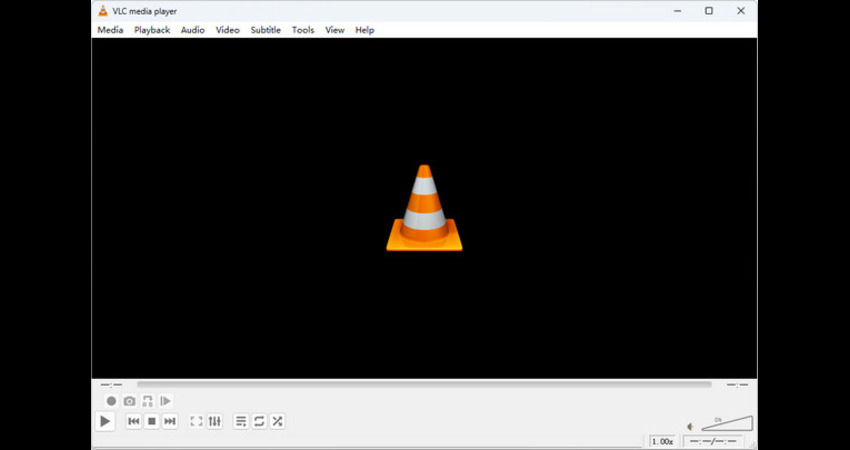


この記事をシェアする:
「評価」をお選びください:
松井祐介
編集長
フリーランスとして5年以上働いています。新しいことや最新の知識を見つけたときは、いつも感動します。人生は無限だと思いますが、私はその無限を知りません。
すべての記事を表示コメントを書く
製品また記事に関するコメントを書きましょう。