目次
動画の背景を削除したい場合、HitPaw VikPeaは最良の選択肢の一つです。いくつかのステップを実行するだけで済みます。それでは、詳細な手順をご確認ください。まずは動画背景の削除方法を見てみましょう。
ステップ 1: ダウンロードとインストール
-
HitPaw VikPeaの公式ウェブサイトまたは以下のダウンロードボタンをクリックして、公式パッケージをダウンロードしてください。
ステップ 2: 背景削除モジュールの選択
-
メイン画面で「背景削除」モジュールを選択してください。動画ファイルを直接ドラッグ&ドロップして開始することができます。または、「動画ファイルをインポート」ボタンをクリックして動画を追加することもできます。

ステップ 3: 背景処理モードを選択する
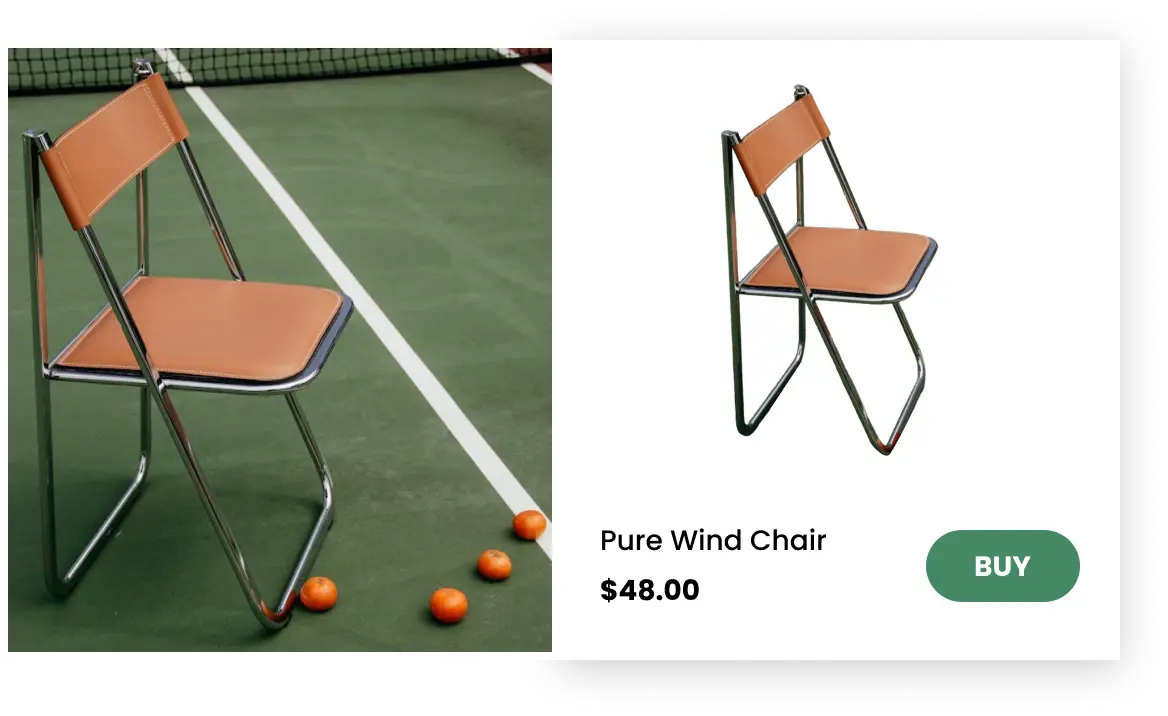
ヒント: HitPaw VikPeaはECサイトや商品PR動画に最適です。背景を精度高く削除し、商品の魅力を鮮明な高画質映像で際立たせます。
-
動画から元の背景を削除する方法は3つあります:背景を透明化する、背景をぼかす、背景を塗りつぶす。
- 背景を透明化する:
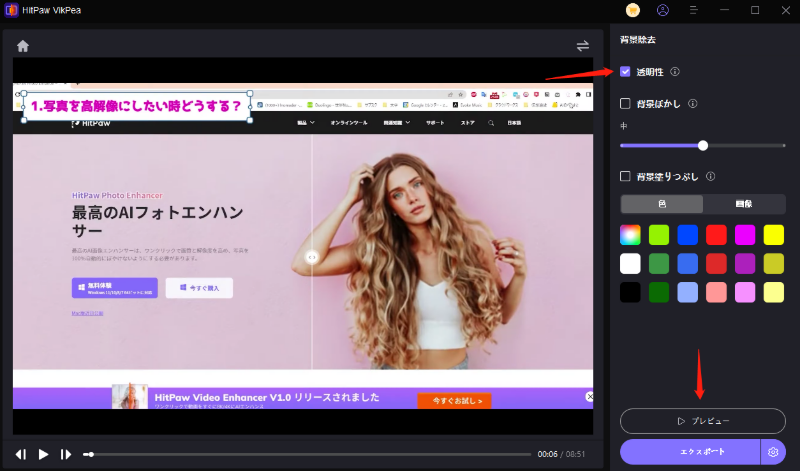
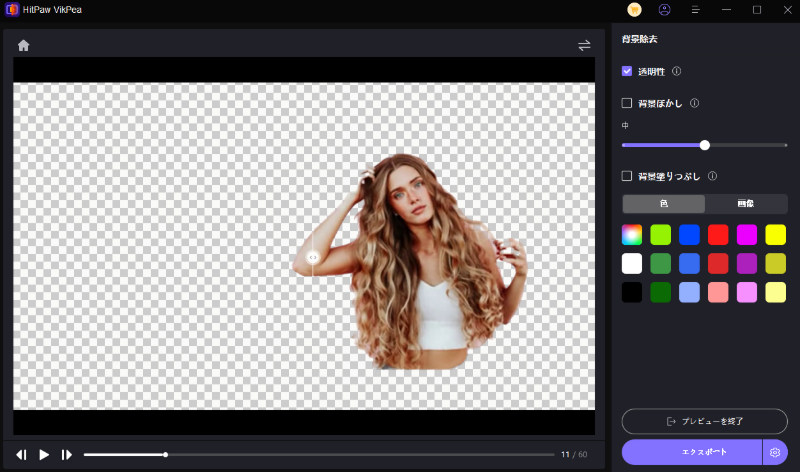
「背景を透明化する」ボタンをクリックし、「プレビュー」を押してこのモードの効果を確認してください。このモードでは、被写体を自動で識別し、背景のみを透過(透明化)処理します。 - 背景をぼかす:
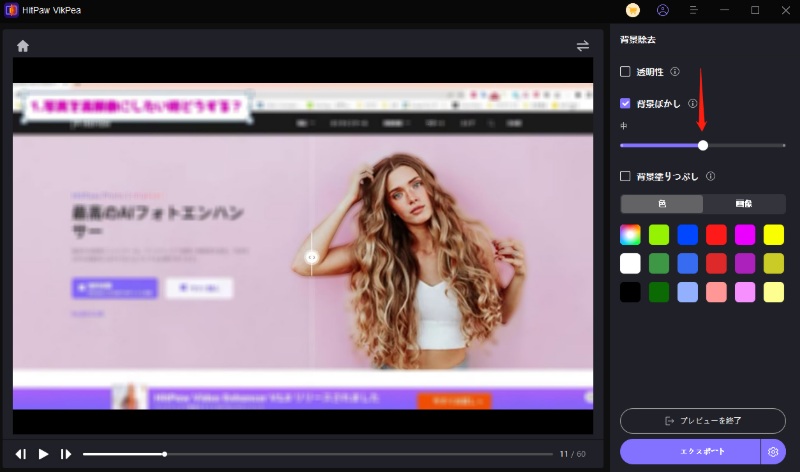
「背景をぼかす」ボタンをクリックし、「プレビュー」を押してこのモードの効果を確認してください。このモードでも人物を自動認識し、動画の背景をぼかします。ぼかしの度合いは、モード内の円形ポイントをドラッグして調整できます。 - 背景を塗りつぶす:
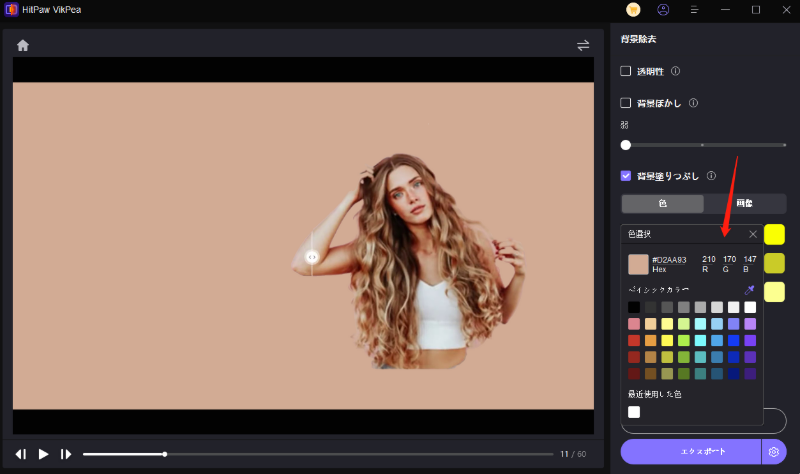
「背景を塗りつぶす」ボタンをクリックし、「プレビュー」を押してこのモードの効果を確認してください。インターフェースリストから色を選択することで、人物を自動認識し、動画の背景を選んだ色で塗りつぶします。また、デバイス画面の任意の色を「カラーピッカー」アイコンで選択することも可能です。
- 背景を透明化する:
ステップ 4: プレビューと動画のエクスポート
-
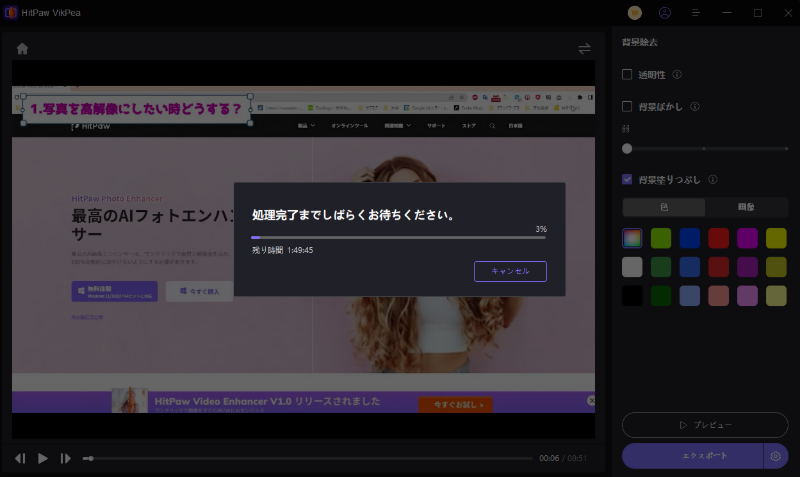
背景の削除状態をプレビューで確認し、問題がなければ端末へ保存(エクスポート)します。
HitPaw VikPeaで動画の背景を削除する方法: