






リップノイズとは?動画のリップノイズを除去できる完全ガイド
 By 松井祐介
動画コンテンツのクオリティを高める上で、映像だけでなく音声のクリアさは非常に重要です。
しかし、どんなに良いマイクを使っても、話し手の口元から「ペチャッ」や「ネチャッ」といった不快な雑音「リップノイズ」が入ってしまうことがあります。これは視聴者に「気持ち悪い」と感じさせ、動画から離脱する原因にもなりかねません。
本記事では、このリップノイズの発生する原因、そして手間なくリップノイズ除去を実現する対策方法まで、プロの視点から徹底解説します。

リップノイズとは?
リップノイズとは、発声の際に口の中で生じる「ペチャッ」「パチッ」「チュッ」といった、唾液や舌の動きによって発生する雑音のことです。
特に、声優のアフレコ、ナレーターの朗読、YouTuberのVlogやゲーム実況など、マイクと口元が近く、声に集中させる場面で顕著に聞こえ、視聴者に不快感を与えてしまいます。
視聴者がリップノイズを聞くと、不快を感じたり、動画の内容が入ってこなくなったり、人によっては生理的な嫌悪感を覚えたりすることもあります。
これにより、せっかく作り込んだ動画のクオリティが損なわれてしまうのです。これは音声編集における非常に大きな課題の一つです。
リップノイズが起きる5つの原因
なぜ、動画にリップノイズが入ってしまうのでしょうか。その対策を練るためには、まず発生する根本的な原因を知ることが重要です。
ここでは、リップノイズが発生する主な5つの原因について詳しく見ていきましょう。
原因1:口内の乾燥
最も一般的なリップノイズの原因は、口内の乾燥です。口や喉が乾燥すると、唾液の粘度が高くなり、舌や唇を動かした際に「ペチャッ」といった粘着音が生じやすくなります。
特に長時間話し続ける収録や、水分補給を怠った場合に起こりやすいです。乾燥したスタジオ環境も影響します。
原因2:発声方法や口の構造
人によっては、発声方法や口の構造がリップノイズを生みやすい場合があります。
特に、話すときに口を大きく開けすぎる人や、口を閉じて話す癖がある人は、唇や舌が触れ合う際の音が大きくなりやすい傾向があります。
原因3:発声前の飲食の影響
収録直前に乳製品や糖分を多く含むものを飲食することも、リップノイズの原因の一つです。これらの食品は唾液を粘っこくする性質があり、口の中でネチャネチャとした音を生み出しやすくなります。
収録前は水やお茶での水分補給を心がけましょう。
原因4:マイクとの距離が近すぎる
マイクの感度が高い、またはマイクと口元との距離が近すぎると、通常は聞こえないはずの微細なリップノイズまで拾ってしまいます。特にコンデンサーマイクは高感度です。息遣いや口の動きによる音を必要以上に拾うため、適切な距離を保つことがリップノイズ対策の基本となります。
原因5:録音環境のノイズフロアが低い
録音環境のノイズフロア(背景の環境ノイズ)が非常に低い、つまり静かすぎることも原因となります。静かな環境では、わずかなリップノイズでも際立って聞こえてしまうためです。
無音が多い動画や、ASMRのように繊細な音を扱う動画では特に注意が必要です。
リップノイズの対処方法
リップノイズは、事前に予防する対策と、発生してしまった後に除去する対処法があります。動画のクオリティを左右するこの問題を解決するために、現場でできる具体的な対策と、編集での対処法をご紹介します。
対処法1:収録前の徹底した水分補給と口腔ケア
収録前に水や常温のお茶でしっかりと水分補給を行い、口内を潤しましょう。これにより唾液の粘度を下げ、リップノイズの発生を最小限に抑えられます。
歯磨きをして口内を清潔にしたり、ガムを噛んで唾液腺を刺激したりするのも一時的な対処法になります。
対処法2:マイクと口元の適切な距離を確保
マイクと口元の距離を15cm〜30cm程度離すことを試してください。これにより、不要なリップノイズやブレスノイズが入りにくくなります。
また、マイクに対して真正面ではなく少し斜めから話すように調整することも、リップノイズ対策として効果的です。
対処法3:音声編集ソフトでの手動除去
収録後にリップノイズが残ってしまった場合、Adobe AuditionやDaVinci Resolve、Audacityなどの音声編集ソフトを使用して、波形を見ながらノイズ部分を細かく切り取るか、De-Clickerなどのエフェクトで除去します。
しかし、この対処法は非常に手間と時間がかかり、ノイズが細かいほど作業が大変です。
リップノイズを完全除去できる方法ーHitPaw VikPea
リップノイズの対処法は様々ありますが、手動での編集が非常に手間がかかる、または事前対策だけでは完璧なリップノイズ除去が難しいという不便さがあります。
特に動画の尺が長い場合や、ノイズが頻発している場合は、手動でひとつずつ除去するのは現実的ではありません。
その不便さを解消し、動画内のリップノイズを完璧に除去できるのが、AI技術を搭載した動画高画質化・ノイズ除去ソフト、HitPaw VikPeaです。
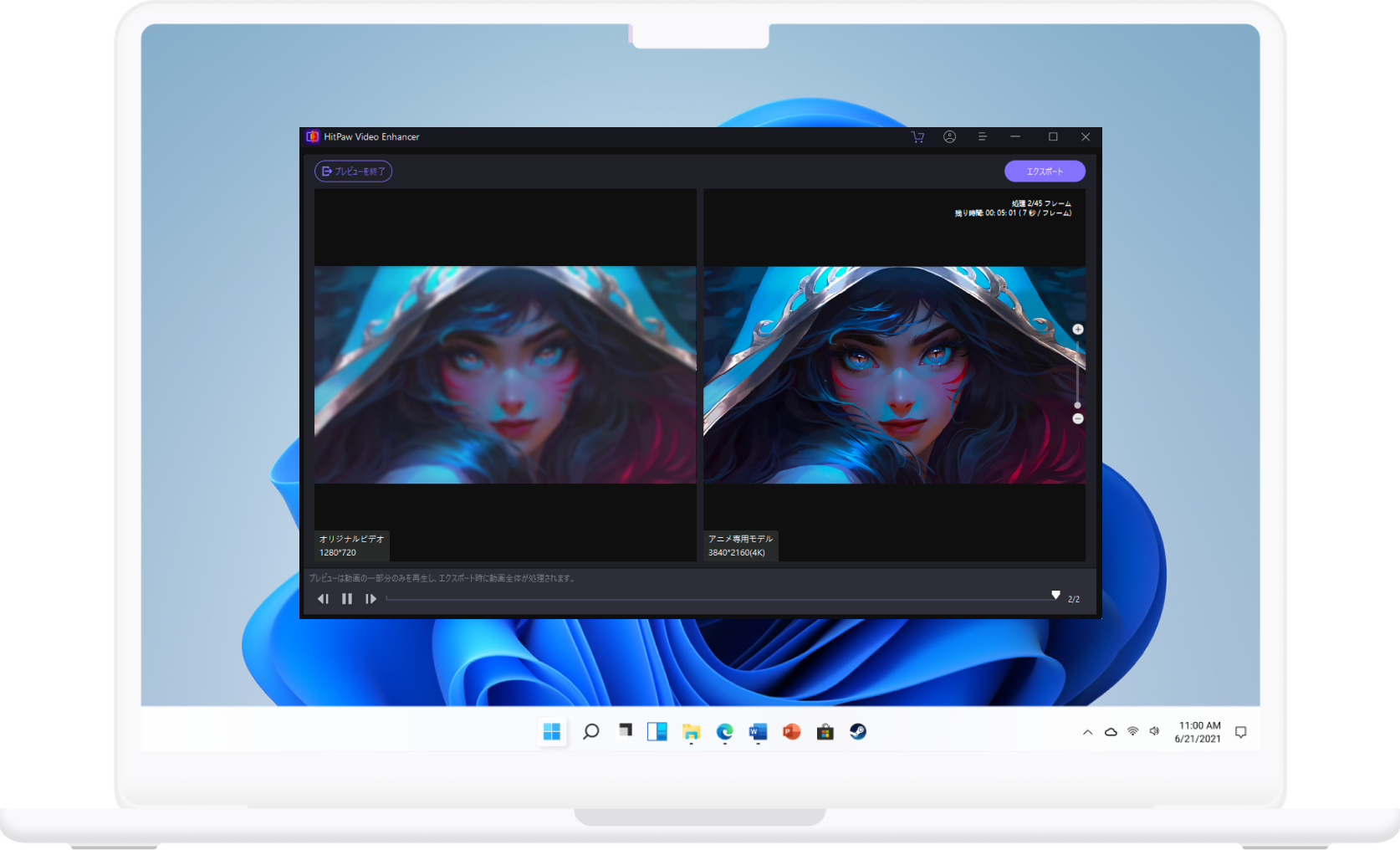
HitPaw VikPea - 動画を高画質化できるAIツール
セキュリティ検証済み。254,145人がダウンロードしています。
- AI動画ノイズ除去: 数時間分の映像やオーディオファイルからのノイズを数分で除去
- AI高画質化: 古い映像や低解像度動画をクリアに復元
- ワンクリック補正: 明るさ、色味、鮮明さを自動調整
- 多様なフォーマット対応:MP4、MOV、AVIなど、主要フォーマットに対応
- 使いやすさ: HitPaw VikPeaは、インポートしたあらゆるビデオから自動的にノイズを除去します。誰でも使えます
- スマートAI機能: 高度なAIと機械学習により、より優れた動画高画質化を実現
HitPaw VikPeaでリップノイズを除去する方法
ステップ1:ホームページからHitPaw VikPeaをダウンロードして、インストールします。
ステップ2:高画質化したい動画をドロップあるいはメニューからアップロードします。
ステップ3:プロモデルの「ディノイズモデル」を選んで、プレビューをクリックします。
ステップ4:プレビューで高画質化した動画を確認したら、エクスポートをクリックして、パソコンに保存します。
まとめ
本記事では、動画のクオリティを大きく左右するリップノイズとは何か、その気持ち悪いと感じさせる原因、そして現場での対策と編集での対処法を解説しました。
事前対策や手動除去は有効ですが、時間と労力がかかるのが難点です。動画のリップノイズ除去をしたいユーザーにとって、最も効率的で有効な解決策は、AIによる自動ノイズ除去です。
HitPaw VikPeaは、複雑な音声編集スキルを必要とせず、誰でも簡単にリップノイズを完全除去し、動画の音質をプロレベルに引き上げることができます。手間なくクリアな音声を実現したい方は、ぜひHitPaw VikPeaのAI機能をお試しください。
よくある質問
ディクリック機能は、リップノイズのような短くて鋭いノイズ(クリックノイズ)を自動で検出し、波形を周囲の音に合わせて自然に補間することで除去する機能です。HitPaw VikPeaのようなAIツールでは、このプロセスがより高度かつ自動で行われます。
はい、有効な対策の一つです。収録環境の湿度が低いと口内が乾燥しやすくなるため、加湿器を使用して湿度を適度に保つことは、リップノイズの発生を抑える上で非常に役立ちます。
コメントを残す
HitPaw の記事にレビューを作成しましょう


