






ブロックノイズとは?映像内のブロックノイズを除去できる完全ガイド
 By 松井祐介
テレビや動画を視聴している時、急に画面がモザイク状になったり、カクカクとした四角い模様で覆われたりする現象に遭遇したことはありませんか?これが、デジタル映像特有の悩ましいトラブル「ブロックノイズ」です。
特に、重要なシーンや集中して見たい時に発生すると、映像体験が台無しになってしまいますよね。
本記事は、ブロックノイズがなぜ発生するのかという原因から、具体的な除去方法までを網羅的に解説します。
クリアな映像を取り戻したいと考えている方のために、外部デバイスを使った対処法から、最新のAIソフトを活用した革新的なブロックノイズ除去手法まで、完全ガイドとしてご紹介します。
この知識があれば、もうブロックノイズに悩まされることはなくなるでしょう。

ブロックノイズとは?テレビのみで発生しますか?
ブロックノイズとは、デジタル映像において、画面の一部または全体が、レゴブロックのような不規則な四角いパターンやモザイク状に崩れて表示される現象のことです。この現象は、主にデジタル信号の処理や伝送の過程で、データの一部が欠落したり、破損したりすることで発生します。
「ブロックノイズ」と聞くと、地デジなどのテレビ放送で起こるトラブルをイメージする方が多いかもしれません。しかし、結論から言うと、ブロックノイズはテレビ専用のトラブルではありません。
現在、映像のデジタル化が進んでいるため、テレビ(地デジ、BS/CS放送)はもちろん、パソコンで再生する動画ファイル(MP4、AVIなど)、スマートフォンのストリーミング配信、そしてDVDやブルーレイといった外部メディアなど、デジタル映像を扱うあらゆるデバイスやシーンで発生する可能性があります。
テレビでもパソコンでも、デジタル信号が原因である以上、この現象はつきものだと言えるでしょう。
ブロックノイズの発生原因
デジタル映像の視聴を妨げるブロックノイズですが、なぜ発生してしまうのでしょうか。原因を正しく理解することで、適切な対策を講じることができます。
ブロックノイズの発生には、大きく分けて「受信環境」と「映像の圧縮」という二つの側面が関わっています。以下に主な原因を詳しく解説します。
原因1:アンテナや電波の受信レベル低下
デジタル放送(地デジ、BS/CS)をテレビで視聴している場合、ブロックノイズが発生する最も一般的な原因は、電波の受信状況が悪化していることです。
- 天候や地理的要因:豪雨や強風などの悪天候、あるいは高層ビルの影などにより、アンテナが電波をうまく受信できなくなると、映像データが欠落し、ブロックノイズとなって現れます。
- アンテナやケーブルの不具合:アンテナの向きがズレている、ケーブルが劣化・破損している、または接続が緩んでいるといった物理的な問題も、信号の品質を低下させ、ブロックノイズを引き起こす原因となります。デジタル信号は途切れると補完が難しいため、わずかな信号の乱れも大きなノイズにつながりやすいのです。
原因2:映像データの過度な圧縮(低ビットレート)
ブロックノイズは、デジタル映像の圧縮技術と深く関わっています。デジタル映像ファイルは、データ量を減らすために「圧縮」されています。特にインターネットで配信されるストリーミング動画や、容量を抑えて保存された動画ファイルなどで顕著です。
- ビットレートの低さ:映像の画質を保つために必要なデータ量(ビットレート)が、何らかの理由で極端に低く設定されている場合、特に動きの激しいシーンや複雑なテクスチャの部分で、情報が足りなくなり、圧縮の歪みとしてブロックノイズが発生します。これは「モスキートノイズ」などと共に、デジタル圧縮の宿命とも言える現象です。
- エンコード時のエラー:動画をファイル化(エンコード)する際に、設定ミスや処理能力の不足により、不適切な圧縮処理が行われると、その結果としてブロックノイズが残ってしまうことがあります。
原因3:録画機器や再生機器の不具合
テレビ放送の録画ファイルや、パソコンで再生する動画ファイルにブロックノイズが見られる場合、使用している機器やソフトウェアに問題がある可能性も考えられます。
- 録画時のエラー:録画機器のHDDやチューナーの不調、または録画中に電波状況が一時的に悪化したことが原因で、ブロックノイズを含んだままデータが記録されてしまうことがあります。一度記録されてしまったノイズは、再生時にもそのまま表示されます。
- 再生環境の問題:古い再生ソフトウェアや、再生に必要な処理能力が不足しているパソコンの場合、デコード(圧縮されたデータを元に戻す処理)が追いつかずに映像が乱れ、一時的にブロックノイズのように見えることがあります。
ブロックノイズを除去する方法
ブロックノイズが発生した際の対処法は、その原因によって異なります。
ここでは、原因ごとの基本的なブロックノイズ除去方法と、映像ファイル自体に付着したノイズを取り除くためのより高度な手法をご紹介します。
対処法1:テレビのアンテナ・ケーブルを確認する
テレビで地デジやBS/CS放送を視聴中にブロックノイズが発生した場合、まず試すべきは受信環境の改善です。
- 受信レベルの確認:テレビの設定画面から「受信レベル」を確認し、規定値(一般的に50~60以上が目安)を下回っていないかチェックします。
- アンテナの調整:受信レベルが低い場合は、アンテナの向きを微調整したり、より高性能なアンテナに交換したりすることを検討します。
- ケーブルの点検と交換:アンテナケーブルが緩んでいないか、断線していないかを確認し、必要であれば新しいものに交換します。特に古いケーブルはシールド性能が低下しやすいため、ノイズの原因となりやすいです。これらの物理的な対策で、ブロックノイズの根本原因である信号の乱れを解消できる可能性が高いです。
対処法2:ストリーミングやネットワーク接続を改善する
インターネット経由のストリーミング動画でブロックノイズが見られる場合は、ネットワークの帯域幅(通信速度)が不足している可能性があります。
- 回線速度の確認:利用しているインターネット回線の速度を測定し、推奨されるストリーミング速度(HD画質で5〜8Mbps、4Kで25Mbps程度)を満たしているか確認します。
- 無線LAN(Wi-Fi)の見直し:ルーターから再生機器までの距離を縮める、より高速な規格(例:Wi-Fi 6)に対応したルーターに交換する、または有線接続に切り替えるなど、通信経路の安定化を図ります。帯域幅が確保されれば、より高品質な映像(高ビットレート)を途切れずに受信できるようになり、ブロックノイズの発生を防げます。
対処法3:再生機器やソフトウェアをアップデート・変更する
古いバージョンのソフトウェアやデコード能力の低い機器を使っていることがブロックノイズの原因になっていることもあります。
- 再生ソフトウェアの更新:PCの動画再生ソフトは、常に最新バージョンに更新し、最新のデコード技術に対応できるようにします。
- PCスペックの向上:特に高解像度(4Kなど)の動画を再生する場合、CPUやグラフィックボードの処理能力が不足していないか確認します。スペックが不足している場合は、より高性能なパソコンに買い替えるか、ハードウェアアクセラレーション機能の有無をチェックします。また、一度レコーダーからPCに動画を取り込む際に、画質の劣化が少ない形式で再エンコードし直すことも、ブロックノイズ対策として有効です。
対応法4:AIツールで動画のブロックノイズを除去ーHitPaw VikPea
上記のような物理的な対策や環境改善でも解決できない、「すでにファイルとして記録・保存されてしまったブロックノイズ」を除去したい場合、最新のAIソフトが最も効果的な解決策となります。
その中でも、特に高精度なブロックノイズ除去を可能にするのが、HitPaw VikPeaのような動画高画質化AIツールです。
HitPaw
VikPeaは、単なるフィルター処理ではなく、ディープラーニング技術によって訓練されたAIモデルを使用しています。このAIは、膨大な映像データを学習しているため、ブロックノイズなどの映像の劣化部分を正確に識別し、オリジナルの高画質な映像がどうあるべきかを推測して再構築することができます。
その結果、従来のノイズ除去ソフトでは難しかった、自然で鮮明な映像への修復を実現します。
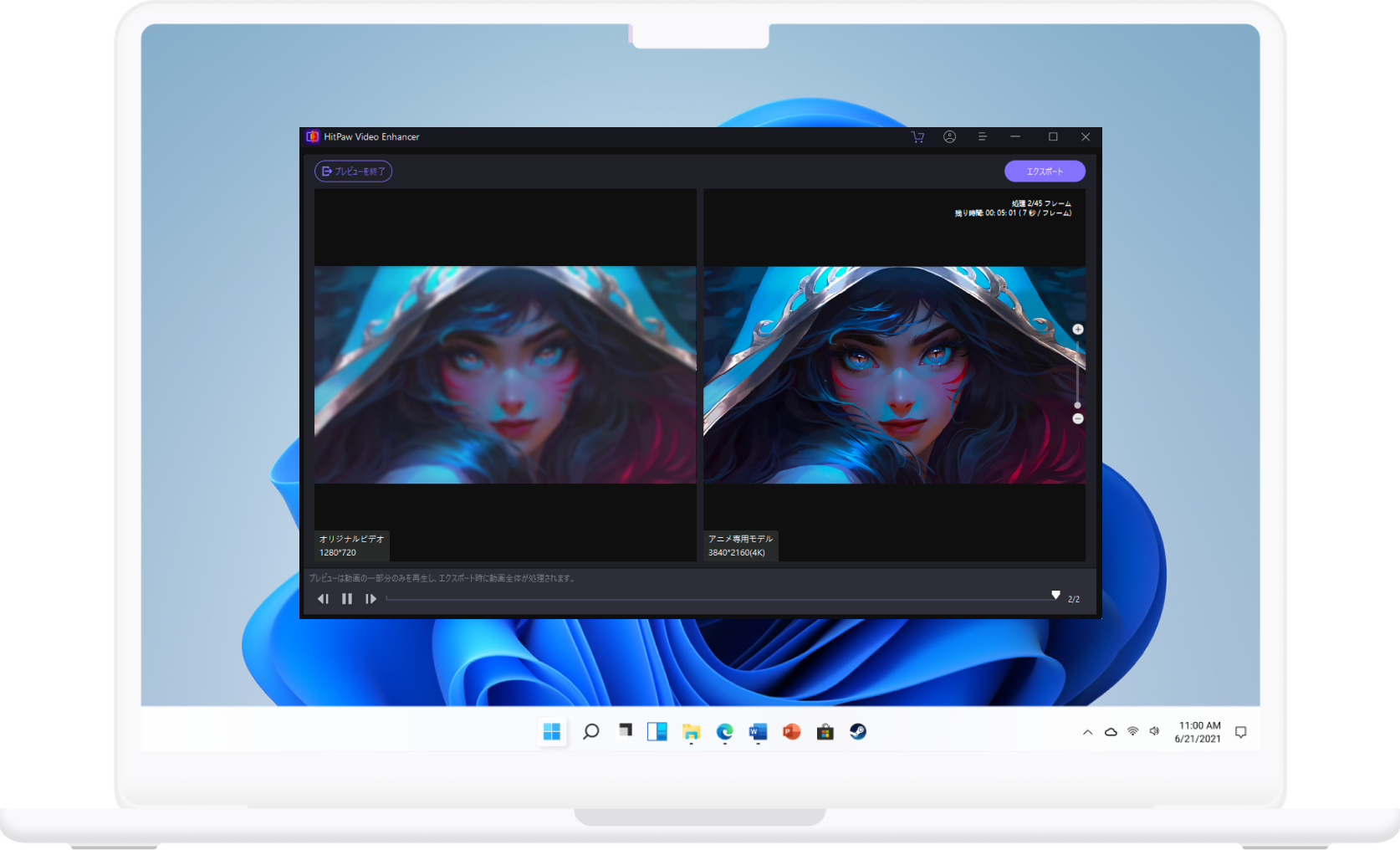
HitPaw VikPea - 動画を高画質化できるAIツール
セキュリティ検証済み。254,145人がダウンロードしています。
- AI動画ノイズ除去: 数時間分の映像やオーディオファイルからのノイズを数分で除去
- AI高画質化: 古い映像や低解像度動画をクリアに復元
- ワンクリック補正: 明るさ、色味、鮮明さを自動調整
- 多様なフォーマット対応:MP4、MOV、AVIなど、主要フォーマットに対応
- 使いやすさ: HitPaw VikPeaは、インポートしたあらゆるビデオから自動的にノイズを除去します。誰でも使えます
- スマートAI機能: 高度なAIと機械学習により、より優れた動画高画質化を実現
やる方法もとても簡単で、以下の通りです。
ステップ1:ホームページからHitPaw VikPeaをダウンロードして、インストールします。
ステップ2:高画質化したい動画をドロップあるいはメニューからアップロードします。
ステップ3:プロモデルの「ディノイズモデル」を選んで、プレビューをクリックします。
ステップ4:プレビューで高画質化した動画を確認したら、エクスポートをクリックして、パソコンに保存します。
まとめ
今回は、ブロックノイズが何であるか、そしてテレビやパソコンで発生する主な原因について詳しく解説しました。原因がアンテナや回線にある場合は、ケーブルの点検やネットワークの改善といった物理的な対策が有効です。
しかし、すでにファイルとして保存され、定着してしまったブロックノイズや、画質そのものを根本から向上させたいというニーズに対しては、最新技術の活用が不可欠です。
そこでおすすめしたいのが、AIソフトを活用したブロックノイズ除去です。中でもHitPaw VikPeaは、AIの力を利用して映像をインテリジェントに分析し、ブロックノイズだけでなく、その他のノイズやぼやけも効果的に取り除き、高画質化を実現します。
HitPaw
VikPeaをおすすめする理由は、その操作の簡単さと、プロレベルの結果が得られる点にあります。複雑な設定は不要で、ファイルをアップロードしてAIモデルを選択するだけで、誰でも手軽に映像のクオリティを劇的に向上させることができます。
ブロックノイズに悩まされている映像をクリアに蘇らせたいユーザーにとって、HitPaw VikPeaは最も強力で信頼できるAIソフトとなるでしょう。
よくある質問
ブロックノイズとモスキートノイズはどちらも映像圧縮に起因するノイズですが、厳密には異なる現象です。
- ブロックノイズ: 映像全体がレゴブロックのような大きな四角形で崩れる現象で、主にビットレート不足や伝送エラーで発生します。
- モスキートノイズ: 動きの速い被写体の輪郭や、色の境界線付近に蚊が飛んでいるかのような細かくてザラザラしたノイズが発生する現象です。特にMPEG圧縮で起こりやすく、映像のディテール情報が失われることで生じます。
どちらのノイズもHitPaw VikPeaのような高精度なAIソフトであれば、まとめて効果的に除去し、映像をクリアにすることが可能です。
はい、消せる可能性があります。録画時に電波状況が悪かったために記録されてしまったブロックノイズは、レコーダーの機能では除去できませんが、AIソフトを使用することで目立たなくすることができます。
HitPaw VikPeaなどのAI動画高画質化ツールは、すでにファイル化された映像内のノイズをAIが解析し、失われた画質を再構築することで、ブロックノイズを滑らかにし、元のクリアな状態に近づけることが可能です。
特に古い映像や低画質の録画ファイルで、その効果は非常に顕著です。
コメントを残す
HitPaw の記事にレビューを作成しましょう


