





パソコンの容量不足を解決する!MP4軽量化ツール5選
デジタルライフの時代には、私たちのパソコンの容量がいっぱいという状況に直面し、MP4ファイルの多数は、ストレージスペースを占有しています。それは仕事のビデオとか、またはエンターテイメントの動画は、パソコンディスクが頻繁に「アラーム 」をならせます。パソコンの容量を空けたいですが、これらの重要なビデオを削除する余裕がない?心配しないでください!
この記事では、MP4軽量化に最適なツールを4つ厳選しました。極限の圧縮率を求める場合でも、画質を可能な限り維持したい場合でも、シンプルで迅速な操作を求める場合でも、あなたにぴったりの選択肢があります。それでは、これらのMP4サイズダウンツールを詳しく見ていきましょう。
パート1.MP4を軽量化できるツール4選
1. HandBrake-MP4軽量化ツール
2006年に誕生した動画圧縮ツールで、Windows/Mac/Linux全プラットフォームに対応し、日本語インターフェースを標準装備します。
解像度やビットレートなどのパラメータを調整することで、MP4ファイルのサイズ圧縮と画質維持の最適なバランスを実現します。先進的なH.265(HEVC)コーデックを採用しており、MP4ファイルの容量を大幅にサイズダウンしながら一定の動画品質を保証します。

メリット
- 完全無料、広告なし
- 豊富なカスタマイズパラメータ(解像度、ビットレート、フレームレートなど)
- バッチ圧縮機能で時間を節約
デメリット
- プリセットモードの適応に学習が必要
- 高速圧縮時に画質が若干低下する可能性がある
2. Adobe Media EncoderによるMP4サイズダウン
Adobeソフトウェアとの高い互換性を特徴とし、多様な動画形式からMP4への変換をサポートします。豊富なプリセットとカスタムパラメータ(ビデオエンコーダー/フレームレート/解像度/ビットレート調整)により、画質を損なわないMP4圧縮が可能です。
バッチ処理機能で複数MP4ファイルの同時軽量化に対応し、作業効率を飛躍的に向上させます。
メリット
- スマートプリセット「SNS用MP4」ワンクリック最適化
- GPUアクセラレーション対応(超高速圧縮)
- ほぼロスレス出力品質
デメリット
- サブスクリプション制の料金
- 機能が複雑で、初心者はチュートリアルが必要
3.FFmpegでmp4軽量化する
FFmpegにコマンドライン操作で、ビットレート、解像度、フレームレート、エンコーダと他のパラメータを柔軟に調整し、MP4動画をサイズダウンすることができます。
ハードウェアアクセラレーションをサポートし、特に高解像度の動画を扱うとき、圧縮速度を向上させ、様々なアプリケーションシナリオで効率的なMP4軽量化を実現します。
メリット
- 超軽量(わずか数十MB)
- カスタムスクリプトによる正確な圧縮
- 技術むけのユーザーに最適
デメリット
- ぼやけ除去ツールを使うにはCanva Proを使わなければならない。
4.Clipchamp・mp4サイズダウンツール
Clipchampはマイクロソフト社が提供するオンラインMP4軽量化ツールで、Microsoft Edgeブラウザに日本語版が内蔵されております。
AIが動画コンテンツ(テキストや顔認識など)を自動分析し、重要度の低い領域を優先的に圧縮する技術を搭載しますクラウド上での処理によりローカル端末のハードウェア負荷を軽減します。
メリット
- インストール不要、サイトから直接使用
- 無料版は2GBのクラウドストレージを提供
- ファイルサイズをインテリジェントに分析して自動的に圧縮
デメリット
- HDビデオは有料
- ネットワーク環境に依存
パート2.もっと簡単!画質を損なわずにMP4サイズダウンツール
HitPaw Univdは、ビデオを圧縮するための最高のツールの1つです。このソフトウェアを使用すると、高品質な画質を維持しながら、MP4動画サイズを大幅にダウンすることができます。
HitPaw Univdは、使いやすさと効率性に優れており、プロや一般のユーザーにとって理想的な選択肢です。
さらに、多くの異なるファイル形式に対応しており、MOV、MKV、TSなどの動画ファイルを軽量化することができます。高品質な画質を維持しながら、MP4サイズを軽量化したい場合は、HitPaw Univdをお勧めします。
特徴- 数秒以内にMP4サイズを縮小
- 高品質な画質を保ちつつの圧縮
- 手間をかけずバッチで圧縮
- ファイルサイズの制限なし
- 他ソフトウェアと比較し、90倍高速処理




HitPaw Univdを使って画像の質を向上させる方法を、順を追って説明します。
ステップ1:HitPaw Univdを起動し、「ビデオを添付」ボタンをクリックするか、MP4ファイルをインターフェースにドラッグ&ドロップしてMP4ファイルを読み込みます。
ステップ2:ファイルの横にある歯車アイコンをクリックして圧縮率または品質を調整します。「プレビュー」をクリックして圧縮効果を確認し、「確認」をクリックして設定を確定します。
ステップ3:「圧縮」、または「すべて圧縮」をクリックして選択したファイルの圧縮を開始します。編集したビデオを保存先にダウンロードします。
パート3. MP4の軽量化に関するよくある質問
Q1. MP4動画の軽量化には通常どのくらい時間がかかりますか?
A1. MP4の圧縮時間は多くの要因に影響されます。 例えば、ファイル自体のサイズは、ビデオの100MBは、数分で軽量化を完了することができるかもしれませんが、大きなファイルの数GBは10分以上、 またはそれ以上かかる場合があります。さらに、圧縮ツールと圧縮アルゴリズムの性能は、パソコンのハードウェア構成が低い場合、ビデオの複雑なエンコーディングの処理は、圧縮速度が大幅に遅くなり、時間に影響を与える使用されます。
Q2. MP4動画をサイズダウンした後、画質はどの程度損なわれますか?
A2. MP4の圧縮によって画質がどの程度損なわれるかは、さまざまな要因に左右されます。 一般的に、適度な軽量化であれば、画質の劣化は目立ちません。 しかし、過度の軽量化では、画質はより多くの影響を受ける可能性があります。 HitPaw Univdは、高度な圧縮アルゴリズムにより、MP4のサイズを大幅に軽量化しながら、元の画質の詳細を最大限に保持します。
まとめ
以上の五つのMP4軽量化ツールはそれぞれ独自の特徴を持っており、高い圧縮率から画質重視まで、簡単な操作から専門的な処理まで、あなたの様々なニーズに応えることができます。
もし最も便利なアプリを探しているのなら、特にHitPaw Univdをおすすめします。このアプリは操作が簡単で、MP4ファイルサイズを大幅に軽量化すると同時に、画質の劣化を防ぎます。パソコンの容量をあけるし、MP4ビデオファイルを管理する上での頼りになるツールです。

 HitPaw FotorPea
 HitPaw VoicePea
 HitPaw Video Enhancer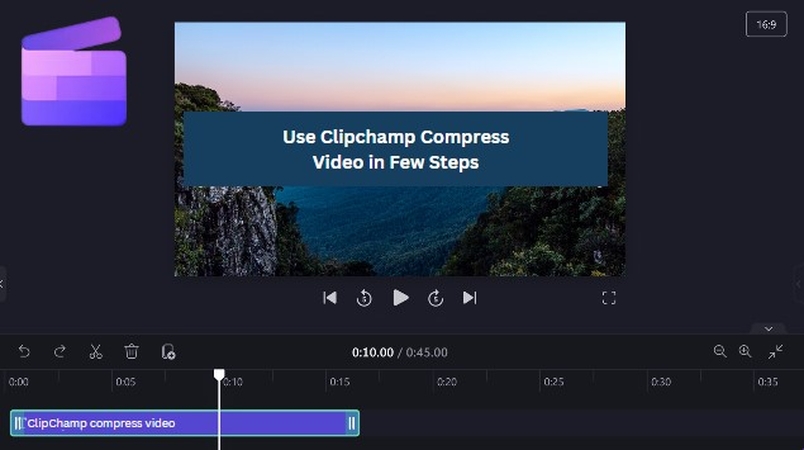



この記事をシェアする:
「評価」をお選びください:
松井祐介
編集長
フリーランスとして5年以上働いています。新しいことや最新の知識を見つけたときは、いつも感動します。人生は無限だと思いますが、私はその無限を知りません。
すべての記事を表示コメントを書く
製品また記事に関するコメントを書きましょう。