





最新のGIF生成ツールが登場!ChatGPT Images 2.6完全ガイド
 By 松井祐介
2026年11月5日に、OpenAIは最新の「ChatGPT Images 2.6」を発表しました。今回のアップデートは大型ではなくても、SNSに注目を集めています。今回のアップデートはどんな機能を実装し、そしてどんな機能を改善したのかを知りたい方は大勢いらっしゃっているでしょう。
本記事では、ChatGPT Images 2.6の新機能や従来モデルからの変更点、注目すべきアップデート内容を詳しく解説します。最後に4KのGIFを生成できる方法まで紹介します。

ChatGPT Images 2.6のアップデートポイントとは?
ChatGPT Images 2.6の目玉機能は、従来の画像生成から新たにGIFアニメを直接に生成できるということです。
また、API向けには用途の異なる2種類の新モデルが追加され、画像生成の処理速度も従来モデルと比べて50%向上しました。
ここでは、ChatGPT Images 2.6で追加・改善された主な3つのポイントを紹介します。
新機能:GIF生成を対応
ChatGPT Images 2.6の最も注目すべき新機能は、テキストや画像をもとにGIFアニメーションを生成できるようになったことです。これまでChatGPTの画像生成機能では、基本的に静止画の作成が中心でした。
GIF画像を生成できる機能の実装により、ChatGPT Images 2.6はSNS用のミーム・商品紹介用の画像・キャラクターアニメーションなどの用途に活用られます。さらに、生成したGIF再生速度の調整やフレーム単位での編集にも対応しています。そのため、単に画像を動かすだけでなく、動きの細かな部分まで調整できるのが特徴です。
新機能:APIに二つの新しいモデルが追加
開発者向けのAPI機能も更新され、「GPT-Image-2.6 Flare」と「GPT-Image-2.6 Sunburst」という2種類のモデルが追加されています。
GPT-Images-2.6 Flareは生成スピードを重視し、短時間で複数のデザイン案の作成や編集を実行できるモデルです。このモデルは最短6秒・品質がLowの動画を生成できます。SNS用のミームや商品画像など短時間かつレイアウトの品質を求められる製作したい場合はこのモデルはおすすめです。
GPT-Image-2.6 Sunburstは「Medium」または「High」の品質な画像を生成できるため、広告素材やキャラクターの外見をしっかり伝えたい一貫性が重視する場合にはおすすめです。一方、複数回の編集を行っても、参考図の特徴を維持できるという一貫性もこのモデルの強みでも言えます。
旧機能改善:生成速度は50%アップ
モデルのアップデートにより、画像生成速度は従来モデルと比較して約50%向上しました。本人テストにより、同じプロンプトで2.5は23秒、2.6は約半分の13秒になっています。今回の一貫性の強化と合わせて、微調整や構図の変更など細かい修正を繰り返す時間を短縮できます。
ChatGPT Images 2.6でGIFを生成する方法
ChatGPT Images 2.6では、テキストプロンプトを入力する方法と、手持ちの画像をアップロードする方法の2通りでGIFアニメーションを生成できます。ここでは、生成方法を紹介します。
- ステップ1:ChatGPTにログインし、右上の「画像」をクリックします。
- ステップ2:作成したいGIFの内容やキャラクターの動き、背景、アニメーションの雰囲気などを具体的に記述します。
- ステップ3:プロンプトを送信し、ChatGPTにアニメーションGIFの生成を依頼します。
- ステップ4:出力されたGIFを再生し、イメージどおりの動きになっているか確認します。
- ステップ5:この画面はGIFの再生速度を0.25倍から2倍まで調整し、GIFの一部だけを指定してコメントするという編集までできます。
以下はChatGPT Images 2.6で生成したGIFです。
4KのGIFを生成する方法
ChatGPT Images 2.6のGIF生成機能はとても便利ですが、生成できるGIFの長さと画質の制約があります。ChatGPT Images 2.6で作成できるGIFは最長6秒程度に限られ、出力画質も1080Pしか出力できません。
そこでおすすめなのが、AI動画生成と高画質化の両方に対応した「HitPaw VikPea」です。最新のSeedance 2.5を搭載し、最長30秒の動画を生成できるほか、AI高画質化機能で映像を4Kにアップスケールし、GIF形式で書き出すこともできます。
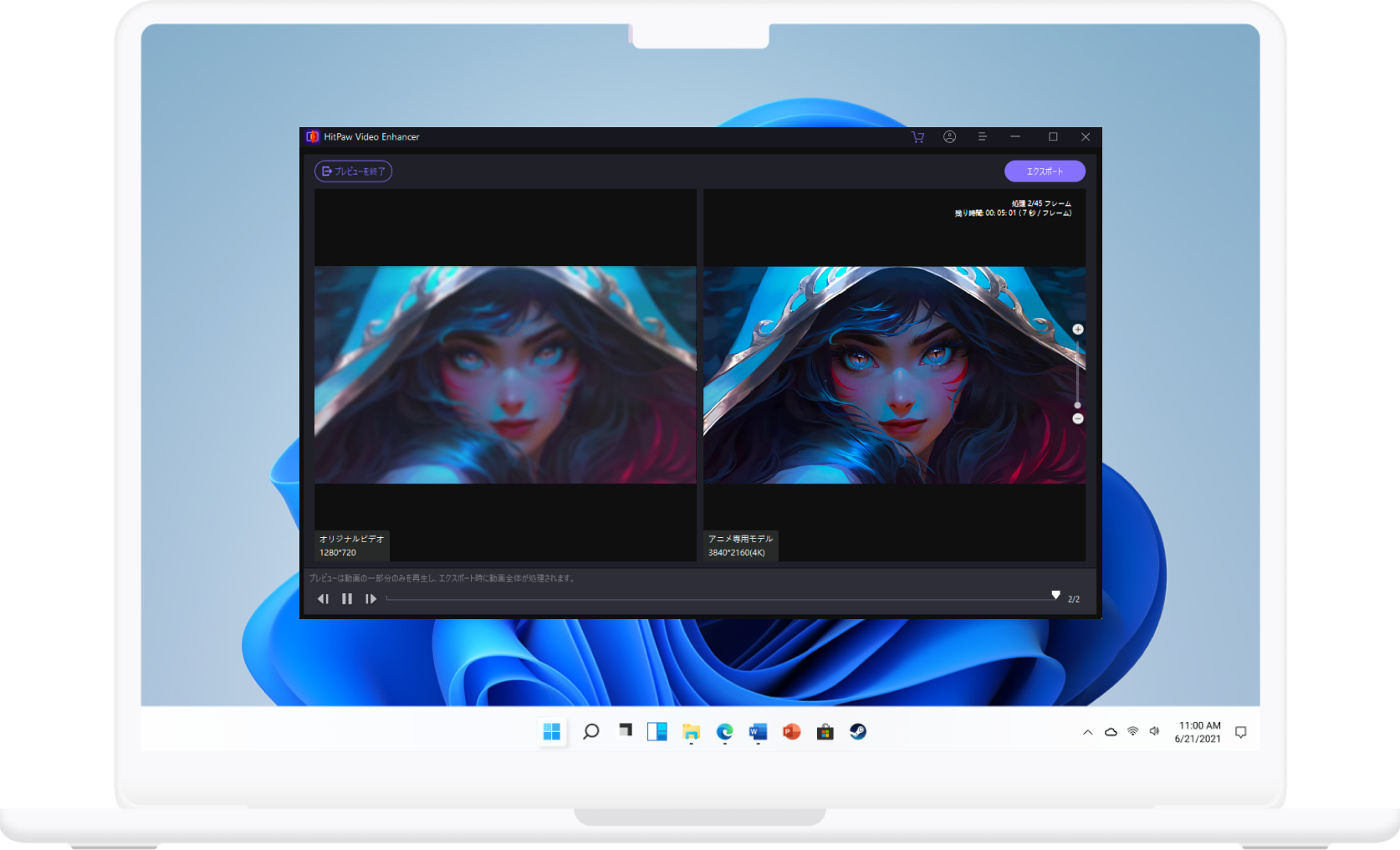
HitPaw VikPea - 動画を高画質化できるAIツール
セキュリティ検証済み。254,145人がダウンロードしています。
HitPaw VikPeaで4KのGIFを生成する方法
- ステップ1:HitPaw VikPeaをダウンロードして起動します。「AI動画生成」機能を開きます。
- ステップ2:Seedance 2.5を選択して、プロンプトを入力します。動画の長さと画質を調整することもできます。
- ステップ3:出力された動画を再生し、イメージどおりの動きになっているか確認します。
- ステップ4動画を確認したら、動画高画質化機能に読み込みます。動画の内容に合わせて、適切なAIモデルを選択しましょう。
- ステップ5:出力設定で解像度を選択し、4Kを指定します。プレビューで高画質化の結果を確認し、映像の輪郭や細部が自然に仕上がっているかチェックしましょう。
- ステップ6:最後に、エクスポート設定で出力形式を「GIF」に変更します。必要に応じて解像度やフレームレートなどを調整し、「エクスポート」をクリックすれば、4Kに高画質化したGIFを保存できます。
- 以下はHitPaw VikPeaで生成した4KのGIFです。
よくある質問
Q1. ChatGPT Images 2.6は無料でGIFを生成できますか?
A1. 無料プランの場合、一日中数回しか生成できません。より多くのGIF生成したい場合、ChatGPTのプランに加入する必要があります。
Q2. ChatGPT Images 2.6で生成できるGIFの長さはどれくらいですか?
A2. ChatGPT Images 2.6で生成できるGIFは、一般的な利用環境では最長約6秒程度の短いアニメーションが中心です。より長いアニメーションを作成したい場合は、最長30秒の動画生成に対応したHitPaw VikPeaも選択肢になります。
まとめ
ChatGPT Images 2.6の登場により、テキストや画像から手軽にGIFアニメーションを生成できるようになりました。プロンプトを入力するだけでキャラクターや商品画像に動きを付けられるため、SNS投稿やリアクション画像など、短いアニメーションを作成したい場合に便利です。
一方、ChatGPT Images 2.6にはGIFの長さや出力画質に制約があり、長尺・高画質のGIFを作りたい場合には物足りないこともあります。
そのような場合におすすめなのがHitPaw VikPeaです。最長30秒のAI動画生成に対応しているほか、AI高画質化機能で動画を4Kにアップスケールし、GIF形式で書き出すこともできます。


コメントを残す
HitPaw の記事にレビューを作成しましょう


