





AI生成動画を4Kに高画質化してYouTubeに投稿する方法
 By 松井祐介
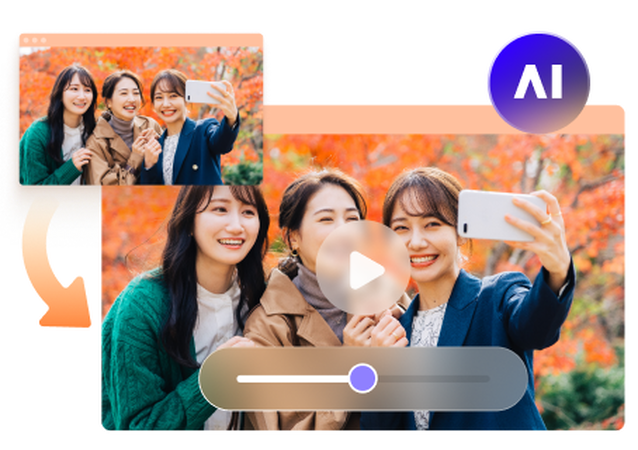
AI生成動画は、720pや1080pで書き出すとぼやけたり詳細が不足したりすることがあります。YouTubeクリエイターにとって、4Kへのアップスケーリングは明瞭度を改善し、細部を強調し、高解像度再生用に映像を準備するのに役立ちます。
AI動画アップスケーリングツールは、単に動画のサイズを変更するだけでなく、フレームを分析して詳細を再構築できます。このガイドでは、AI動画を4Kにアップスケールする方法、無料オプション、YouTubeコンテンツに適したワークフローの選択方法を学びます。

クイック回答:AI動画を4Kにアップスケールする方法
AI生成動画をYouTube向けに4Kにアップスケールするには:
- 1.AI生成ツールから元の動画を利用可能な最高品質で書き出します。
- 2.4K出力をサポートするAI動画アップスケーラーを選択します。
- 3.動画をインポートし、適切な高画質化モデルを選択します。
- 4.結果をプレビューして、顔の詳細、エッジ、テクスチャ、動きを確認します。
- 5.3840 × 2160解像度で書き出し、YouTubeにアップロードする前に最終ファイルを確認します。
AI生成映像を定期的に高画質化するクリエイターには、HitPaw VikPeaのような専用デスクトップツールが、アップスケーリング中の詳細改善と目に見えるノイズの低減に役立ちます。無料ツールも短いクリップには十分な場合がありますが、解像度制限、書き出し制限、処理品質は異なります。

4KアップスケーリングがAI動画で改善できること
AI生成動画を4Kにアップスケーリングすると、特に元の映像が細部を欠いている場合や目に見えるノイズが含まれている場合に、全体的な外観を改善できます。結果はソース品質とAI高画質化ツールによって異なります。
よりシャープな顔の特徴とテクスチャ
AI生成の顔、衣服、背景オブジェクトは、低解像度では柔らかく見えたり詳細を欠いたりすることがあります。AIアップスケーリングはエッジを洗練し、テクスチャを再構築して、これらの要素をより鮮明に見せることができます。
よりクリーンなエッジと低減されたノイズ
低解像度のAI動画には、ぼやけた輪郭、粒状ノイズ、圧縮アーティファクトが含まれる場合があります。一部のAI動画高画質化ツールは、エッジとテクスチャの外観を改善しながら、これらの不完全さを低減できます。
大型スクリーンでのより良い詳細
解像度が限られた動画は、大きなディスプレイで視聴するとシャープさに欠ける場合があります。4Kへのアップスケーリングは、高解像度スクリーンでのプレゼンテーションを改善し、AI生成シーンをYouTube視聴者にとってより適したものにします。
アップスケーリングはすべての欠落した詳細を復元できないことを覚えておいてください。人工的なテクスチャ、過度なシャープ化、フレーム間の一貫性のない詳細を避けるために、高画質化された映像を慎重にプレビューしてください。
HitPaw VikPeaでAI動画を4Kにアップスケールする方法
HitPaw VikPeaは、AI駆動の高画質化モデルでAI生成動画の品質を改善するのに役立ちます。低解像度映像を4Kにアップスケールし、詳細を復元し、YouTubeに動画をアップロードする前にノイズを低減できます。
ステップバイステップガイド
ステップ1:AI生成動画をインポートする
HitPaw VikPeaをダウンロードして起動し、高画質化したいAI生成動画をインポートします。最良の結果を得るには、利用可能な最高品質のソースファイルを使用してください。


ステップ2:AI高画質化モデルを選択する
動画の品質問題に基づいてAIモデルを選択します。全体的な高画質化にはGeneral Restorationが良い出発点であり、Detail Recoveryは柔らかいテクスチャとエッジの改善に役立つ場合があります。
ステップ3:高画質化された動画をプレビューする
処理された動画をプレビューし、元の動画と比較します。詳細が自然に見えることを確認するために、顔の特徴、背景テクスチャ、動くオブジェクトを確認します。
ステップ4:動画を4Kで書き出す
出力設定で4K解像度(3840 × 2160)を選択し、バージョンとプランがサポートしている場合は高画質化された動画を書き出します。YouTubeにアップロードする前に、書き出したファイルを確認してください。
AI動画生成 vs. 4Kアップスケーリング:どちらが安い?
Kling 3.0 Omni、Seedance 2.5、Veo 3.1 Standard、Runway Gen-4.5、Vidu Q4 Previewなどの人気AI動画生成ツールは、異なる動画生成機能と解像度オプションを提供しています。ただし、より高い解像度で動画を生成するとコストが増加する可能性があります。720p、1080p、4K出力での価格比較は次のとおりです。
解像度別のAI動画生成コスト
| モデル名 | 720p/分 ($) | 1080p/分 ($) | 4K/分 ($) |
|---|---|---|---|
| Kling 3.0 Omni | $7.56 | $10.08 | $25.20 |
| Seedance 2.5 | $13.56 | $33.55 | 未サポート |
| Veo 3.1 Standard | $24.00 | $24.00 | $36.00 |
| Runway Gen-4.5 | $7.20 | 未サポート | 未サポート |
| Vidu Q4 Preview | $5.70 | $7.20 | $23.40 |
| Wan 3.0 Video | $4.95 | $9.90 | 未サポート |
| Grok Imagine Video 1.5 | $8.40 | $15.00 | 未サポート |
| PixVerse V6 | $3.60 | $6.90 | 未サポート |
| Luma Ray3.2 | $5.40 | $21.60 | 未サポート |
HitPaw VikPeaアップスケーリングコスト
| VikPeaプラン | 月額プラン | 年額プラン | 永久プラン |
|---|---|---|---|
| 推定1日あたりのコスト | $1.43/日 | $0.27/日 | $0.02/日未満 |
価格は提供された数値に基づいており、プロバイダーとプランによって異なる場合があります。
どちらを選ぶべきですか?
AI動画を頻繁に作成する場合、720pまたは1080pで生成し、VikPeaでアップスケールすることでコストを削減できる場合があります。ワークフローを選択する前に、最終的な動画品質と総コストを比較してください。
4K YouTube動画に最適な書き出し設定
適切な書き出し設定を選択すると、ファイルサイズを管理しやすくしながら動画品質を維持できます。AIアップスケール動画には、次の設定を出発点として使用してください:
- 解像度:3840 × 2160(4K UHD)
- フレームレート:元の動画のフレームレート(24、30、60 FPSなど)に合わせます。
- 形式:MP4
- ビデオコーデック:幅広い互換性にはH.264、ワークフローがサポートしている場合はより効率的な圧縮にはH.265(HEVC)。
- ビットレート:4K SDR動画の場合、YouTubeは一般的に標準フレームレート(24~30 FPS)で約35~45 Mbps、48~60 FPSで53~68 Mbpsを推奨しています。
- オーディオ:AAC-LC、ステレオ、48 kHz。
アップロードする前に、書き出した動画を最初から最後まで視聴してください。特に速く動くシーン、顔の詳細、テキスト、背景に注意してください。アップスケーリング後に過度なシャープ化、ちらつき、人工的なテクスチャに気付いた場合は、高画質化設定を調整して再書き出しすることを検討してください。
 ヒント:
AI生成動画を4Kにアップスケールすることに関する質問
はい。HitPaw VikPeaのようなAI動画アップスケーラーは、低解像度動画を高画質化し、4Kにアップスケールして、詳細、シャープネス、全体的な視覚品質を改善できます。
一部のツールは無料トライアルや限定的な無料アップスケーリングを提供しています。選択する前に、解像度制限、書き出し制限、透かしを確認してください。
安くなる場合があります。1080pで動画を生成する方が、直接4Kで生成するよりもコストが低い場合があります。ただし、アップスケーリングソフトウェアのコストも考慮する必要があります。
AIアップスケーリングは詳細をシャープにし、ノイズを低減し、テクスチャを改善できます。ただし、結果は元の映像と高画質化モデルによって異なり、アップスケーリングはすべての欠落した詳細を完全に復元することはできません。
高解像度再生を求めるクリエイターには4K(3840 × 2160)が良い選択です。元の動画が低解像度の場合は、4Kに高画質化し、アップロードする前に結果を確認することを検討してください。
結論
AI生成動画を4Kにアップスケーリングすると、明瞭度を改善し、詳細を洗練し、YouTube用にコンテンツを準備するのに役立ちます。直接4Kで動画を生成すると高解像度の結果が得られる場合がありますが、720pまたは1080pで作成し、HitPaw VikPeaで高画質化する方がコスト効率の良い代替手段となる場合があります。
予算、動画品質、制作ニーズのバランスが最適なワークフローを選択してください。公開前に、高画質化された映像をプレビューして、詳細が自然で一貫して見えることを確認してください。
コメントを残す
HitPaw の記事にレビューを作成しましょう


