





高画質なパソコン壁紙を無料で探す・作る方法|おすすめサイト7選とAI壁紙作成
パソコンのデスクトップを自分好みにカスタマイズするなら、画面サイズに合った高画質な壁紙選びが重要です。しかし、インターネット上には魅力的なデザインの壁紙が多くある一方で、解像度が低かったり、モニターサイズに合わずぼやけて表示されたりすることもあります。
本記事では、高画質なパソコン壁紙を無料で探せるおすすめサイト7選を紹介します。さらに、気に入った壁紙が見つからない場合に、AIを使ってオリジナルのデスクトップ壁紙を作成する方法や、低解像度の画像を高画質化する方法についても解説します。
パート1.高画質なパソコン壁紙を選ぶポイント
パソコン用の壁紙を選ぶ際は、単に画像がきれいかどうかだけでなく、使用しているモニターのサイズや解像度に合っているかを確認することが大切です。サイズが合わない壁紙を設定すると、画像が引き伸ばされてぼやけたり、細部が粗く表示されたりする場合があります。
モニターの解像度に合った壁紙を選ぶ
壁紙を美しく表示するには、パソコンの画面解像度以上の画像を選ぶのがおすすめです。一般的なフルHDモニターなら1920×1080px、4Kモニターなら3840×2160px程度の高解像度壁紙を選ぶことで、鮮明なデスクトップ環境を作れます。
画面サイズやアスペクト比を確認する
解像度だけでなく、壁紙の縦横比も重要です。16:9のモニターには同じ比率の画像を選ぶと、余白やトリミングが少なく自然に表示できます。ウルトラワイドモニターやデュアルディスプレイを使用している場合は、対応した壁紙サイズを選びましょう。
好みのデザインや雰囲気で選ぶ
壁紙は毎日目にするものなので、デザインや色合いも大切なポイントです。自然風景、シンプルなデザイン、イラスト、ゲーム系など、自分の好みに合った壁紙を選ぶことで、より快適な作業環境を作ることができます。
パート2. 高画質なパソコン壁紙人気無料サイト7選
まずパソコン壁紙サイトを紹介します。
1. Pixabay
Pixabayは、高解像度で無料の画像を提供しており、商用利用も可能のオンラインプラットフォームです。
公開されている素材はいずれもCC0ライセンスであるため、商用利用可能・クレジット表記も不要のため、さまざまなプロジェクトに自由に使用できるというのはPixabayの特徴と言えるでしょう。

2. Unsplash
Unsplashは、全ての写真が商用利用無料、クレジット表記不要の上、登録不要でとても便利なオンラインプラットフォームです。
一方、海外らしいおしゃれな雰囲気の写真が数多く集まっているのはUnsplashの特徴です。
3. Wallhaven
以上のサイトと違い、Wallhavenはユーザー投稿型のサイトで、個人が作製したイラストなどがアップロードしてシェアできます。
特徴として、Wallhavenは検索結果の壁紙を手描き、SFW、NSFW形式に変換します。より多くの形式で壁紙を保存したい方におすすめです。
しかし、英語表示で日本語未対応なので、ブラウザの翻訳機能を合わせて使用する必要があります。
4. Wallpaper Cave
Wallpaper Caveは、特にアニメやゲーム関連の壁紙が豊富で、様々なジャンルが揃っています。
以上のサイトのような多くの壁紙を備えていないが、アニメ相関のジャンルが多く、4Kのアニメ壁紙をダウンロードすることができます。一方、動物の写真も豊富で、個性的なデスクトップにぴったりの壁紙を見つけられます。
Wallpaper CaveはWallhavenと同じ海外サイトであるため、ブラウザの翻訳機能を使わなければなりません。
5. 壁紙キングダム
壁紙キングダムは風景や動物、乗り物などの画像があり万能なサイトになっています。
しかし、許可なしで壁紙キングダムに画像を勝手にアップロードすることがよくあります。著作権違反の行為を注意しながら、利用しましょう。
6. HD Wallpapers
HD Wallpapersは、720pや1080p、あるいはワイドスクリーンのモニター向け壁紙にもかなり対応しているという壁紙配布サイトです。
デスクトップだけではなく、Androidアプリ版があるので、スマホの方の壁紙でも設定できます。
7. Desktop Nexus
Desktop Nexusは、40万枚以上の壁紙を自分のデスクトップのサイズに自動で合わせて無料ダウンロードできるサイトです。
英語表示ですが、風景や都市景観の壁紙に加えて、アニメやゲーム、抽象画、動物など多種多様な壁紙を提供していることも使う理由の一つになれます。
以上は7つの壁紙サイトを紹介しました。時間を節約約するため、以下の表で各サイトの特徴及び壁紙種類を確認できます。
| サイト名 | 壁紙数量 | 特徴 | 壁紙種類 |
|---|---|---|---|
| Pixabay | 約1,000,000以上 | さまざまなプロジェクトに利用可能 | 風景・都市・動物・イラスト・抽象画、ビジネス向け写真 |
| Unsplash | 約2,000,000以上 | おしゃれな雰囲気の海外写真 | 風景・都市・人物・アート・モノクローム |
| Wallhaven | 約100,000以上 | 壁紙を多種な形式で保存可能 | アニメ・ゲーム・映画、抽象画・動物、グラフィックデザイン |
| Wallpaper Cave | 約50,000以上 | アニメ相関壁紙が多い | アニメ・ゲーム・映画、風景・都市、抽象画、動物 |
| 壁紙キングダム | 約15,000以上 | 幅広いジャンル | 風景・動物・花・アニメ・映画、音楽・人物 |
| HD Wallpapers | 約20,000以上 | ワイドスクリーンのモニター向け | 風景・自然・都市・スポーツ・ゲーム、抽象画、映画 |
| Desktop Nexus | 約10,000以上 | 多いユーザーによって多彩なジャンル | 風景・都市・アニメ・ゲーム・抽象画・動物 |
パート3. 低解像度の壁紙を高画質化する方法
気に入った壁紙を見つけても、画像サイズが小さい場合は、大きなモニターに設定するとぼやけて表示されることがあります。特に4Kディスプレイや大型モニターでは、元画像の解像度不足が目立ちやすくなります。
そのような場合は、AI高画質化ツールを利用することで、画像の細部を補正しながら解像度を高めることができます。
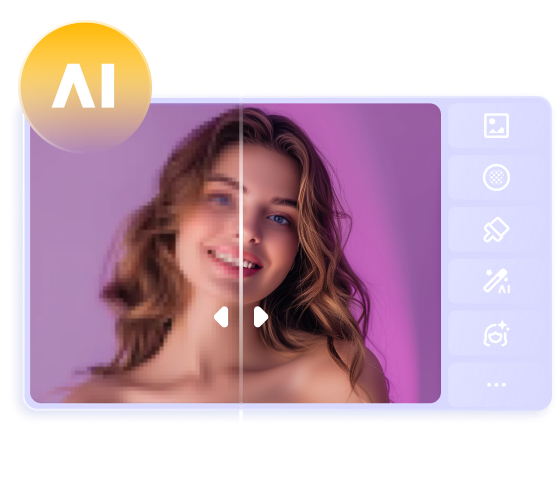
HitPaw FotorPeaは、AI技術によって低解像度の画像を高画質化し、ぼやけた部分や細部を自然に補正できるツールです。ダウンロードした壁紙やお気に入りの画像を、より鮮明なデスクトップ壁紙として利用したい場合に役立ちます。




HitPaw FotorPeaで壁紙を高画質化する手順
- HitPaw FotorPeaを起動し、高画質化したい壁紙画像をアップロードします。
- AIモデルを選択し、画像を自動補正します。
- プレビューで仕上がりを確認します。
- 問題がなければ、高画質化した画像を保存します。
パート4.AIでオリジナルのデスクトップ壁紙を作成する方法
無料の壁紙サイトには豊富なデザインがありますが、「もっと自分好みの壁紙が欲しい」「他の人とは違うオリジナル壁紙を使いたい」と感じることもあるでしょう。そのような場合は、AI画像生成ツールを活用するのがおすすめです。
AI画像生成では、作りたいイメージを文章で入力するだけで、オリジナルの壁紙を数秒で作成できます。風景、アニメ風、ゲーム風、ミニマルデザイン、近未来都市など、好みに合わせて自由にデザインできるため、既存の壁紙サイトでは見つからない一枚を作成できます。
HitPaw FotorPeaでAI壁紙を作成する方法
HitPaw FotorPeaにはAI画像生成機能が搭載されており、初心者でも簡単にオリジナルのデスクトップ壁紙を作成できます。
- HitPaw FotorPeaを起動し、「AI画像生成」を選択します。
- 作成したい壁紙のイメージをテキストで入力します。例えば、「4Kの星空」「サイバーパンク風の街並み」「ミニマルな青い背景」など、具体的に入力するとイメージに近い画像を生成しやすくなります。
- 画像サイズやアスペクト比を設定し、生成を開始します。
- 生成された画像を確認し、お気に入りの壁紙を保存します。
さらに、画像から画像を生成する機能を使えば、お気に入りの写真やイラストをベースに、新しい壁紙デザインへアレンジすることも可能です。
パート5.AIでオリジナルのデスクトップ壁紙を作成する方法
Q1. パソコン壁紙はどの解像度を選べばいいですか?
A1. パソコン壁紙は、使用しているモニターの解像度に合わせて選ぶことが大切です。一般的なフルHDモニターなら1920×1080px、4Kモニターなら3840×2160px程度の壁紙を選ぶと、画像がぼやけにくく鮮明に表示できます。
Q2. 無料のパソコン壁紙サイトを利用するときの注意点はありますか?
A2. 無料壁紙サイトを利用する際は、画像の利用規約やライセンスを確認することが重要です。特に商用利用や二次利用を考えている場合は、各サイトが定めている使用条件を事前に確認しましょう。
Q3. 低画質の壁紙を高画質にすることはできますか?
A3. はい。低解像度の壁紙や古い画像は、AI高画質化ツールを利用することで、細部を補正しながら鮮明な画像に改善できます。お気に入りの壁紙を大きなモニターで使いたい場合にも役立ちます。
まとめ
高画質なパソコン壁紙を楽しむには、自分のモニターに合った解像度の画像を選ぶことが大切です。無料の壁紙サイトを活用すれば、さまざまなデザインの中からお気に入りの一枚を見つけることができます。
また、理想の壁紙が見つからない場合は、AI画像生成を利用してオリジナルのデスクトップ壁紙を作成する方法もあります。さらに、低解像度の画像やお気に入りの写真を壁紙として使いたい場合は、AI高画質化ツールで画質を整えることで、より鮮明な仕上がりを実現できます。
HitPaw FotorPeaなら、AI画像生成や画像の高画質化機能を利用して、自分だけのデスクトップ環境作りをサポートできます。壁紙を探す、作る、そして美しく仕上げるというそれぞれの方法を活用して、快適で魅力的なパソコン環境を楽しんでみてください。
 HitPaw FotorPea
 HitPaw Video Enhancer
 HitPaw Univd
この記事をシェアする:
「評価」をお選びください:
松井祐介
編集長
フリーランスとして5年以上働いています。新しいことや最新の知識を見つけたときは、いつも感動します。人生は無限だと思いますが、私はその無限を知りません。
すべての記事を表示コメントを書く
製品また記事に関するコメントを書きましょう。