






DALL·E 3画像を4K画質にアップスケールする方法
 By 松井祐介
AI生成画像はブログ、広告、ソーシャルメディア投稿、サムネイル、ウェブサイト、商品画像など幅広く活用されています。DALL-E 3は文章プロンプトから数秒で画像を作成できるため、こうした制作をさらに容易にします。しかし注意点として、DALL-E 3からダウンロードした画像は画質が柔らかくサイズが小さいため、大きなサイズの画像と並べて使用するとプロフェッショナルな雰囲気になりにくいという欠点があります。
画像アップスケーリングを行うことで、元の画像を損なうことなく質感・色調・鮮明度を高画質化できます。本ガイドでは、DALL-E 3画像のアップスケーリングが重要な理由を解説し、先進のAI技術を活用して画質を素早く向上できる最適なツールを紹介します。
パート1:DALL·E 3に画像アップスケーリングが必要な理由
AI生成画像は見た目は魅力的ですが、高解像度で使用する際に多くの画質トラブルが生じます。シャープさや鮮明度の不足、プロ仕様デザインや印刷物に必要な解像度の低さなどが代表的です。DALL·E 3の画像が抱える解像度の問題は、アップスケーリングによって解消可能です。

AI画像には解像度の制限がある
AI生成画像は手間と時間を抑えられるため、ブログ、広告、ソーシャルメディア、ウェブグラフィックなどに多く利用されています。しかし元々一定の解像度範囲内で生成されるため、小さい画面では鮮明に見えても、バナー、スライド、ポスター、印刷物などに拡大するとぼやけてしまうことが多いです。
DALL·E 3とは何か、なぜ高画質化が必要か
DALL-E 3は文章プロンプトから画像を生成するAI画像モデルです。風景、商品、キャラクターなど任意の内容を記述するだけで、数秒で画像を取得できます。生成結果は優れているものの、調整を加える余地が多く、アップスケーリングによって画像のコンセプトを損なわずにシャープ化・高解像度化・ディテール強化が可能です。
DALL·E 3画像のよくある不具合
- 輪郭がぼやけて柔らかく、シャープさが失われる
- 顔、手、髪、衣装、背景などのディテールが粗い
- 肌、服、商品表面、風景などの質感が弱い
- 小さいオブジェクトや細かい模様を拡大すると不鮮明になる
- トリミング、リサイズ、引き伸ばし後に画質が低下する
- 大型バナー、スライド、印刷物で使用するとピクセル化する
- プロ用途に仕上げる際の完成度が低くなる
パート2:DALL·E 3画像を高画質化する実証済みの3つの方法
DALL·E 3で画像を生成したら、AI画像アップスケーラーで仕上げを行いましょう。用途によって最適なツールは異なり、ポートレート編集に特化したもの、オンラインで手軽に編集できるもの、デスクトップソフトで細かく調整できるものなどがあります。
ここではDALL·E 3画像を鮮明でシャープ、高品質に仕上げる3つの方法を紹介します。
1. HitPaw FotorPea
HitPaw FotorPeaは複数の高画質化モデルを搭載した専門AI写真高画質化ツールで、DALL·E 3画像がぼやけたりノイズが多かったり柔らかくディテールが乏しい場合に最適です。デスクトップソフトのため、シンプルなオンラインツールよりも細かい調整が可能です。
主な機能
- AI高画質化機能で画像の品質・シャープさ・解像度を向上
- 低解像度のDALL·E 3画像をアップスケーリングし、鮮明で大きなビジュアルに
- ノイズ除去モデルで粒状感・ぼやけ・視覚ノイズを軽減
- 顔補正モデルで人物やキャラクターの顔ディテールを改善
- 修復ツールで古く劣化または不鮮明な画像を復元
- くすんだり色褪せた画像を色彩補正し鮮やかに
- 出力前に高画質化後の仕上がりをプレビュー可能
HitPaw FotorPeaの使い方
ステップ1.パソコンにHitPaw FotorPeaをダウンロードしてインストールします。




ステップ2.HitPaw FotorPeaを起動し、今すぐ写真を高画質化をクリックします。
ステップ3.+ボタンをクリックするか、高画質化したい画像をドラッグ&ドロップします。
ステップ4.AIアップスケールオプションをオンにし、プレビューをクリックします。
ステップ5.HitPaw FotorPeaの高性能AIプロセッサーが数秒で画像を処理し、高画質化されたアップスケーリング結果を表示します。
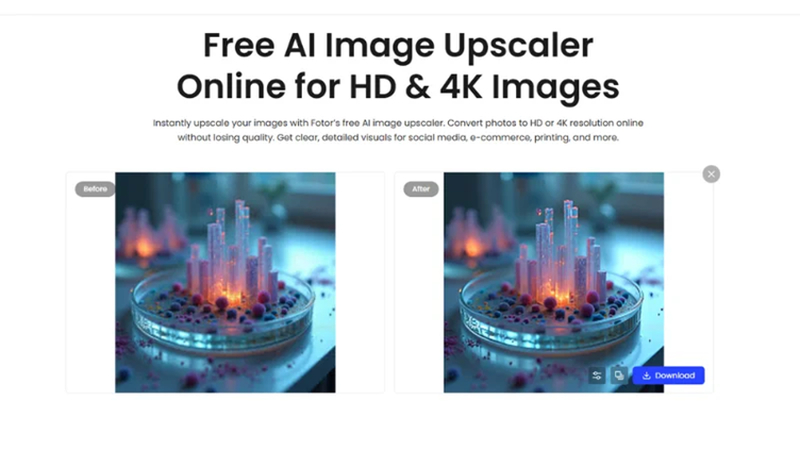
2. Fotor
Fotorは専門的な編集スキル不要で画像の解像度と鮮明度を高めるオンラインAI画像アップスケーリングツールです。ぼやけたりサイズが小さいDALL·E 3画像の高画質化に適し、ソーシャルメディアグラフィック、ブログビジュアル、バナーなどのマーケティング画像制作に最適です。ブラウザ型なのでソフトをダウンロードせず、手軽に画像を高画質化したい方におすすめです。
主な機能
- 低解像度画像をアップスケーリングし、鮮明で大きなビジュアルに
- 画像のシャープさ・鮮明度・全体品質を向上
- ぼやけたDALL·E 3画像をプロ級に補正
- JPG、PNG、WEBPなど複数形式に対応
- ソフト不要でオンライン上で画像処理可能
- 保存前に高画質化後の仕上がりをプレビュー
- ブログやソーシャルメディア向けに高品質画像をダウンロード可能
Fotorの使い方
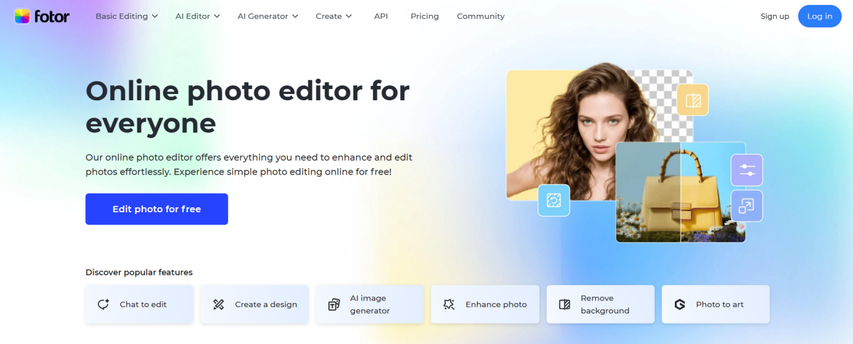
ステップ1.Fotor公式サイトを開き、AIエディタをクリックします。
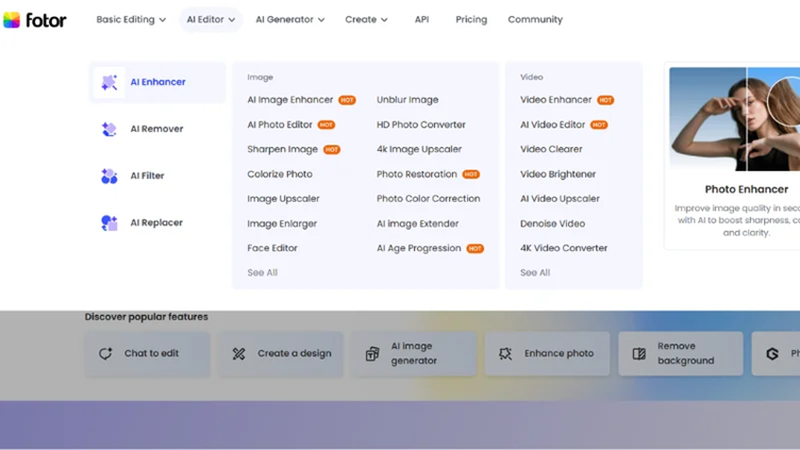
ステップ2.ドロップダウンメニューから画像アップスケーラーを選択します。
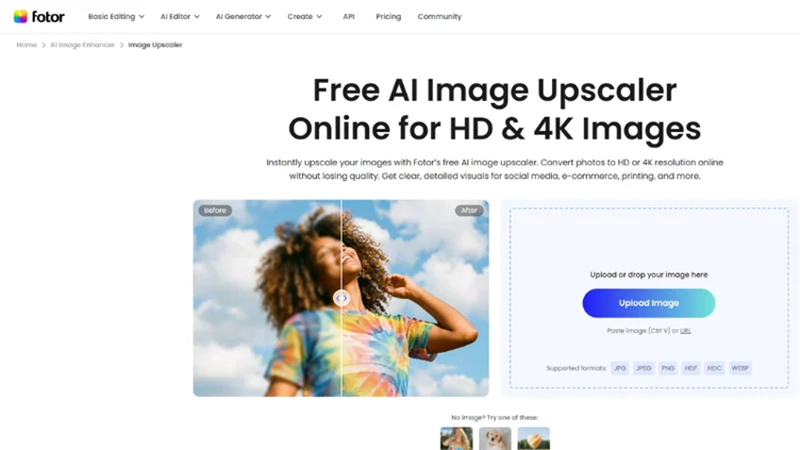
ステップ3.アップスケーリングしたい画像をアップロードします。
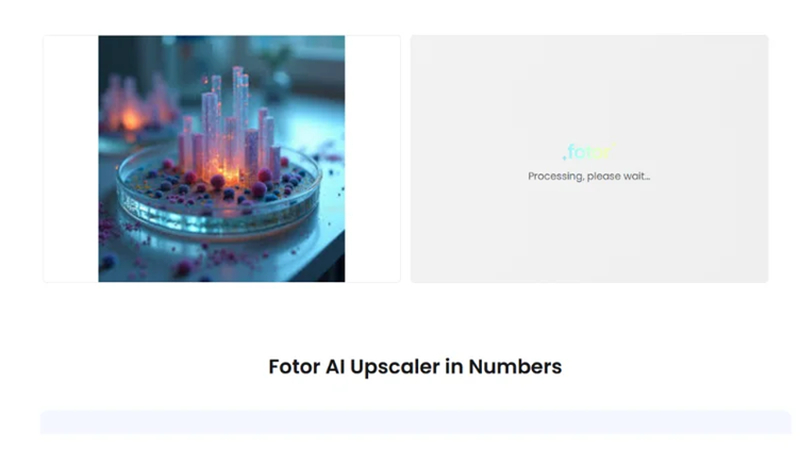
ステップ4.Fotor AIが数秒で自動的に画像を処理します。
ステップ5.ダウンロードをクリックし、アップスケーリング済みの画像を保存します。


3. Remini
Reminiは画像をシャープでディテール豊かに仕上げるツールで、元画像がくすんで細部が乏しい場合に効果的です。DALL·E 3画像の質感補正、キャラクターディテール調整、ポートレート仕上げに適しています。AIアルゴリズムで画像をシャープ化・最適化し、クリエイティブ制作、プロフィール画像、デジタル素材、販促グラフィックなどを美しく仕上げます。
主な機能
- AI画像アップスケーラーでDALL·E 3ビジュアルを高画質化
- AI高画質化機能でくすんだり不鮮明な画像を復元
- ポートレートやキャラクター画像の顔の輪郭を鮮明に
- 肌の色調、表情、細かいポートレートディテールを補正
- 画像内のぼやけや低画質な箇所を修復
- ソーシャルメディア、プロフィール画像、デジタルコンテンツ向けにディテールを調整
- 保存前に加工前後の比較が可能
Reminiの使い方
ステップ1.Remini AI公式サイトを開き、高画質化をクリックします。
ステップ2.ドロップダウンメニューから画像拡大ツールを選択します。
ステップ3.Reminiを試すをクリックし、ウェブ版で試すを選択します。
ステップ4.ファイルを選択をクリックし、DALL·E 3画像をアップロードします。
ステップ5.画像アップロード後、Remini AIが自動でアップスケーリングを行い結果を表示します。スライダーを操作して加工前後の効果を比較することも可能です。


パート3:DALL·E 3 VS GPT Image 2 どちらが優れているか
AI画像生成モデルは急速に進化しているため、GPT Image 2とDALL-E 3の使い分けは非常に重要です。DALL·E 3はプロンプトによる画像生成に適していますが、新しいモデルはより高品質な画像制作、優れた編集機能、柔軟な画像入力に対応しています。
DALL·E 3は文章から画像を作成したい場合に最適で、文章の描写を的確に理解し多彩なスタイルの画像を生成できます。GPT Image 2は新たに改良された画像生成モデルで、より高画質な出力と高度な編集機能を備えています。
| 比較項目 | DALL·E 3 | GPT Image 2 |
|---|---|---|
| 描画速度 | 高品質生成時はやや遅い | 中程度の速度 |
| 画像品質 | 高品質な仕上がり | さらに高品質な仕上がり |
| 写実性 | 写実風・クリエイティブ風に対応 | 細部の写実性と高度な編集に優れる |
| 最適な用途 | 文章生成画像、ブログビジュアル、コンセプトアート、クリエイティブ下絵 | 高度な画像生成、画像編集、画像入力ワークフロー、高品質ビジュアル制作 |
DALL-E 3の画像生成機能で独自のビジュアルを制作できますが、アップスケーリングを活用することでプロ級の画質に近づけることができます。
質問
はい、HitPaw FotorPeaのような高性能AIツールを使用すれば、自然な雰囲気を保ったまま解像度・シャープさ・ディテールを高め、画質を落とさずにアップスケーリング可能です。
信頼できるAI搭載の画像アップスケーラーを使用するのが最善です。HitPaw FotorPeaは全体の鮮明度・シャープさ・解像度を高めるのに非常に優れた選択肢です。
基本的にDALL·E 3画像は商用利用可能ですが、最新の利用規約を都度確認し、著作権や商標登録されたコンテンツの使用は避けてください。
DALL·Eの出力サイズを最大に設定して元画像をダウンロードし、AIアップスケーラーで解像度・鮮明度・ディテールを高めてください。
無料ツールも存在しますが、ファイルサイズ・出力画質・利用回数に制限があったりウォーターマークが付く場合があります。
結論
DALL-E 3 AI画像生成ツールは文章から画像を作成する能力に優れていますが、プロ用途で使用するには出力画像に調整を加える必要があります。アップスケーリングを行うことで画像の解像度・シャープさ・ディテールが向上し、ソーシャルメディア、ブログ、バナー、印刷物など幅広く活用できるようになります。
HitPaw FotorPeaはAI高画質化・アップスケーリング・ノイズ除去・顔修復などの機能を備え、最も信頼できるツールです。FotorとReminiも簡単な編集やポートレート特化の編集に適していますが、最高品質を求めるならHitPaw FotorPeaを選ぶことで、常に鮮明でプロフェッショナルなビジュアルを作成できます!
コメントを残す
HitPaw の記事にレビューを作成しましょう


