


2026年版:iPhone・Android向けおすすめ動画の色補正アプリ
 By 松井祐介
動画をより鮮やかでバランスの取れたプロフェッショナルな仕上がりにしたいですか?優れた動画色補正アプリを使えば、露出の修正、ホワイトバランスの調整、彩度の強調、シネマティックな雰囲気の作成をスマホ上で直接行えます。本ガイドでは、iPhone と Android に対応した動画色補正アプリ 6 種を紹介し、より高度な高画質化に対応した AI 搭載デスクトップツールも取り上げます。

パート1. 動画色補正アプリとは何か
動画色補正アプリは、撮影した動画の色彩と明るさを改善するモバイルアプリケーションです。明るさ、コントラスト、彩度、ホワイトバランスといった視覚要素を調整し、動画をより自然で一貫性のある見た目に仕上げられます。
主にクリップのトリミング、音楽の追加、テキスト挿入を目的とした基本的な動画編集ソフトとは異なり、色補正アプリには映像の見た目を微調整する専用ツールが備わっています。多くのアプリにはフィルター、プリセット、LUT(ルックアップテーブル)も搭載されており、自然な色彩からシネマティックな色調まで、狙った雰囲気を簡単に再現できます。
パート2. iPhone と Android に対応した最適な動画色補正アプリ 6 選
動画色補正アプリの調整機能は製品ごとに異なります。素早い調整と既製フィルターを重視したものもあれば、経験豊富なクリエイター向けに高度なカラーグレーディング機能を搭載したものもあります。ここでは検討に値する 6 種を紹介します。
1. CapCut - 総合的に最適な動画色補正アプリ
プラットフォーム: iOS、Android、macOS、Windows
価格: 無料(アプリ内課金あり);Pro プランあり。
CapCut は人気のモバイル動画編集アプリで、使いやすい編集ツールと多彩な視覚効果、色調整オプションを備えています。複雑な編集技術を学ばずに動画の色彩を整えたい初心者や SNS クリエイターに便利です。
暗すぎる、色あせている、彩度が高すぎるといった映像に対し、主要な色パラメータを手動で調整して補正できます。CapCut には各種フィルターと視覚効果も豊富に用意されており、TikTok、Instagram Reels、YouTube Shorts 向けに多彩な雰囲気を簡単に作り出せます。
 利点:
- 初心者に適した使いやすいインターフェース。
- 手動での色調整機能と豊富なフィルターライブラリを搭載。
- 多彩な編集ツールとクリエイティブ効果を利用可能。
- SNS 動画の作成に便利。
 欠点:
- 一部のプレミアムフィルター、効果、AI 機能はサブスクリプション契約が必要。
- 高度なカラーグレーディングの調整項目はプロ向け編集ソフトに比べて限定的。
- 利用可能な機能と書き出しオプションは地域やサブスクリプションプランによって異なる場合がある。
2. LumaFusion - 高度なモバイルカラーグレーディングに最適
プラットフォーム: iOS、Android
価格: 有料アプリ;追加のアプリ内課金あり。
LumaFusion はデスクトップ級のノンリニア編集機能をモバイル端末に搭載しています。完全なプロ向けモバイル編集アプリとして広く知られており、マルチトラック編集、カラーカーブ、独自 LUT プリセット、HSL 調整、フレーム単位での色彩操作に対応しています。
利点:
- 高度な色補正ツールとインポートした LUT に対応。
- 精密な調整を可能にするプロ向けビデオスコープを搭載。
- 複雑な編集プロジェクト向けのマルチトラックタイムライン。
- 高解像度動画のワークフローに対応。
欠点:
- 多くの無料モバイル動画編集アプリと比べて価格が高い。
- 初心者にとって習得の難易度が高い。
- 一部の高度な機能は追加購入が必要。
3. Adobe Premiere on iPhone
プラットフォーム: iOS(iPadOS および iPhone)
価格: 基本機能無料 / Creative Cloud 同期プランは有料
Adobe 純正モバイル版では、Adobe の有名な Lumetri Color エンジンの核心機能を iPhone ユーザーが利用できます。スムーズなモバイル編集向けに設計されており、露出、コントラスト、ハイライト・シャドウの復元、色かぶり調整を細かく制御可能で、スマホで撮影した元映像の公開やクラウド書き出しの準備をシームレスに行えます。
利点
- Adobe Creative Cloud のデスクトップワークフローとシームレスに連携。
- 4K HDR メディアの書き出しに対応した安定した処理エンジン。
- 基本編集機能は無料で利用でき、強制的なウォーターマークが付かない。
欠点
- 現時点では Android より iOS のサポートが充実している。
- 高度なクラウドストレージ機能は有料サブスクリプション契約が必要。
4. PowerDirector - オールインワン動画編集に最適
プラットフォーム: iOS、Android
価格: 無料(アプリ内課金あり);プレミアムサブスクリプションあり。
CyberLink PowerDirector はプロ級のツールをモバイルで手軽に利用できるアプリです。詳細な色調整パネルから、明るさ、彩度、コントラスト、色温度、色相を調整できます。専用の手ブレ補正機能や、肌を滑らかにする色調整機能も搭載されています。
利点
- 多彩な手動色調整オプションを搭載。
- 色補正と幅広い編集ツールを一体化。
- フィルター、効果、AI 機能を収録。
- 気軽なクリエイターから上級ユーザーまで対応。
欠点
- インターフェースは初心者にはやや煩雑に感じられる場合がある。
- 一部のプレミアム機能はサブスクリプション契約が必要。
- 高度なカラーグレーディング機能は専用デスクトップソフトに及ばない。
5. InShot - 手軽な動画色調整に最適
プラットフォーム: iOS、Android
価格: 無料(広告表示あり、アプリ内課金あり);InShot Pro サブスクリプションあり。
InShot は手軽でストレスの少ない編集に適しています。キャンバスサイズ調整や簡単なカット編集で人気ですが、色調整タブも充実しており、明るさ、コントラスト、色温度、色かぶり、シャドウ、ハイライト、色彩のスライダーを操作できます。
利点:
- シンプルなインターフェースで操作が分かりやすい。
- 必要十分な色補正項目を備えている。
- 素早く雰囲気を作れるフィルターと効果を搭載。
- 短尺 SNS コンテンツ作成に適している。
欠点:
- 高度なカラーグレーディング機能は限定的。
- 一部のフィルターと機能は Pro サブスクリプション契約が必要。
- 複雑な動画制作ワークフローには不向き。
6. KineMaster - 詳細な手動色調整に最適
プラットフォーム: iOS、Android
価格: 無料(アプリ内課金あり);プレミアムサブスクリプションあり。
KineMaster は横長画面を基調としたタイムライン式の動画編集環境を提供します。色調整パネルでは、明るさ、コントラスト、彩度、ビブランス、色温度、シャドウ、ハイライトを精密に操作可能です。
利点:
- 11 種類の手動色調整パラメータを搭載。
- 強度調整可能なプリセットフィルターを収録。
- 複数クリップに一括で同じ調整を適用可能。
- レイヤー編集に対応し、最大 4K/60fps で書き出せる。
欠点:
- 調整項目の多さが初心者には難しく感じられる場合がある。
- 一部のプレミアム素材と機能はサブスクリプション契約が必要。
- 高度な色調整ワークフローはデスクトップソフトに比べて制限がある。
パート3. Mac と Windows に対応した最適な AI 動画色補正ツール
モバイル向け動画色補正アプリは手軽に素早い調整を行えますが、映像に深刻な品質問題がある場合は力不足なことがあります。例えば暗い動画に大きなノイズが含まれる、古い映像の色彩が褪せている、低解像度クリップのディテールが失われているといったケースです。
こうした場面では、HitPaw VikPea のような AI 搭載デスクトップツールを使うと、手間を抑えつつ色彩と動画全体の品質を同時に改善できます。
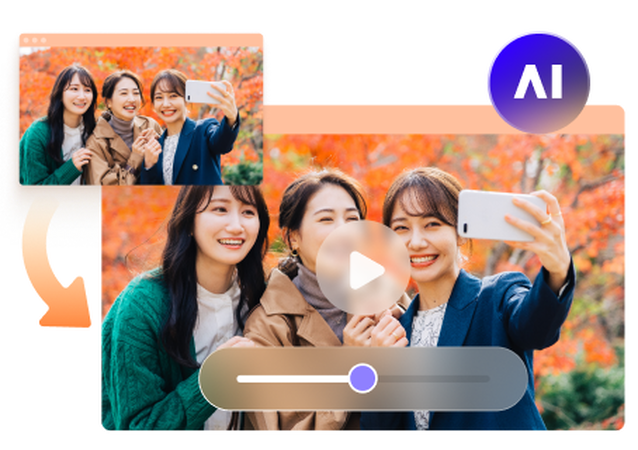
HitPaw VikPea は AI 搭載の動画高画質化ツールで、動画品質の改善、ディテール復元、色彩強調を自動で実行します。主に手動スライダーやフィルターに依存する従来のモバイル色補正アプリとは異なり、VikPea は専用の AI モデルを使って各種動画品質の問題に対処します。
くすんだ色彩の改善、暗い映像の明るさ補正、白黒動画のカラー化、SDR 動画の HDR 変換に対応しています。さらに AI による解像度アップスケーリング、ノイズ除去、ディテール復元機能も備わっており、基本的な色調整を超えた処理が必要な動画に適しています。
HitPaw VikPea の主な機能
- 自動 AI 色彩強調: 肌色、屋外風景、低照度環境を AI アルゴリズムが判別し、バランスの良い自然な色補正を瞬時に適用。
- スマート動画品質復元: デジタル圧縮によるアーティファクトを除去し、低照度ノイズを消去しつつ映像のディテールを鮮鋭化。
- 4K/8K 解像度アップスケーリング: 解像度の低いスマホ撮影クリップや圧縮済み映像を、色彩を保ったまま鮮明な 4K/8K メディアへ変換。
- バッチ処理: 高性能なデスクトップ環境を利用し、複数の動画ファイルをまとめて色補正・高画質化。


HitPaw VikPea で動画の色彩を強調する方法
ステップ1. 動画を読み込む:PC または Mac で VikPea を起動し、撮影した動画クリップを AI カラーのワークスペースへドラッグします。
ステップ2. AI カラーモデルを選択する:映像に合わせて適切なモデルを選びます。色彩がくすんでいる場合は Color Enhancement、暗い映像には Low-Light Enhancement、白黒動画には Colorize、ダイナミックレンジ変換には SDR to HDR を選択してください。
ステップ3. プレビュー:プレビューをクリックすると、AI が処理を実行し、色調、明るさ、コントラストの改善前後を並べて確認できます。
ステップ4. 強調済み動画を書き出す:希望する出力解像度とフォーマットを選択し、書き出しをクリックしてプロ品質で色補正されたクリップを保存します。
パート4. 動画色補正アプリに関する質問
基本的な動画色補正には CapCut、InShot、VN が適しています。明るさ、コントラスト、彩度といった必須の調整ツールに加え、手軽に雰囲気を作れるフィルターも備わっています。ただし一部の高度な機能、効果、書き出しオプションは有料サブスクリプション契約が必要な場合があります。
はい。追加ソフトをインストールせず、iPhone 標準の写真アプリを使って動画の見た目を調整できます。露出、明るさ、コントラスト、彩度、ハイライト、シャドウ、色温度、色かぶりの調整項目が用意されており、専用動画編集ソフトを使わずに簡単な色補正を行うのに便利です。
基本的に困難です。従来の色補正ツールは色彩と明るさの見た目を調整するだけで、失われた映像ディテールを確実に復元したり、大きなぼやけを除去したりはできません。映像がぼやけている、ピクセル化している、ノイズが多い場合は、HitPaw VikPea のような AI 動画高画質化ツールでディテール復元、ノイズ低減、解像度アップスケーリングを行えます。
結論
最適な動画色補正アプリは、利用するワークフローによって変わります。TikTok や Reels 向けにスマホで手軽に調整したい場合は CapCut と InShot が直感的で高速です。スマホ上でタイムラインを精密に操作したい場合は LumaFusion と Adobe Premiere Mobile がプロ級の柔軟性を提供します。一方、モバイルアプリでは対応しきれず、自動で高画質な視覚調整を行いたい場合は、VikPea といったデスクトップ向け AI ソリューションを使うと、手軽にスタジオ品質の色補正と高画質化を実現できます。
コメントを残す
HitPaw の記事にレビューを作成しましょう


