






「フレーム損失ゼロ」動画をスローモーションにする方法【動画スローモーション完全ガイド】
 By 松井祐介
スポーツのハイライトシーン、料理の湯気が立ち上る瞬間、ペットのかわいい一コマ......動画スローモーションで撮影・編集すると、肉眼では捉えきれないドラマチックな瞬間を切り取ることができます。
しかし、「撮影後にスローにしたら映像がカクカクしてしまった」「フレームが足りなくて品質が落ちた」という悩みを抱える方も多いはずです。本記事では、フレーム損失ゼロを実現しながら動画をスローモーションに変換する方法を、Windows・Mac別にわかりやすく解説します。

動画スローモーションとは?
動画スローモーション(スロー再生・スロー映像)とは、映像の再生速度を通常より遅くする手法のことです。高フレームレート(fps)で撮影した映像を通常の速度で再生することで、なめらかなスロー映像が生まれます。
スローモーションは映画・テレビ・SNS・スポーツ解析・医療研究など幅広い場面で活用されています。スポーツシーンではフォームの解析に、料理動画では食材の変化を印象的に見せるために、バラエティ番組では笑いを演出するために使われることが多いです。
なお、似たようなもので「タイムラプス」がありますが、これは時間を縮めて早回し再生する手法で、スローモーションとは逆方向の編集技術です。両者を混同しないよう注意しましょう。
動画をスローモーションにする時に注意すべきポイント
動画スローモーションで最も多いトラブルが「フレーム損失によるカクカク映像」です。これは、もともとのフレームレートが低い映像を無理にスロー再生しようとすると、1秒あたりのフレーム数が不足してしまうために起こります。
たとえば30fpsで撮影した映像を2倍スローにすると、実効的には15fpsのカクカクした映像になってしまいます。
スムーズな動画スローモーションを実現するには「フレーム補間(AI補間)」が重要です。AIが存在しないフレームを自動生成し、低フレームレートの映像でもなめらかなスロー映像を作り出せます。

動画をスローモーションにする方法
動画スローモーションを作成する方法は、使用するOSやツールによって異なります。
ここでは、Windows向けにAIフレーム補間で高品質なスロー映像が作れる「HitPaw VikPea」を使った方法と、Mac向けに無料で手軽に試せる「iMovie」を使った方法の2つを、手順を追ってわかりやすく解説します。
方法1(Windows篇):HitPaw VikPeaで動画スローモーション【フレーム補間対応】
HitPaw VikPeaは、AIを活用した動画高画質化ツールです。動画の解像度アップやノイズ除去だけでなく、AIフレーム補間によるスローモーション機能も搭載しています。
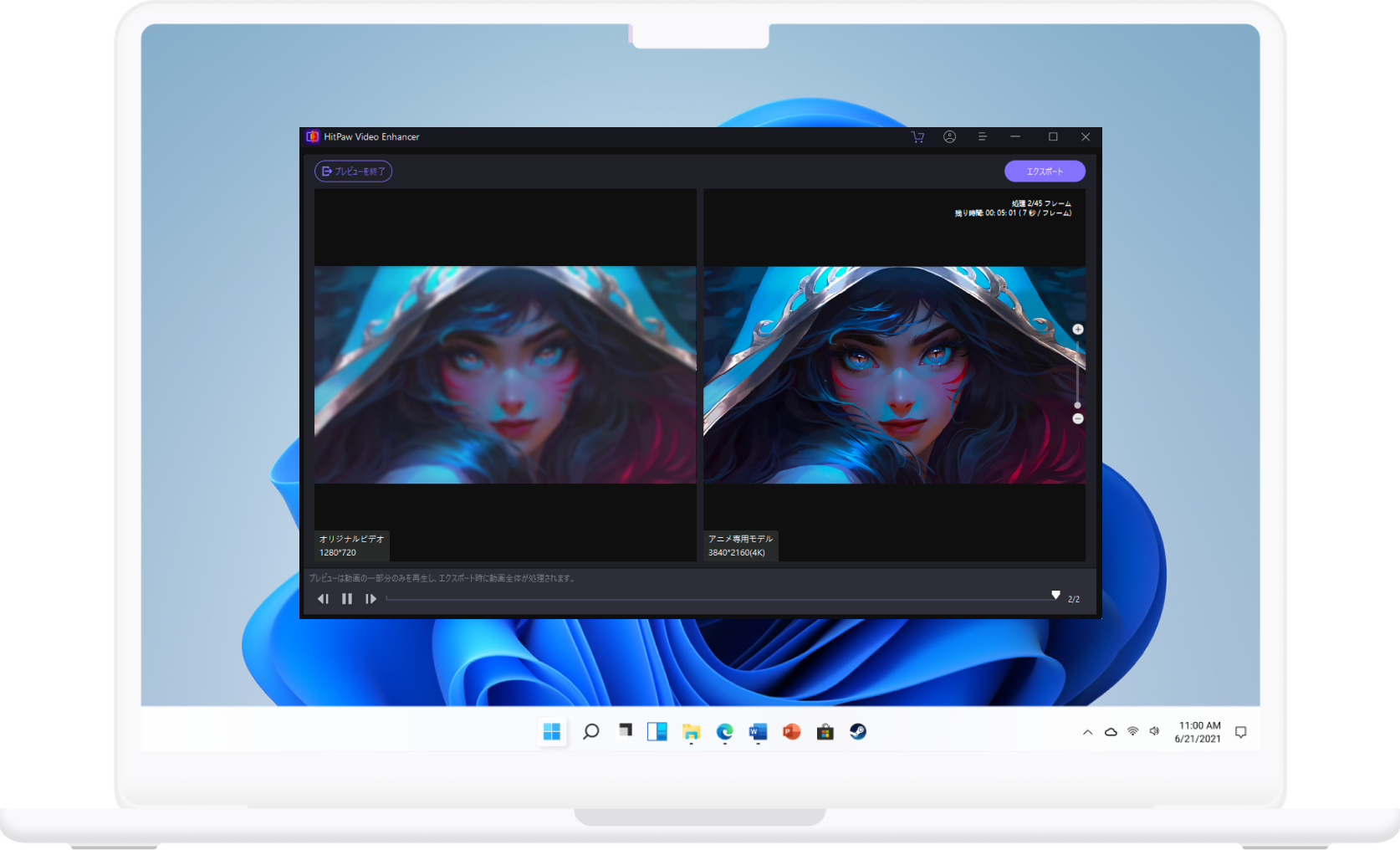
HitPaw VikPea - 動画を高画質化できるAIツール
セキュリティ検証済み。254,145人がダウンロードしています。
通常の撮影映像でも、AIが自動でフレームを生成・補完してくれるため、フレーム損失のないなめらかな動画スローモーションが簡単に作成できます。
-
Step 1:HitPaw VikPeaをインストール後に起動します。メイン画面が表示されたら「動画高画質化をクリックします。スローモーション機能はAIツールボックス内にあります。
-
Step 2:メイン画面のメニューから「AIツールボックス」→「ビデオ安定化」をクリックします。
-
Step 3:ツールボックス内の「スローモーション」から倍率を選択したら、スロー変換したい動画ファイルを読み込み、プレビューをクリックします。
-
Step 4:AIがフレームを自動補間しながらスロー処理を行います。処理が終わったらエクスポートや保存が可能です。
HitPaw VikPeaを使った動画スローモーション編集の主なメリットは以下の通りです。
・AIフレーム補間により、低fpsの映像でもカクカクせずなめらかなスロー映像を生成できる
・動画高画質化・ノイズ除去・手ブレ補正など複数のAI機能がオールインワンで使用可能
・直感的なUIで、動画編集の経験がない方でもすぐに操作できる
・MP4・MOV・AVI・MKVなど主要な動画フォーマットに幅広く対応
Tips
HitPaw VikPeaはWindows版とMac版の両方が提供されています。Macユーザーも利用可能です。無料体験版でスローモーション機能を試してみましょう。
方法2(Mac篇):iMovieで動画スローモーション
Macユーザーであれば、Apple純正の無料動画編集ソフト「iMovie」を使って動画スローモーションを作成することもできます。iMovieはApp Storeから無料でダウンロード可能です。
-
Step 1:iMovieを起動し、コントロール画面にスロー再生した動画をインポートします。
-
Step 2:タイムラインに動画クリップをドラッグ&ドロップします。
-
Step 3:タイムライン上のクリップを選択した状態でツールバーの「スピードメーターアイコン」をクリックします。 「スピード」のプルダウンから「遅く」を選択し、速度を「10%」「25%」「50%」から指定します。設定後、プレビューで確認してから書き出しを行います。
Tips
iMovieのスローモーション機能はAIフレーム補間には対応していません。60fps以上の高フレームレートで撮影した動画であれば滑らかなスロー映像になりますが、30fps以下の映像ではカクカクが生じる場合があります。フレーム補間が必要な場合はHitPaw VikPeaの使用をおすすめします。
まとめ
動画スローモーションを美しく仕上げるためには、フレーム補間技術が欠かせません。iMovieは無料で手軽に使えますが、高品質なスロー映像を求めるなら、AIフレーム補間を搭載したHitPaw VikPeaがおすすめです。
HitPaw VikPeaなら、スマホや一眼カメラなどで撮影したどんな素材でも、AIが自動でフレームを補完してなめらかな動画スローモーションを生成できます。動画高画質化やノイズ除去との組み合わせで、クオリティをさらに高めることも可能です。
まずはiMovieのような無料で使えるアプリで編集を体験し、より興味を持ったらHitPaw VikPeaのような高機能のアプリを利用することも検討しましょう。



よくある質問(FAQ)
はい、できます。HitPaw VikPeaはMP4・MOV・AVI・MKVなど幅広いフォーマットに対応しており、iPhoneやAndroidで撮影した動画もそのまま読み込んでスロー変換が可能です。AIフレーム補間が自動で適用されるため、スマホ撮影の30fps映像でもなめらかなスローモーションに仕上げることができます。
はい、AIフレーム補間でフレーム数が増えるため、出力ファイルのサイズは元の動画より大きくなります。HitPaw VikPeaでは出力解像度や品質を設定できるため、ファイルサイズと画質のバランスを調整しながらエクスポートすることが可能です。
コメントを残す
HitPaw の記事にレビューを作成しましょう


