





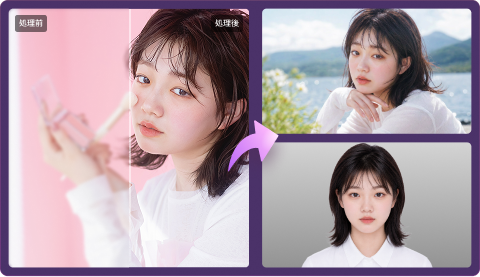
日本語訳 UnblurImage.AIを徹底検証:画像品質・機能・制限事項
 By 松井祐介
ピントが少しずれたポートレート、手ブレしたスマートフォンの写真、鮮明さを失った古い写真を救おうとするのは、本当に frustrate することです。幸いなことに、UnblurImage.AIのようなAI画像高画質化ツールは、複雑な編集スキルなしで迅速な改善を約束しています。しかし、それは本当に失われたディテールを復元するのでしょうか?
この詳細なUnblurImage.AIレビュー2026では、その機能、画質向上、ブラー除去、アップスケーリングの主張、実際のパフォーマンス、料金、実用的な制限、そしてHitPaw FotorPeaとの比較を分析します。
パート1:UnblurImage.AIとは?機能と概要
名前が示すように、UnblurImage.AIは、ぼやけた、低解像度、粒状の写真をシャープにし、驚くべき鮮明さを提供すると主張するブラウザベースのツールです。このプラットフォームは自動化されたワークフローを提供するため、シャープ化フィルターを調整したり、高度な写真編集テクニックを手動で学ぶ必要はありません。
すべての主要フォーマットをサポートし、さまざまな透かしや不要な要素を処理します。あらゆる画像のブラー除去、つまりEコマース製品とマーケティング、画像印刷と拡大、デザインとビジュアルプロジェクト、またはソーシャルメディア向けです。
2つのAIモデルがあります:StandardとProです。バランスの取れた高画質化にはV2を、軽いぼやけや単純な画像にはV1を選択します。Proモデルは、顔、テクスチャ、ひどくぼやけた画像のより強力な復元を提供します。時間を節約するために、単一の画像をブラー除去することも、複数の画像をブラー除去することもできます。

パート2:UnblurImage.AIの機能と実際のパフォーマンス
UnblurImage.AIは、顔のディテールのシャープ化から小さな画像の拡大、不要なノイズの軽減まで、いくつかの便利な機能を提供します。ただし、有効性は宣伝と実際のテスト結果で異なることがよくあります。主な機能を探り、実際のテスト画像を使用してその結果を評価しましょう:
機能1:AI画像ブラー除去とシャープ化
AI画像シャープ化は、自動的にぼやけを除去し、写真をシャープにするコアAI機能です。モーションブラーやピントのずれの影響を受けた写真を改善すると主張しています。実際の結果を確認するために、軽度にピントのずれたポートレートとモーションブラーがかかった写真をテストしました。
ビフォーアフタープレビューでは、特に目、笑顔、髪の周りの顔のシャープさが改善されていることがわかります。高画質化された側はより鮮明に見えますが、一部の細部はわずかに柔らかいままです。全体として、結果は明らかな過剰シャープ化や厳しいエッジなしで自然に見えます。
機能2:最大4倍および4Kへの画像アップスケーリング
UnblurImage.AIは、画像を4倍または4K解像度にアップスケールし、高解像度印刷や大規模ディスプレイ用に鮮明でシャープにできると主張しています。低解像度画像をテストし、元の寸法と出力寸法を比較しました。
出力画像は、よりシャープな橋のケーブル、より明確な構造エッジ、周囲の丘の周りの改善された鮮明さを示していますが、一部の遠くのディテールはまだわずかに柔らかく見えます。ただし、視覚的な鮮明さのみを改善し、画像解像度を上げずにDPIを72から96に変更しました。
機能3:ノイズ軽減と画質向上
もう1つの機能は、粒状の、圧縮された、低品質の写真を改善するAI搭載のノイズ軽減です。不要なノイズを除去し、細部をシャープにし、画像を過度に処理されたように見せることなく自然なテクスチャを保持します。ノイズの多いまたは圧縮された画像をテストしましょう。
ビフォーアフタープレビューでは、より鮮明な羽毛のパターン、よりシャープな翼のエッジ、より良いエッジ定義が示されています。高画質化された側はまた、羽毛の周りの柔らかさが減少して、よりきれいに見えます。ただし、一部のテクスチャはわずかに過剰シャープ化されて見え、滑らかな背景はほとんど不自然な改善を示していません。
実際のパフォーマンス:わかったこと
3つの異なる写真でUnblurImage.AIをテストした結果、このツールは特に軽度にぼやけたまたはピクセル化された画像で、シャープさと全体的な鮮明さに顕著な改善をもたらすことがわかりました。
ただし、結果はいくつかの制限を明らかにしました。一部の顔と背景のディテールはわずかに柔らかいままで、特定のテクスチャは過剰シャープ化されて見えました。このツールは最大4倍および4Kへのアップスケーリングを宣伝していますが、テストでは画像寸法の増加は見られませんでした。
全体として、迅速な写真改善にはうまく機能しますが、高度な画像復元には十分でない場合があります。
パート3:UnblurImage.AIで画像をブラー除去する方法
UnblurImage.AIを使い始めるのに高度な写真編集スキルは必要ありません。ただし、現在のインターフェースに基づいた簡単なステップバイステップガイドを以下に示します:
ステップ1:画像をアップロードする
UnblurImage.AIを開いた後、「Standard Models」または「Pro Models」の下で希望の設定を選択します。
ステップ2:高画質化オプションを選択する
次に、ドラッグ&ドロップするか、クリックしてブラー除去が必要なサポート対象の画像をアップロードできます。
ステップ3:結果をプレビューしてダウンロードする
最後に、処理された画像を確認し、重要なディテールをチェックします。ニーズを満たしている場合は、「Download」を押して出力を保存します。以上です。
パート4:UnblurImage.AIの料金
UnblurImage.AIは、高品質の出力、登録不要、透かしなしの100%無料の画像高画質化を宣伝しています。テスト中にわかったことを探りましょう:
これは通常のフリーミアムパターンに従い、無料で軽い画像高画質化と定期的に更新されるクレジットを提供します。無料クレジットには登録が必要ですが、透かしなしで出力をダウンロードできますが、登録が必要です。アップロードする画像のサイズは制限されませんが、処理された画像は4000x4000ピクセルに制限されます。ただし、高い復元ワークロード、大きなファイル、高度なAIモデルには有料プランが必要です。
サブスクリプションは50クレジットで月額$3.90から始まり、1回限りのパッケージは50クレジットで$4.99から始まります。時々のワークロードのために追加クレジットを購入することもできます。プロフェッショナルなワークフロー向けのカスタムパッケージも提供していますが、一般的にはプロフェッショナル規模の使用よりも軽い使用に適しています。
パート5:UnblurImage.AIの利点と欠点
UnblurImage.AIの利点と欠点は次のとおりです:
 利点:
- シンプルでユーザーフレンドリーなインターフェース
- どのデバイスにもインストール不要
- 小さな画像での高速処理
- 軽度のぼやけや圧縮に良い結果
- 安全でセキュアな処理
- 無料パッケージ、テスト目的に理想的
 欠点:
- 高画質化設定に対するコントロールの欠如
- ひどくぼやけた写真には結果が良くない場合がある
- 速度はインターネット接続とファイルサイズに依存
- デスクトップソフトウェアと比較して編集コントロールが不足
- 画像アップスケーリングとブラー除去に関連する高度な機能がない
パート6:最高のUnblurImage.AI代替ツール - HitPaw FotorPea
時には、ユーザーは迅速なオンラインブラー除去ツール以上のものを必要とするかもしれません。たとえば、ぼやけたポートレートには専門的な顔復元が必要な場合があり、夜間の写真はシャープ化の前にノイズ軽減が必要な場合があります。いずれにせよ、HitPawのAI写真高画質化ツールでありAI写真生成ツールであるHitPaw FotorPeaを試してください。
単一の汎用モデルに依存する代わりに、このソフトウェアは異なる画質問題のために複数の専門AI高画質化モデルを提供します。リアルな顔復元、より強力なアップスケーリング、ぼやけた、低光量、または損傷した写真のより良い処理のために設計されています。また、どのオンラインツールよりも最終結果に対するより多くのコントロールを提供します。


HitPaw FotorPeaの主な機能
- 古い、ぼやけた、または低解像度の画像の顔の特徴をシャープにするFace Restoration
- 人工的に見せることなく画像解像度を8倍/8Kに上げるAI Upscale
- 詳細な復元のためのSharpen、Denoise、Text、Animation、Scratch Repair
- 白黒写真をカラー化し、低光量環境で撮影された写真を明るくする
- 1枚だけでなく複数の写真を一度に高画質化でき、時間を節約
HitPaw FotorPeaでぼやけた写真を高画質化する方法
ステップ1:FotorPeaを起動し、元の写真をアップロードする
このソフトウェアを起動した後、「画像処理の開始」ボタンをタップします。次に、ぼやけた写真をクリックするかドラッグ&ドロップします。
ステップ2:適切なAI高画質化モデルを選択する
次に、サイドカラムから適切なAI高画質化モデルを選択します。好みのモードを選ぶこともできます。
ステップ3:結果をプレビューして高画質化した画像をエクスポートする
最後に、「プレビュー」タブを押してAIが処理を完了するのを待ちます。結果を確認し、すべて問題なければ「Export」を押します。以上です。
パート8:UnblurImage.AIに関する質問
はい、UnblurImage.AIは基本的な画像高画質化のための無料プランを提供しています。ただし、高度なAIモデルと定期的な画像ブラー除去タスクにはサブスクリプションが必要です。
はい、ポートレートを含むぼやけた画像の鮮明さを改善できます。軽度にぼやけた顔のディテールをシャープにできますが、ひどくぼやけた顔は復元がより困難です。
公式ウェブサイトは4倍または4Kへのアップスケーリングを宣伝していますが、テストでは証明されていません。ただし、別のImgUpscaler.AIツールを使用して解像度を上げることができます。
包括的な画像高画質化を必要とするユーザーにとって、HitPaw FotorPeaはUnblurImage.AIの主要な代替ツールです。シャープ化、アップスケーリング、顔復元、ノイズ軽減などのための専門モデルを提供します。
結論
要するに、UnblurImage.AIは軽度にぼやけた低品質の写真を改善するための便利なサービスです。無料アクセスとシンプルなインターフェースにより、迅速な編集に適しています。
ただし、高度な高画質化、より多くのコントロール、ひどく損傷した写真の復元を必要とするユーザーは、HitPaw FotorPeaを試す必要があります。この多用途な代替ツールは、さまざまな専門AI高画質化モデルと追加の編集機能を提供します。今日試してみましょう。
コメントを残す
HitPaw の記事にレビューを作成しましょう


