





2026年の7つの無料で使える最高のMac用写真閲覧ソフトウェア
私たちが常にカメラで思い出を撮影しているこの時代に、貴重な瞬間を見ることと管理するという贅沢な機会を持つことは極めて重要です。そのため、写真愛好家であり、Macのユーザーでもある場合、それらの写真を効率的に見る方法と管理する方法はたくさんあります。
Appleの組み込みのPreviewアプリは基本的な機能でその目的を果たしますが、もっと強力で機能豊富な体験を求める人にとっては、Previewを超えた選択肢を探すことで可能性の世界が広がります。どのようにして? この包括的なガイドでは、Mac用の7つの最高の写真ビューワーを紹介し、あなたの思い出をより良い形で大切にできるようにします。
Part 1. なぜMac標準の「プレビュー」では物足りないのか?
ご存知のように、Preview(プレビュー)はすべてのMacにプリインストールされています。Macで画像を開くための最も手軽な方法ですが、写真の数が増えたり、専門的な作業が必要になると、以下のような不便な点(デメリット)が目立つようになります。
- 動作が重い・表示が遅い: 大量の高解像度写真やMacで4K画像を表示しようとすると、プレビューでは読み込みに時間がかかり、スクロールがカクつくことがあります。
- 対応フォーマットの制限: 最近主流の WebP表示 や HEIC閲覧、あるいはプロ向けの RAWファイルプレビュー がスムーズにできない場合があります。
- 高度な編集機能の欠如: 簡単な注釈は付けられますが、写真のノイズ除去やAI高画質化といった本格的な修正には対応していません。
- 効率的な写真管理ができない: 大量の写真をフォルダごとに高速で切り替えてMacで写真を整理する機能が弱く、1枚ずつ開く手間がかかります。
これらの制限により、多くのMacユーザーはPreviewに代わる最強のフォトビューアーや、より強力で完全な代替手段を探すことになります。「もっと速く、もっと綺麗に写真を見たい」という方に最適なソフトはどれでしょうか? さあ、リストを見てください。
Part 2. 【無料】Mac用写真閲覧ソフト・ビューアーおすすめ7選
写真の管理をアップグレードできるMac用の最高の写真表示ソフトウェアを紹介しましょう。
Mac用写真ビューアー・比較表
まずは、今回紹介する7つのソフトウェアの主な特徴を一覧表で比較してみましょう。
| ソフトウェア名 | 主な特徴 | 日本語対応 | おすすめ度 |
|---|---|---|---|
| Pixea | モダンで高速。WebPやHEICにも対応。 | ○ | ★★★★★ |
| Xee | Macに馴染むデザイン。画像比較に便利。 | ○ | ★★★★☆ |
| XnView MP | 500種以上の形式に対応。強力な管理機能。 | ○ | ★★★★★ |
| qView | 究極のシンプルさと読み込み速度を追求。 | × | ★★★★☆ |
| Picturama | タグ管理や顔認識で写真を整理。 | × | ★★★☆☆ |
| GIMP | 高度な編集も可能なプロ向けツール。 | ○ | ★★★★☆ |
| PhotoKilter | フォルダ移動がスムーズな軽量ソフト。 | × | ★★★☆☆ |
1. Pixea - ミニマルな写真ビューワー

Pixeaは、クリーンで使いやすいインターフェイスが際立っています。この軽量の写真ビューワーはシンプルさに焦点を当てており、WEBP、PSD、HEIC、RAWなど、複数の写真形式をサポートしています。それに加えて、Pixeaを使用すると、簡単にフォルダをナビゲートし、コレクションをソートまたは検索することができます。
Pixeaの主な機能のいくつかは次のとおりです:
- 高速な画像読み込み
- 幅広いファイル形式のサポート
- 基本的な編集ツール
- カスタマイズ可能なインターフェイス
2. Xee: 画像ビューワーブラウザー
次に紹介するのはXeeです。この写真表示ソフトウェアはCocoaを使用して、独特のアプローチを取り、ユーザーにファイルブラウジングと画像表示の機能を提供します。Macの美学にシームレスに統合できるため、簡単に写真ライブラリをナビゲートすることができます。しかし、最も良い点は、単なる写真ビューワーだけでなく、このユニークなツールはたくさんの基本的な編集機能も提供しており、間違いなくあなたは見逃したくないでしょう。
Xeeの主な機能のいくつかは次のとおりです:
- 効率的なファイルナビゲーション
- 迅速な画像比較
- バッチ操作
- カスタマイズ可能なキーボードショートカット
3. XnView MP: 写真マネージャー
XnView MPは本当に強力なソフトウェアです。他のソフトウェアとは異なり、単なる表示だけに留まらず、この多用途のソフトウェアはマネージャーとしても機能します。なぜなら、画像を表示するだけでなく、高度な組織化ツールも提供するからです。それに加えて、ほとんどすべての主要な画像形式をサポートしており、様々な形式間で変換することもできます。
XnViewの主な機能は次のとおりです:
- 様々な形式間で変換する
- バッチでファイル名を変更する
- 基本的な編集を適用する
- 高度なソートとフィルタリングオプション
4. qView: 画像ビューワーアプリ
高速な画像ブラウジングを重視する人にとって、qViewは間違いなく試してみたいソフトウェアです。この軽量のソフトウェアは、高速な画像読み込みに優れており、ストリームライン化された表示体験を提供することに重点を置いています。
qViewの主な機能のいくつかは次のとおりです:
- ミニマリストなインターフェイス
- カスタマイズ可能なキーボードショートカット
- 基本的な編集機能
- アニメーションGIFとビデオをサポートする
5. Picturama: 写真形式ライブラリ
複数の形式の多様な写真コレクションを持っている場合、Picturamaが助けになります。このソフトウェアは、幅広い形式のサポートで知られており、ほとんどすべての画像を表示できるようにしています。
主な機能は次のとおりです:
- スマートアルバムとバッグ
- 顔認識
- ユーザーフレンドリー
- タグで写真を整理する
6. GIMP: オープンソースの画像エディター
GIMPは無料の画像エディターとして最も知られていますが、優れた写真ビューワーとしても輝いています。このオープンソースの強力なソフトウェアは、Mac用の最高の写真ビューワーの一つであり、最も要求の厳しいファイル形式でも扱える強力な画像エンジンを誇っています。使用するときは、やや複雑に感じるかもしれませんが、その幅広いツールは魅力的な利点を提供します。
GIMPの主な機能のいくつかは次のとおりです:
- 包括的な編集機能
- カスタマイズ可能なインターフェイス
- 広範なプラグインサポート
- 活発なコミュニティ
7. PhotoKilter: シンプルで無料の写真ビューワー
シンプルでユーザーフレンドリーな写真ビューワーを探している場合、PhotoKilterは優れた選択肢です。この軽量のソフトウェアは、核心的な機能に焦点を当てており、カジュアルなユーザーに最適です。
PhotoKilterの主な機能のいくつかは次のとおりです:
- 基本的な編集ツール
- 直感的なフォルダナビゲーション
- スライドショー
- 様々な画像形式をサポートする
Part 3. さらに高画質で楽しむ!Macで写真を完璧に修復する裏技
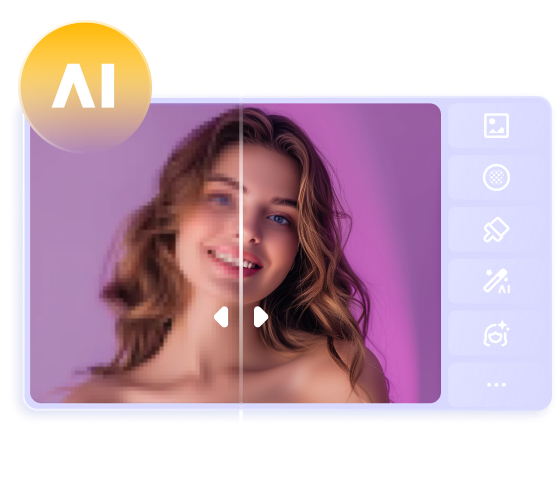
最高のビューワーで写真を見ていると、画質の悪さやボヤけが気になってしまうことがありますよね。特に古い写真やSNSから保存した画像は、解像度が足りず、細部まで綺麗に見えないことがよくあります。 そこで、Macユーザーにぜひ試してほしいのがHitPaw FotorPeaです。最新のAI技術により、ワンクリックで低画質な写真を4K/8Kレベルまで引き上げることができます。
これがHitPaw FotorPeaの特徴です。
HitPaw FotorPeaを使って写真をエンハンスする方法を知りたいですか?
ステップ1:HitPaw FotorPeaをダウンロードしてインストールする
HitPaw FotorPeaの公式サイトにアクセスし、Mac用のソフトウェアをダウンロードします。次に、簡単な手順に従ってインストールします。




ステップ2:「AI高画質化」を選択する
アプリを起動し、「AI高画質化」を選択し、「ファイルを選択」をクリックして、エンハンスしたいすべての写真をアップロードします。
ステップ3:AIモデルを選択する
次に、表示されるオプションからAIモデルを選択し、現在の設定をすべての画像に適用します。
ステップ4:AIに仕事を任せる
次に、「プレビュー」をクリックすると、AIが画像のエンハンスを開始します。
ステップ5:画像をエクスポートする
処理が完了したら、「エクスポート」をクリックし、エンハンスされた画像を保存する宛先フォルダを選択します。
結論
私たちが写真で思い出を捉えることが好きなこの時代に、それらの写真を見るためと管理するための適切なツールを持つことは不可欠です。私たちが紹介した7つの最高のMac用写真表示ソフトウェアは、ユーザーのニーズに応えるための様々なオプションを提供します。
ですから、写真をエンハンスしたい場合は、HitPaw FotorPeaのような強力な編集ツールを使用することを検討してください。それがあなたの画像に新しい生命を吹き込む方法に驚くかもしれません。
 HitPaw Edimakor
 HitPaw Video Enhancer
 HitPaw VoicePea

この記事をシェアする:
「評価」をお選びください:
松井祐介
編集長
フリーランスとして5年以上働いています。新しいことや最新の知識を見つけたときは、いつも感動します。人生は無限だと思いますが、私はその無限を知りません。
すべての記事を表示コメントを書く
製品また記事に関するコメントを書きましょう。