






桜ポートレートの撮り方|初心者でも映える構図・カメラ設定
 By 松井祐介
春になると、やわらかな桜色を背景に人物を美しく撮りたいと考える人が増えます。そんな季節感たっぷりの撮影ジャンルとして人気なのが桜ポートレートです。普通の記念写真とは違い、人物だけでなく桜のボリューム感、光の入り方、背景のぼけ感まで意識することで、ぐっと印象的な1枚に仕上がります。
とはいえ、初心者にとっては「どんな時間帯に撮ればいいのか」「どんな構図が映えるのか」「カメラ設定はどうするべきか」と迷いやすいものです。
この記事では、桜ポートレートの魅力から、撮影におすすめのタイミング、初心者でも取り入れやすい基本構図までわかりやすく解説します。さらに後半では、撮った写真をAIで動かして楽しみたい人向けに、HitPaw VikPeaも紹介します。
桜ポートレートとは?春に人気の写真ジャンル

桜ポートレートとは、春に咲く桜を背景や前景に取り入れながら、人物の魅力を引き立てて撮影する写真のことです。単に「人物と桜を一緒に写す写真」とは少し異なり、桜のやわらかな色合いや花びらの密度、光の入り方、背景のぼけ感まで含めて世界観を表現する点が特徴です。
春らしい華やかさややさしい雰囲気を演出しやすいため、卒業・入学シーズンの記念撮影はもちろん、SNS投稿用の写真としても高い人気があります。
特に、ふんわりとした空気感や季節感のある1枚は目を引きやすく、普通のポートレートよりも印象に残りやすいのが魅力です。人物の表情と桜の美しさを同時に引き出せることが、桜ポートレートが春に支持される大きな理由といえるでしょう。
桜ポートレートを撮影するベストタイミング
桜ポートレートは、同じ場所でも時間帯によって雰囲気が大きく変わります。光の強さや色、背景の人混み、花の見え方まで変わるため、タイミング選びはとても重要です。
初心者は、まず「光がやわらかい時間」を意識するだけでも失敗しにくくなります。
タイミング1:朝のやわらかい光
朝は光が斜めから差し込みやすく、桜の色や人物の肌がやさしく見えやすい時間帯です。人が少ない場所なら背景も整理しやすく、落ち着いた桜ポートレートを撮りやすくなります。
空気も澄みやすいため、透明感のある春らしい写真を狙いたい人に向いています。
タイミング2:夕方のゴールデンアワー
夕方は日差しが赤みを帯びるため、桜のピンクと人物の表情がやわらかくまとまりやすい時間です。逆光や半逆光で撮ると、髪の毛の縁が光り、花びらも透けて幻想的な印象になります。
王道の桜ポートレートを撮るなら、逆光が使いやすいという声も多く見られます。
タイミング3:曇りの日の日中
晴天が必ずしも正解ではありません。曇りの日は光が拡散して影がやわらかくなるため、顔に強いコントラストが出にくく、初心者でも撮りやすい条件です。
桜の淡い色も白飛びしにくいので、やさしくナチュラルな桜ポートレートを作りたいときに向いています。
桜ポートレートの基本構図3選
初心者が桜ポートレートで迷いやすいのが構図です。背景に桜を入れるだけでは平面的になりやすいため、前ボケ、寄り引き、空とのバランスを意識することが大切です。
ここでは、はじめてでも取り入れやすい基本構図を3つ紹介します。
構図1:桜を背景いっぱいにぼかす構図
初心者が取り入れやすいのが、人物にしっかりピントを合わせて、背景の桜をふんわりぼかす構図です。
背景一面に桜が広がる場所を選ぶと、春らしいやさしい雰囲気を演出しやすくなります。人物を少し前に立たせて撮ることで、背景の桜がよりやわらかくぼけ、主役も引き立ちます。
背景をきれいにぼかしたい場合は、F2.8〜F4前後を目安に設定すると、初心者でも取り入れやすいでしょう。王道ながら失敗しにくく、桜ポートレートらしさを出しやすい基本構図です。
構図2:前ボケを入れて奥行きを出す構図
手前にある桜の枝や花をあえてぼかして入れる「前ボケ」は、桜ポートレートを華やかに見せやすい定番の構図です。カメラと人物のあいだに桜を入れて撮影すると、写真全体に奥行きが生まれ、平面的になりにくくなります。
人物にしっかりピントを合わせつつ、手前の桜をやわらかくぼかすことで、ふんわりとした春らしい空気感を表現できます。背景だけでなく前景も活用するため、写真に立体感を出したいときにおすすめの撮り方です。
構図3:青空や並木道を生かす引きの構図
人物をやや小さめに配置し、桜並木や青空まで広く入れる引きの構図もおすすめです。快晴の日は青空と桜の淡いピンクのコントラストが映えやすく、背景の情報が増えることで"春の物語感"が出しやすくなります。
空をきれいに見せたい場合は、露出を少しマイナス側にすると色のコントラストを出しやすいというアドバイスもあります。
桜ポートレートをAIで動かせる方法-HitPaw VikPea
ここまで桜ポートレートの撮り方を紹介してきましたが、せっかく撮れたお気に入りの1枚を「静止画のままで終わらせるのはもったいない」と感じる人もいるはずです。そんな方にはHitPaw VikPeaをおすすめします。
HitPaw VikPeaは、AIを活用した高画質化やノイズ除去、ピンボケ修復などに対応する動画高画質化ソフトです。
桜ポートレートそのものをきれいに見せたい人はもちろん、写真から動画風の見せ方へ発展させたい人にとっても、仕上がりの質感を整えやすいのが魅力です。
また、扱いやすいシンプルな操作画面で、初心者の方でも安心して使えます。
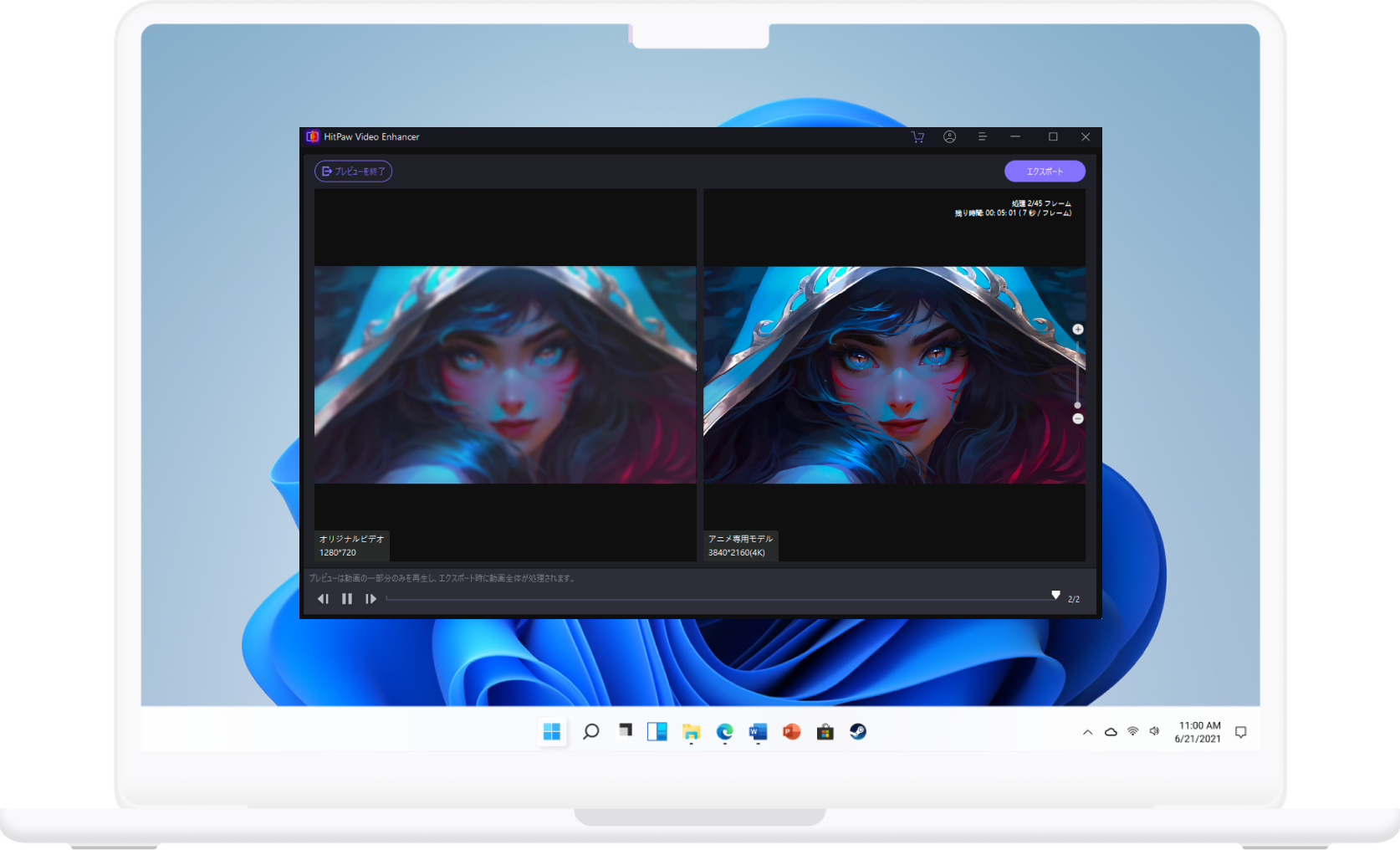
HitPaw VikPea - 動画を高画質化できるAIツール
セキュリティ検証済み。254,145人がダウンロードしています。
- AI動画ノイズ除去: 数時間分の映像やオーディオファイルからのノイズを数分で除去
- AI高画質化: 古い映像や低解像度動画をクリアに復元
- ワンクリック補正: 明るさ、色味、鮮明さを自動調整
- 多様なフォーマット対応:MP4、MOV、AVIなど、主要フォーマットに対応
- 使いやすさ: HitPaw VikPeaは、インポートしたあらゆるビデオから自動的にノイズを除去します。誰でも使えます
- スマートAI機能: 高度なAIと機械学習により、より優れた動画高画質化を実現
桜ポートレートをHitPaw VikPeaで動かす手順
ステップ1:HitPaw VikPeaをホームページからダウンロードして、インストールします。
ステップ2:「AI動画生成」をクリックします。
ステップ3:動画生成画面でKling、Hailuo、Veo3などのモデルを選ぶことができます。必要を応じて適切なモデルを選んでください。
ステップ4:モデルの選択を終わったら、参考写真をアップロードし、プロンプトを入力します。一方、ごの画面で動画の長さ、解析度とサイズを変更できるので、必要を応じて好きな動画を自由に生成できます。
ステップ5:生成開始をクリックして、生成が終了したら、右のメニューで高画質化とダウンロードができます。
以下はHitPaw VikPeaで動かせた桜ポートレートです。
まとめ
桜ポートレートは、春ならではの空気感と人物の魅力を同時に引き出せる人気ジャンルです。朝や夕方のやわらかな光を選び、背景ぼけや前ボケ、引きの構図を意識するだけでも、初心者らしさを感じにくい写真に近づけます。
カメラ設定では、背景をふんわり見せたいならF2.8〜F4前後を目安にすると取り入れやすいでしょう。
さらに、撮った写真をもう一歩印象的に見せたいなら、HitPaw VikPeaのようなAIツールを活用するのもおすすめです。高画質化や補正で仕上がりを整えやすく、桜ポートレートを静止画以上の表現へ広げたい人にも向いています。
春の思い出を、より印象に残る形で残したい人はチェックしてみてください。
よくある質問
撮れます。最近のスマホはポートレートモードや背景ぼかし機能が充実しており、前ボケや逆光を意識するだけでも雰囲気のある桜ポートレートを作りやすいです。
ただし、背景を大きくぼかしたい場合や圧縮効果を強く出したい場合は、50mmや85mm相当のレンズを使えるカメラのほうが表現の幅は広がります。
まずはAモード(絞り優先)で、F2.8〜F4前後を目安に設定すると失敗しにくいです。人物にピントを合わせ、背景の桜をやわらかくぼかすだけでも春らしい写真に見えます。
逆光で撮るときは顔が暗くなりやすいため、露出補正をプラス側に調整すると表情が見やすくなります。
コメントを残す
HitPaw の記事にレビューを作成しましょう


