






「2026年最新」iPhoneの動画をスローにする方法|撮影前と撮影後前対応
 By 松井祐介
スポーツの決定的瞬間、料理の湯気、子どもの表情など、速く動くシーンほど「もう少しゆっくり見たい」と感じやすいものです。iPhoneなら、撮影前にスローモーションモードで撮影をするだけで、滑らかなスロー映像を簡単に作れます。
さらに撮影後でも、iMovieなどの編集アプリでiPhone動画をスロー再生に切り替えることが可能です。この記事では、iPhoneの「撮影中」と「撮影後」という二つの場面で、動画をスローにする方法を詳しく解説します。最後に動画をスローにする同時に高画質かつ高フレームに維持できるツールまで紹介します。ぜひ最後までご一読ください。


iPhoneで動画をスローにする方法は?
iPhoneで動画をスローにする方法は大きく2つあります。1つ目は、撮影前にカメラアプリの「スロー」を選び、高いフレームレートで撮る方法です。スローは通常速度で記録し、再生時にスローになる仕組みなので、滑らかなスローを作りやすいのが特徴です。
2つ目は、撮影後に編集アプリiMovieで再生速度を下げる方法で、通常の動画でもスロー演出を加えられます。
方法1: iPhoneのスローモーション機能
iPhoneの「スロー」モードは、iPhone 11以降の多くのモデルで1080p HD(120fpsまたは240fps)の高画質なスローモーション撮影が可能です。
動きの速いスポーツのフォーム確認、水しぶき、ペットのジャンプなど、肉眼では捉えきれない「一瞬」を劇的に見せたい場面に最適です。
ただし、機種や使用するカメラ(前面・背面)によって選択できる解像度やフレームレートが異なります。撮影前に「設定 > カメラ > スロー」で設定を確認しておきましょう。
なお、フレーム数(fps)を高く設定するほどデータ容量が大きくなるため、長時間の撮影ではストレージの空き容量に注意が必要です。
方法2:編集アプリでiPhoneの動画をスローにする
出典:iMovie(APP Store)
撮影済みの通常動画をスローに変更したい場合、最も手軽なのがApple純正の無料アプリ「iMovie」です。タイムラインで動画クリップを選択し、速度(スピードメーターのアイコン)のスライダーを左に動かすだけで、簡単に再生速度を落とせます。
スローは全体にかけるよりも、「ここぞという瞬間」だけに適用するのが効果的です。見せ場の前後でクリップを「分割」してから速度を変えると、動画全体のテンポを損なわずに印象的な演出ができます。より高度な加工にはCapCutやVNも便利ですが、まずは基本操作がシンプルで広告のないiMovieから試してみるのがおすすめです。
iPhoneで動画をスローにする方法(撮影前と撮影後)
iPhoneで滑らかなスロー映像を作るには、撮影前に専用モードを設定するのが理想です。一方、すでに撮ってしまった通常動画も「iMovie」を使えば後からスローに変更できます。それぞれの操作手順を整理しました。
方法を確認する前に、各方法のメリットと対応範囲を以下の表で確認しておきましょう。
| 方法名 | 対応範囲 | 機能特徴 |
| HitPaw VikPea | 撮影後のみ | 撮影後の動画を2倍/4倍までスロー、動画を4Kまで高画質、60FPS維持、MP4やGIFなど形式として出力 |
| iPhoneカメラアプリ | 撮影中と撮影後でも対応可能 | 撮影中に120fpsと240fpsが対応可能、撮影後に10%(24fps)~100%(240fps)まで調整可能 |
| iMove | 撮影後のみ | 撮影後の動画を最大1/8のスピードまでスローにできる |
撮影前:iPhoneのスローモーション機能で動画をスローにする方法
- 1.カメラアプリを起動し、モードをスワイプして「スロー」にし、fps(120fpsか240fps)を設定します。
解像度は、どちらのfpsを選択しても1080p HDになります。
- 2.被写体が決まったら、赤ボタン(録音ボタン)を押して撮影します。
- 3.撮影した動画は、再生速度を4段階(20・25・50・100%)で選択でき、パーセンテージが低いほど再生(スロー)速度は遅くなります。
- 4.画面下のタイムライン(黄色のバー)を移動することで、再生時間を調整できます。
撮影後:iMoveで取った動画をスローにする方法
通常のビデオモードで撮った動画をスローにしたい場合は、無料の「iMovie」アプリを使用します。
- 1.iMovieを起動します(アプリがない場合はAPP Storeでダウンロード可能です)。
- 2.スローにしたい動画を読み込み、「新規プロジェクトを開始」から「ムービー」を選択します。
- 3.スライドバーをタップすると画面下にメニューが出てきます。メニューから「速度(スピードメーターのアイコン)」をタップし、スロー速度を調整します。
速度は標準から最大で8分の1まで落とせます(倍速は最大2倍まで可能)。
- 4.スロー設定が終わったら再生し確認します。
- 5.動画は「完了」を押して保存できます。
iPhone動画をスローにする x 4Kかつ60FPSのAIツールーHitPaw VikPea
スロー映像で気になりやすいのが「カクつき」と「ブレ」です。特に通常fpsの動画を無理に遅くすると、フレームが足りず動きがガタついて見える場合があります。ここでは、HitPaw VikPeaの出番です。
HitPaw VikPeaはスローモーションモデルを搭載し、動画を元の50%と25%までスローにできます。さらに、最新の高画質化AIモデルの実装で、スロー映像の画像を4Kかつ60FPSに高画質化できます。スロー演出の「見た目の滑らかさ」を底上げしたい人に相性が良い方に最適なソフトです。
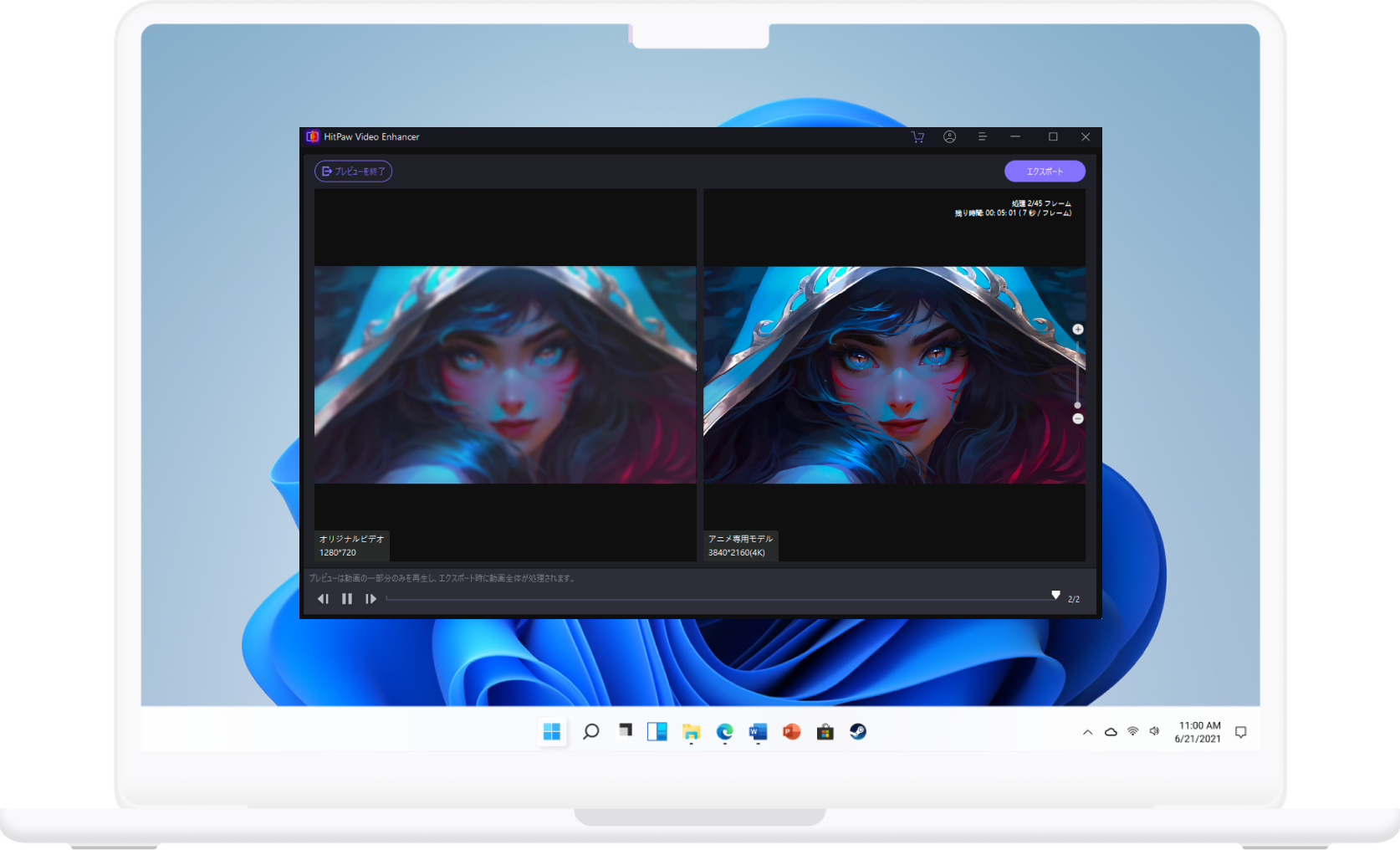
HitPaw VikPea - 動画を高画質化できるAIツール
セキュリティ検証済み。254,145人がダウンロードしています。
- 動画スローモーション: スローモーションモデルを搭載し、動画を元の50%や25%のスピードまでスローにできます
HitPaw VikPeaでスローモーション動画をスムーズにする方法
- ステップ1:ホームページからHitPaw VikPeaをダウンロードして、インストールします。
- ステップ2:「AIツールボックス」→「フレーム補間」をクリックして、スローにしたいiPhoneの動画をアップロードします。
- ステップ3:「スローモーション」を選んで、iPhoneの動画を50%と25%のスピードまでにスローできます。
- ステップ4:動画の画質とフレームをより高画質化にしたい場合、下のメニューで「4K」や「60FPS」を設定できます。
- ステップ5:プレビューで効果を確認して、問題なければエクスポート機能でパソコンに保存します。
- 以下はHitPaw VikPeaでスローにした動画の効果です。
まとめ
iPhoneで滑らかなスロー動画を作るなら、撮影前に「スロー」モードで高フレームレート撮影を行うのが近道です。設定から120fpsや240fpsを選べますが、動きの速い被写体ほど240fpsの設定が活きます。
また、撮影済みの通常動画をスローに変えたい場合は、無料のiMovieで速度スライダーを左へ動かすだけで簡単に編集可能です。
一方で、スロー化による映像のカクつきや手ブレが気になるケースもあります。より高品質に仕上げたいなら、AIツールの「HitPaw VikPea」が効果的です。フレーム補間機能により不足したコマ数を補い、再生を驚くほど滑らかに修正できます。
一歩上のクオリティを目指すなら、最後の仕上げにHitPaw VikPeaの活用がおすすめです。
よくある質問
写真アプリの編集画面で、スロー区間を短くしてしまうと、スロー部分がほとんど再生されないことがあります。編集で範囲を広げて確認してみてください。
原因の多くはフレーム不足です。可能なら撮影前にスロー(120/240fps)で撮るのが確実です。さらに滑らかさを上げたい場合、HitPaw VikPeaでフレーム補間のfpsを増やし再生を滑らかにすることもおすすめです。
コメントを残す
HitPaw の記事にレビューを作成しましょう


