





ぼやけた結婚式の写真を救う4つの方法
 By 松井祐介
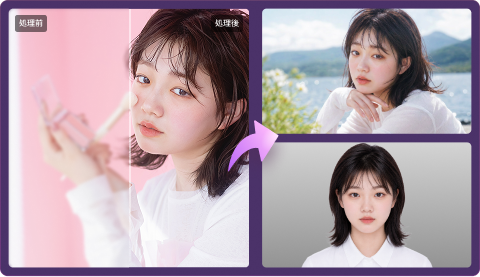
配偶者との最初のダンスや、披露宴での母の笑顔など、二度と体験できない特別な瞬間の写真がぼやけているのは残念です。写真のぼやけは、照明の悪さ、動き、ピントのずれが原因で起こることがあります。深刻なぼやけを常に修正できるとは限りませんが、写真高画質化ツールは写真をシャープにし、ノイズを軽減できるため、ほとんどのぼやけた写真をより鮮明にできます。
この記事では、写真のぼやけの最も一般的な原因について説明し、4つの写真編集ツールをレビューします。お気に入りの写真の品質を改善しながら、写真の元の品質を損なわないための基本的な編集スキルを学べます。
回答ボックス:その瞬間が薄れる前にぼやけた結婚式写真を修正する方法
元のカメラファイルから始め、作業用コピーを作成する必要があります。撮影中に動きが多かった場合や写真に筋がある場合は、モーションブラー修正を使用します。写真家が顔にピントを合わせられなかったために写真がぼやけている場合は、レンズブラー修正を使用します。披露宴中に存在する可能性のある粒状感を取り除くには、ノイズ軽減を使用します。
写真を印刷する必要がある場合や、より大きなコピーが必要な場合は、アップスケールツールを使用して写真のサイズを大きくします。新しいファイル名で写真を書き出します。シャープ化を含むより広範な編集には、HitPaw FotorPeaを使用してください。



パート1:ファーストキス、ファーストダンス、ぼやけた写真?結婚式写真が魅力を失う5つの理由
写真がぼやける理由はいくつかあります。ぼやけの一般的な原因を理解することで、特別な日の思い出を保存するのに役立ちます。以下に、ぼやけの最も一般的な5つの理由とその修正方法を示します。
1. 被写体の動き
シャッタースピードが遅すぎると、ファーストダンスや式典中の動きによって写真に筋ができることがあります。軽度の筋はモーションブラー補正で修正できますが、顔が正常に見えるかどうかを慎重に比較することを忘れないでください。
2. カメラのブレ
遅いシャッタースピードでの手持ち撮影は、写真のぼやけにつながります。手ぶれ補正ツールはぼやけを取り除くのに役立ちます。写真のエッジに不自然な明るいハイライトがある場合は、写真のシャープさを下げてください。
3. ピントのずれ
オートフォーカスが誤った被写体にロックオンすると、実際の被写体のピントがずれることがあります。モーションブラーと同様に、レンズブラー除去ツールを使用して写真を補正できます。繰り返しになりますが、ツールが顔の特徴を悪い方向に変更していないことを確認するために、顔の特徴を検査することが重要です。
4. 浅い被写界深度
広い絞りは、ピントの合う範囲を小さくします。つまり、他の列のゲストは少しぼやけて見える可能性があります。選択的シャープ化を使用して画像により多くのディテールを加えることができますが、画像が本当にピント外れの場合は、専門家の支援が必要になることがあります。
5. 強い圧縮
画像を何度も圧縮して保存すると、画像の細かいディテールが失われることがあります。これにより、結婚式の画像がブロック状でぼやけて見えます。画像の劣化を最小限に抑えるために、常に元の画像ファイルを依頼し、画像を高画質化してからPNGファイルとして保存してください。

パート2:HitPaw FotorPea - 何時間もの編集なしでぼやけた結婚式写真を救出
最適な用途:お気に入りの結婚式ポートレートを改善するカップル。軽度にぼやけた結婚式画像を補正する写真家。シンプルで自動化された写真高画質化を求める初心者。
一般的な用途:結婚式アルバム用に小さな写真を拡大すること、暗い式典や披露宴の画像を明るくすること。
対応プラットフォーム:Windows/ macOS
ぼやけた結婚式写真に対処するカップルや写真家にとって、HitPaw FotorPeaは画像の鮮明さを改善する簡単な方法を提供します。その自動化ツールは、複雑な編集なしでぼやけを軽減し、ノイズを除去し、顔を高画質化するのに役立ちます。適切なAIモデルを選択し、変更をプレビューし、希望する結果を保存します。処理速度は、コンピューター、画像サイズ、選択した高画質化設定によって異なります。
主な機能
- 専用のシャープ化モードでレンズブラーを補正します。
- 動きやカメラのブレによって引き起こされるモーションブラーを軽減します。
- 専用の圧縮修復モードを使用して圧縮された画像を改善します。
- 顔復元モデルで柔らかな顔のディテールを高画質化します。
- ノイズ除去モデルで気になる粒状感や斑点を軽減します。
- 専用のAIアップスケールモデルで写真の寸法を大きくします。
- 低光量補正モデルで暗い披露宴の画像を明るくします。
- 色補正モデルで不要な色かぶりを調整します。
- バッチ高画質化ワークフローで複数の結婚式写真を処理します。
- 完成した結婚式写真を書き出す前に高画質化結果をプレビューします。
 利点
- シンプルなコントロールにより、初心者は高度な編集知識なしで始められます。
- 専用モデルが1つのアプリケーション内でさまざまな写真の問題に対応します。
- 自動高画質化により、詳細な手動調整の必要性が減ります。
- プレビュー比較により、写真を書き出す前に不要な変更を特定できます。
- バッチ処理により、複数の結婚式画像をより効率的に管理できます。
 欠点
- 高画質化した写真を書き出すには有料版へのアップグレードが必要です。
HitPaw FotorPeaの使用方法
ステップ1:コンピューターにHitPaw FotorPeaをダウンロードしてインストールします。
ステップ2:プログラムを開き、メイン画面で「画像処理の開始」をクリックします。
ステップ3:1枚以上のぼやけた結婚式写真をアップロードします。適切なAIモデルを選択するか、自動モードに切り替えて、利用可能なオプションからMaximum Deblurを選択します。
ステップ4:プレビューをクリックして、鮮明さ、色、細部を比較します。満足したら、エクスポートをクリックして高画質化した画像を保存します。
 ヒント:
パート3:ImageGPT - AI高画質化でぼやけた結婚式写真にもう一度チャンスを
最適な用途:シンプルな編集プロンプトを好む初心者。
一般的な用途:軽度にぼやけた結婚式ポートレートのディテール改善、披露宴写真の目立つ粒状感の軽減。
対応プラットフォーム:Webブラウザー
ImageGPTは、人工知能を使用して画像を作成、編集、改善するオンラインツールです。ユーザーはぼやけた結婚式写真をアップロードし、編集したい内容を説明できます(例:「この写真をよりシャープにする」「この写真の照明と解像度を改善する」など)。写真を編集するためのチャットベースのインターフェースを提供します。このサイトは、画像に関するさまざまな問題を解決するために設計された多様なAIモデルを提供しています。
主な機能
- プロンプトを使用して新しい画像を作成したり、既存の写真を編集したりします。
- 必要な変更を説明して、アップロードした結婚式写真を高画質化します。
- リクエストに適したAIモデルを自動的に選択します。
- ノイズを軽減し、全体的なシャープさを改善しながら画像をアップスケールします。
- SeedVR2モデルを使用する場合、サポートされている拡大設定を選択します。
利点
- シンプルなプロンプトにより、初心者でも基本的な画像編集が容易になります。
- 同じツール内で画像の作成と高画質化をサポートします。
- 自動モデル選択と特定のモデル選択を提供します。
欠点
- 画像処理は選択したモデルに応じてクレジットを消費します。
- AI高画質化は顔の特徴や細部を変更する可能性があります。
ImageGPTの使用方法
ステップ1:ImageGPTを開き、新しいチャットを開始します。プロンプトが表示されたらサインインします。
ステップ2:結婚式写真をアップロードし、ノイズの軽減やシャープさの改善など、必要な変更を説明します。
ステップ3:Nano Banana 2 Edit、GPT Image 2 Edit、Ideogram 4 Editなど、適切な画像編集モデルを選択し、Enterを押してリクエストを送信します。
ステップ4:ImageGPTはプロンプトに基づいて写真を処理しますが、結果は異なる場合があります。希望するバージョンを保存する前に、顔、服装、色、細部を確認してください。
ヒント:
パート4:Aiarty - ソフトフォーカスの結婚式ポートレートからより多くのディテールを復元
最適な用途:ソフトフォーカスの結婚式ポートレートを復元するカップル。
一般的な用途:ぼやけた新郎新婦のポートレートをシャープ化すること。集合結婚式写真の顔の鮮明さを改善すること。
対応プラットフォーム:Windows/ macOS
Aiarty画像高画質化ツールは、ぼやけやノイズを除去し、顔のディテールを高画質化することで結婚式写真の後処理を支援するデスクトップアプリケーションです。このアプリケーションでは、画像をバッチで編集し、画像をアップスケールできます。ただし、非常にぼやけた画像をうまく処理できない場合があります。
主な機能
- 結婚式ポートレートのぼやけを軽減し、シャープさを改善します。
- 専用の顔復元オプションで顔のディテールを復元します。
- 画像ノイズや不要な圧縮アーティファクトを除去します。
- 結婚式写真を4K、8K、またはそれ以上の解像度にアップスケールします。
- バッチ処理を使用して複数の結婚式写真を高画質化します。
利点
- シャープ化、ノイズ軽減、アップスケーリングを組み合わせています。
- バッチ高画質化をサポートし、編集時間を節約します。
- ぼやけた結婚式ポートレート向けの顔復元を提供します。
欠点
- ソフトウェアのインストールと適切なコンピューターハードウェアが必要です。
- 強い高画質化は、不自然な顔や服装のディテールを生み出す可能性があります。
Aiarty画像高画質化ツールの使用方法
ステップ1:Aiartyの公式ウェブサイトにアクセスし、Aiarty画像高画質化ツールをダウンロードして、WindowsまたはMacコンピューターにインストールします。
ステップ2:ソフトウェアを起動し、追加ボタンをクリックするか、ぼやけた結婚式写真を作業スペースにドラッグ&ドロップします。
ステップ3:More-Detail GAN v3、Real-Photo v3、または別の希望するモデルなどの高画質化モデルを選択し、アップスケーリング係数を選択するか、画像解像度を希望の値に変更します。
ステップ4:顔復元を有効にして、顔の特徴からぼやけを取り除きます。高画質化の強さを調整し、画像を表示して、特徴がどれだけシャープか、および画像全体の品質を評価します。
ステップ5:結果に満足したら、希望する出力形式を選択し、単一エクスポートをクリックして高画質化した結婚式写真を保存します。
ヒント:
パート5:VisualGPT - 複雑なワークフローなしでオンラインで結婚式写真を高画質化
最適な用途:ぼやけた、または低解像度の結婚式写真を改善するユーザー。
一般的な用途:ぼやけた新郎新婦のポートレートをシャープ化し、結婚式ドレスのディテールやテクスチャを高画質化すること。
対応プラットフォーム:Webブラウザー
VisualGPTは、ソフトウェアをインストールせずに結婚式写真をシャープ化し、ノイズを除去できるオンラインツールです。アップスケーリング機能も提供します。このツールは非常に使いやすいです。写真をアップロードし、編集ボタンを選択するだけで高画質化された写真を取得できます。このツールは元の写真の品質に依存するため、常に最良の結果が得られるとは限りません。
主な機能
- モーションブラーを軽減し、柔らかな結婚式写真のディテールをシャープ化します。
- 粒状の結婚式写真からノイズを自動的に除去します。
- 2倍、4倍、または6倍のオプションを使用して低解像度写真をアップスケールします。
- 顔の鮮明さ、服装のテクスチャ、画像のシャープさを改善します。
- ソフトウェアをインストールせずにオンラインで結婚式写真を高画質化します。
利点
- シンプルなインターフェースで高度な編集スキルは不要です。
- シャープ化、ノイズ軽減、アップスケーリングを組み合わせています。
- デスクトップソフトウェアをダウンロードせずにオンラインで動作します。
欠点
- 無料使用は利用可能なクレジットによって制限される場合があります。
- ひどくぼやけた写真は不正確なディテールを生成する可能性があります。
VisualGPTの使用方法
ステップ1:WebブラウザーでVisualGPT AIの公式ウェブサイトにアクセスします。
ステップ2:左側のサイドバーから「All Tools」をクリックし、「AI Photo Enhancer」を選択します。
ステップ3:アップロード領域をクリックするか、高画質化したいぼやけた結婚式写真をドラッグ&ドロップし、写真の解像度と品質に応じて2倍、4倍、6倍など希望のアップスケーリングオプションを選択します。
ステップ4:「生成」をクリックして高画質化プロセスを開始します。VisualGPTは自動的に画像のシャープさを改善し、ノイズを軽減し、解像度を上げます。
ステップ5:処理が完了したら、高画質化された結婚式写真をプレビューします。顔のディテール、色、全体的な品質を確認します。満足したら、「ダウンロード」をクリックして画像を保存します。
ヒント:
パート6:ぼやけが永続的になる前に結婚式写真を保存する5つの方法
写真にまだ高画質化が必要な場合は、編集を簡素化するか、まずより良い写真を探してみてください。過剰編集のリスクを減らしながら写真を改善する5つの方法を以下に示します。
1. 元のファイルを依頼する
写真家に元の画像またはフル解像度の書き出しを依頼してください。ソーシャルメディアからダウンロードしたファイルは、サイズ変更や強い圧縮によってディテールが失われている可能性があります。
2. 特定の領域をシャープ化する
シャープ化ツールを使用するときは、顔の特徴のエッジや、衣服の他の明確なエッジに焦点を当ててください。滑らかな肌の領域や他のひどくぼやけた領域はシャープ化しないでください。
3. 慎重にノイズを軽減する
シャープ化を適用する前に、気になる粒状感を除去します。過度な設定は肌のディテールを失わせ、エッジを柔らかく見せる可能性があるため、ノイズ軽減は穏やかに使用してください。
4. 他のショットを確認する
同じ時間帯に撮影された他の画像を確認してください。最小限の調整だけで済む、よりピントの合った画像が見つかるかもしれません。
5. プロのレタッチを検討する
プロのレタッチャーに写真を見てもらうよう依頼してください。通常、彼らは調整を行い、見た内容に基づいて限界について正直な評価を提供できます。失われたディテールは回復できないことがよくあります。
質問
コピーで作業し、穏やかな補正を使用し、別々に書き出します。PNGまたはTIFFを使用すると、JPEGが可逆であることの違いが生まれます。ただし、AIはピクセルを変更する可能性があり、完全に失われたディテールを取り戻す方法はありません。
動きのぼやけがそれほど深刻でない場合、AIは写真を復元できる可能性があります。より深刻なぼやけの場合、AIは歪んだ特徴を復元し、エッジを過度に混ぜ合わせる可能性があります。再構築が成功したかどうかを確認するために、写真を他のフレームと比較してください。
普遍的な勝者はありません。VisualGPTはサインアップなしで無料アップスケーリングを宣伝しているため、小さな画像で試す価値があります。結果は、顔の正確さ、実用的な出力解像度、現在のダウンロード条件によって判断してください。
シャープ化コントロールを備えた写真エディターを開き、シャープさを少し上げ、顔を注意深く検査します。あるいは、互換性のあるブラウザー高画質化ツールを試してください。コピーを保存し、すべての領域を均等にシャープ化しないでください。
結論
ぼやけた結婚式写真は、必ずしもお気に入りの思い出を失うことを意味するわけではありません。元のファイルから始め、ぼやけ、画質、必要な編集コントロールに基づいてツールを選択してください。オンラインツールは時々の修正に適しており、デスクトップオプションはより多くの調整を提供します。高度なAI高画質化には、HitPaw FotorPeaを試して、柔らかなディテールをシャープ化し、ノイズを軽減してください。
コメントを残す
HitPaw の記事にレビューを作成しましょう


