





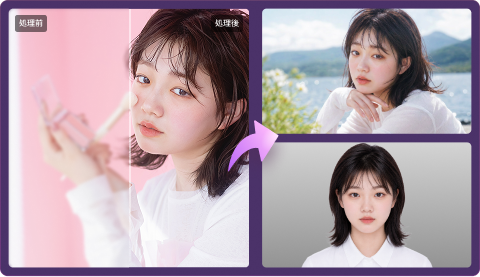
プロフィール画像がぼやけている?簡単に直す5つの方法
 By 松井祐介
SNS、求人サイト、メッセージアプリのアカウントを訪れた人は、まずプロフィール画像を目にします。ぼやけた写真は第一印象を悪くしてしまいます。トリミング後やアップロード後に輪郭が損なわれた画像は、必ずしも差し替える必要はありません。本ガイドでは、顔のディテールを強調し、ぼかしやノイズを抑え、ぼやけたプロフィール画像をシャープにして解像度を上げる方法を解説します。画像がぼやける原因、状況別に適したツール、各種オンラインプロフィールで使える鮮明な画像の作り方も学べます。
回答ボックス:ぼやけたプロフィール画像を直す5つの簡単な手順
ぼやけたプロフィール画像を修復するには、以下の5手順に従ってください。1つ目、元の高解像度写真を用意する。2つ目、顔強調フィルターまたはぼかし除去フィルターを適用し、顔のディテールを復元する。3つ目、画像ノイズを除去する。4つ目、希望のサイズにトリミングし、リサイズする。5つ目、最高品質で保存し、プロフィールに設定する。顔強調、ぼかし補正、ノイズ除去、高解像度化を一括で行えるオールインワンツールとしてHitPaw FotorPeaをお試しください。



パート1:プロフィール画像がぼやけるのはなぜ?よくある5つの原因
プロフィール画像がぼやける原因は複数あります。原因を特定することで、最適な補正方法を選びやすくなります。
1. カメラまたは被写体のブレ
撮影時のブレにより、背景が鮮明でも顔のディテールがにじんでしまうことがあります。軽度のブレであればモーションブレ除去を試してください。可能な場合は、シャッタースピードを速くして撮影し直しましょう。
2. ピントのズレ
カメラが目ではなく背景にピントを合わせてしまっている可能性があります。わずかなピントの甘さには穏やかな顔強調を使用します。より良い結果を得るには、撮影前に顔をタップしてピントを合わせてください。
3. 画像の解像度不足
解像度が低いと、サムネイルを拡大した際に画素が粗く見えます。まず元画像を探してください。元画像が見つからない場合は高解像度化を実行し、顔のディテールを確認して保存します。
4. 過剰なトリミング
遠くから撮った集合写真から顔部分だけを切り抜くと、多くの画素情報が失われ解像度が低下します。被写体に近づいて撮影したポートレートを使うか、トリミング範囲を広めに調整して元の画素をなるべく保ちましょう。
5. 保存・アップロード時の圧縮
画像を複数回保存やアップロードすると、繊細なディテールが失われます。プロフィール用に画像をアップロードする際は、最高品質の画像を用意し、推奨サイズに調整してからアップロードし、圧縮による劣化を防いでください。

パート2:HitPaw FotorPea - ぼやけたプロフィール画像を鮮明なポートレートへ
適した用途:甘くなった顔のディテール、画像ノイズ、低解像度のポートレートの改善
一般的な利用シーン:仕事用アカウント、SNSプロフィール、個人サイト向けの鮮明な顔写真作成
対応プラットフォーム:Windows、Mac
HitPaw FotorPeaは、ぼやけたプロフィール画像の甘い顔の輪郭をシャープにし、ノイズを低減して解像度を引き上げます。操作画面が分かりやすくAIによる自動処理のため、複雑な編集をせずに鮮明なポートレートを求める初心者からプロまで使いやすいです。複数の高画質化ツールを一つのワークフローにまとめており、仕事用の顔写真、SNSアバター、クリアさを高めたい個人プロフィール写真に適しています。
主な機能
- 顔復元モデル:ポートレートの甘くなった顔のディテールを改善
- シャープ化モデル:モーションブレ、レンズぼかし、圧縮によるアーティファクトに対応
- ノイズ除去モデル:ノイズの目立つプロフィール写真の粒状ノイズを低減
- AI高解像度化モデル:ポートレートの画素サイズを拡大
- 最大ぼかし除去:カメラブレ、動きブレ、圧縮由来の画像ぼかしを対象
- 自然調整:小さな画像を自然な質感を保ちながら強調
- 暗所高画質化:暗い環境で撮影されたポートレートの視認性を向上
- 一括処理:複数のポートレート候補をまとめて高画質化
- プレビュー比較:出力前に変化を確認可能
- 4K/8K高解像度化:追加の解像度が必要な場合に大きなポートレートファイルを作成
 利点
- シンプルな画面でポートレート編集が簡単
- 自動処理により手動編集の手間を削減
- 画像の不具合ごとに特化した複数のモデルを搭載
- プレビューで顔部分の変化を確認できる
- 一括処理で複数のポートレートをまとめて処理可能
 欠点
- 対応するコンピュータへのインストールが必要
HitPaw FotorPeaでぼやけたプロフィール画像を修復する方法
ステップ1:WindowsまたはMac向けのHitPaw FotorPeaをダウンロードし、案内に従ってインストールを完了させます。
ステップ2:ソフトを起動し、メイン画面の「画像処理の開始」をクリックして編集を開始します。
ステップ3:元のプロフィール画像をアップロードし、カスタム編集に適したAIモデルを選択するか、自動モードに切り替えて「最大ぼかし除去」を選択し、プロフィール画像を鮮明にします。
ステップ4:プレビューをクリックして顔のディテール、鮮明度、色合いを比較確認し、満足できたら出力をクリックして別ファイルとして保存します。
 ヒント:
パート3:Aragon AI - ぼやけたプロフィール画像を仕事用の顔写真へ補正
適した用途:既存のポートレートを仕事用プロフィール向けに改善
一般的な利用シーン:法人アカウント、ポートフォリオ、チーム紹介ページ用の顔写真作成
対応プラットフォーム:ウェブブラウザ
Aragonにはブラウザ上で画像を高画質化する各種ツールが用意されています。全体的な画質調整には写真高画質化ツール、ぼかし除去には画像のぼかしを除去があります。画像を補正することで洗練されたプロフェッショナルな雰囲気にできます。ただし、照明や服装をデジタル処理でスタジオ撮影風に変更することはできません。
Aragon AIの使い方
ステップ1:写真高画質化ツールを開き、案内に従ってログインします。
ステップ2:AI Toolsをクリックし、ドロップダウンメニューからUnblur Imageを選択します。
ステップ3:写真をアップロードし、AI自動ぼかし除去を選択、写真を編集するをクリックして処理を開始します。
ステップ4:処理完了後、高画質化された画像を確認し、ディテールをチェックしてダウンロードします。
ヒント:
パート4:Picsart - ワンクリックでぼやけたプロフィール画像を鮮明に
適した用途:素早いポートレート高画質化に続けてトリミング・リサイズを行う場合
一般的な利用シーン:SNSアバター、個人プロフィール、カジュアルな顔写真の更新
対応プラットフォーム:ウェブブラウザ、iOS、Android
PicsartのAI高画質化ツールにはシャープネスや鮮明度調整など複数の機能が備わっています。解像度が低く、ぼやけて画素が粗い写真があれば、このツールで高画質化できます。その他の編集にも対応しており、プロフィール画像のトリミングが必要な場合は高画質化後に実施できます。
Picsartの使い方
ステップ1:Picsart公式サイトを開き、Imageをクリック。ドロップダウンメニューからEdit & Enhanceを選択し、画像高画質化ツールを選びます。
ステップ2:高画質化したいプロフィール画像をアップロードし、Edit Imageをクリックします。
ステップ3:AI高画質化をクリックし、ツールが写真を処理して高画質化画像を表示するのを待ちます。
ヒント:
パート5:BeFunky - プロフィール画像をレタッチし、クリーンでシャープな仕上がりに
適した用途:穏やかなシャープ化と調整されたポートレートレタッチの併用
一般的な利用シーン:顔写真の仕上げ、露出補正、細かいノイズ要素の低減
対応プラットフォーム:ウェブブラウザ、Android
BeFunkyにはTouch Upセクションを含む複数の写真シャープ化機能があります。Basic Sharpenは無料で利用でき、その他のツールはサブスクリプションが必要です。Basic Sharpenで輪郭の鮮明度を高められます。AI Portrait Enhancerは露出や肌色の調整に便利です。これらのツールを組み合わせることで、輪郭が少し甘くレタッチが必要な写真を整えられます。
BeFunkyの使い方
ステップ1:BeFunky 写真高画質化ツールを開き、高画質化したいプロフィール画像をアップロードします。
ステップ2:レタッチをクリックし、ポートレート高画質化ツールを選択します。
ステップ3:スライダーでポートレート強調の強さを調整し、保存をクリックして写真をダウンロードします。
ヒント:
パート6:アップロード後もプロフィール画像を鮮明に保つ5つの簡単なコツ
写真をアップロードする際、リサイズやトリミングによって鮮明度が低下することが多いです。プロフィール画像のディテールの損失を抑えるため、アップロード後も鮮明さを保つ以下の5つのコツを守ってください。
- プラットフォームの要件を確認:最新の推奨出力サイズを調べてください。サービスごとに必要なサイズが異なるため、一つの出力設定ですべてに対応できるとは限りません。
- トリミングは自分で準備:顔を中央に配置し、周囲に余白を残します。顔がフレーム内に完全に収まり、肩は入らないようにしてください。
- 新しいファイルを出力:編集後は高品質JPEGまたは対応PNGで保存して投稿します。圧縮済みファイルを繰り返し開いて上書き保存すると画質が劣化します。
- ファイルを直接アップロード:編集完了後、スクリーンショットを送らず、ソフトから出力した元ファイルをアップロードしてください。
- 公開後の画像を確認:アップロード済み画像が保存したファイルと同じ品質か確認します。異なる場合は、さらなる編集の前に、適用されたトリミングとリサイズ設定を確認してください。
質問
元画像をHitPaw FotorPeaに読み込み、適切な高画質化モデルを選んで結果をプレビューします。元ファイルはそのまま残し、高品質なコピーを出力してください。
SNSアプリ側で画像が圧縮されたりサイズ変更されたりするためです。元画像が小さい場合も顔の輪郭がぼやけやすくなります。
Aragonの無料クレジット、Picsartの無料高画質化ツール、BeFunkyの無料シャープ化ツールを試せます。利用制限や出力上限を事前に確認してください。
はい。PicsartアプリはAndroidとiOSの両方でAI高画質化ツールを利用できます。出力前にシャープ化や高画質化を行うため、無料クレジットの上限を確認してください。
AIで画像を拡大し、シャープに見せることはできますが、極端に解像度の低い画像は復元しきれない場合があります。より良い結果を得るには、新しく撮影するか、高品質な元画像を用意してください。
結論
ぼやけたプロフィール画像を改善するには、まず適切なツールを選ぶことが重要です。Aragonはブラウザ上で素早いレタッチに、Picsartは外出先での編集に、BeFunkyはシャープ化とレタッチを組み合わせたポートレート調整に向いています。デスクトップPCを使う場合はHitPaw FotorPeaを試してください。ぼかし除去、拡大、シャープ化、ノイズ除去、高画質化を一つのワークフローで完了できます。最善の方法は、元の写真を使い、編集はなるべく自然に抑え、SNSプラットフォームのアップロード基準に従うことで、ポートレートを鮮明に保つ可能性を高められます。
コメントを残す
HitPaw の記事にレビューを作成しましょう


