





ディテールを損なわずにぼやけた家族写真を4K画質に修復する方法
 By 松井祐介
スマホで見たときに綺麗に見えても、家族写真のプリントが良い仕上がりになるとは限りません。画像によっては細部がぼやけていたり、情報が欠けていたりします。この問題は古い写真やアルバムからスキャンした写真で特によく見られます。これらの写真を削除する前に、画像を改善するためのいくつかの手法を試すことができます。ノイズ除去、シャープ化、AI画像高画質化などが含まれます。
本記事では、ぼやけた家族写真を改善する4つの方法を紹介し、それぞれの使用場面を解説します。大きなディスプレイ向けに写真を準備する方法や、見慣れた表情を変えたり、元々鮮明に写っていなかったディテールを無理に生成したりする編集を避けるコツも学びます。
Answer Box: 3つの簡単なステップでぼやけた家族写真を修正する方法
ぼやけた家族写真を修正するには3つの手順があります。まず画像のぼやけの種類を特定します。次に適切なフィルターを適用し、編集後の画像を別名で保存します。ぼやけを判別する際に確認すべきポイントがいくつかあります。
1つ目は鮮明度です。鮮明度が不足している場合は顔強調ツールを試せます。2つ目は写真に動きによるブレが見られる場合、動きブレ補正ツールを使用できます。3つ目は写真に粒状ノイズが多い場合、ノイズ除去ツールを試せます。HitPaw FotorPeaはこれらの補正を一連の操作で行え、書き出し前に顔を確認できるプレビュー機能も備えています。



パート1:家族写真がぼやける理由 よくある5つの原因
ぼやけを修正するには、ぼやけの原因を理解する必要があります。被写体、背景、前景を分析してブレの原因を特定し、適切な補正を適用します。家族写真でよく見られるぼやけの原因と対処法を紹介します。

動く被写体
親族が走ったり顔を回したりすると、長時間露光時に残像が生じます。動きブレ補正を試し、他のカットと顔の特徴を照合してください。近くにより良いカットがある場合はそちらを使用します。
1. カメラの手ブレ
低速シャッター時にカメラが動くと、背景や人物の輪郭がぼやけて鮮明度が失われます。ブレ補正フィルターを使用し、シャッター速度を使用レンズの焦点距離より速く設定することで手ブレを抑え、輪郭を鮮明にできます。
2. ピントのズレ
絞りを開きすぎると、一人だけにピントが合い、後ろの人物はピントが外れてしまいます。ディテールのある部分はシャープ化できますが、大幅にピントが外れている写真の場合、顔のディテールを十分に復元することはできません。
3. 被写界深度が浅い
絞りを開いて撮影すると、一人だけが鮮明に写り、後ろにいる親族は柔らかい仕上がりになります。重度のピントずれがあると、顔を正確に復元するのは難しくなります。家族写真を撮る際は可能であれば絞りを絞ってください。
4. 過度な圧縮
写真を繰り返し保存・アップロードするとディテールが失われ、顔がぼやけたりブロックノイズが発生したりします。元ファイルを探し、シャープ化する前に圧縮を可能な限り抑えてください。無圧縮バージョンを必ず保管し、追加の圧縮を避けましょう。
パート2:HitPaw FotorPea - ぼやけた家族写真を修正し顔のディテールを復元
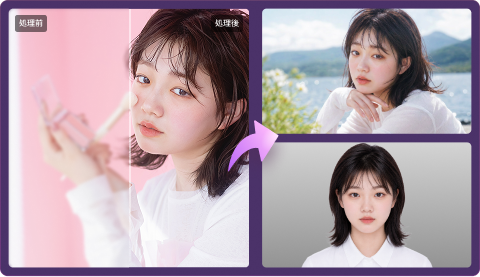
ぼやけた家族写真では、思い出を特別なものにしている笑顔や表情が隠れてしまいます。HitPaw FotorPeaはAIを利用して顔の鮮明度を高め、ブレを低減し、画像解像度を上げます。シンプルなインターフェースで写真をアップロードし、適切なモデルを選択し、保存前に変化をプレビューで確認できます。子供の頃のスキャン写真から最近のポートレートまで、自動高画質化機能により、アルバム用に鮮明な複製画像を簡単に作成できます。
主な機能
- 顔モデル:家族ポートレートのぼやけた顔のディテールを強調します。
- シャープ化モデル:動きブレ、手ブレ、圧縮による劣化に対応します。
- アップスケールモデル:家族写真を拡大するため解像度を高めます。
- 傷修復モデル:スキャン写真の目立つ傷を低減します。
- 低照度補正:暗い場所で撮影された家族写真の明るさを改善します。
- 自動モード:複数の自動画像高画質化オプションを提供します。
- カラー化モデル:白黒の家族写真にAIで生成した色彩を追加します。
- 一括処理:複数の写真をまとめて高画質化できます。
- 処理前後プレビュー:高画質化後の写真をオリジナルと比較できます。
- 複数モデル併用処理:互換性のある強調処理を一連の流れで組み合わせられます。
 利点
- インターフェースが分かりやすく操作しやすい。
- 自動処理により手動編集の手間を削減。
- それぞれのモデルが特定の写真の不具合に対応。
- 最終書き出し前にプレビューで変化を確認可能。
- 拡大処理と顔強調を同時に実行できる。
 欠点
- 重度のブレがあると正確なディテール復元には限界がある。
- 強く高画質化すると顔の特徴が変わる場合がある。
こんな方におすすめ
- 少しぼやけた集合家族写真を持っている方。
- 自動編集で写真を加工したい初心者。
- 室内で撮った誕生日写真がぼやけている保護者の方。
- 子供の頃の家族写真をスキャンして持っている親族の方。
- 家族ポートレートを拡大したい方。
よくある用途
- 室内に飾るため家族写真を拡大する。
- 家族アルバム作成前に写真を改善する。
- 同窓会写真などぼやけた写真の顔をシャープにする。
- スキャンしたプリント写真の傷を除去する。
- 暗い部屋で撮影した写真を明るく補正する。
対応OS
- Windows
- Mac
HitPaw FotorPea の使用手順
ステップ1:コンピューターにHitPaw FotorPeaをダウンロードしてインストールします。
ステップ2:ソフトを起動し、メイン画面の「画像処理の開始」をクリックします。
ステップ3:ぼやけた家族写真を1枚または複数アップロードします。適切なAIモデルを選択するか、自動モードに切り替え、オプションから最大ブレ補正を選択します。
ステップ4:プレビューをクリックし、家族写真の鮮明度、色彩、細部を比較します。満足できたら書き出しをクリックし、高画質化した画像を保存します。
 Tip:
パート3:MyHeritage - AIで古い家族写真を復元
こんな方におすすめ:古い家族ポートレートやスキャン写真のぼやけた顔を改善したい方。
よくある用途:スキャンした家族写真の編集、家族集合写真の高画質化、家系図プロジェクト用写真の改善。
対応環境:ウェブブラウザ、iOS・Android向けMyHeritageアプリ。
MyHeritage写真高画質化ツールは人工知能を使って古くぼやけた家族写真の顔の特徴を鮮明にします。このツールは顔の自動検出に優れ、ユーザーが顔ごとに変化を確認できます。またオリジナル画像を保持し、比較スライダーで加工前後を確認可能です。
MyHeritage写真高画質化ツールの使用方法
ステップ1:MyHeritage写真高画質化ツールにアクセスし、サインインまたは無料アカウントを作成します。
ステップ2:写真をアップロードをクリックし、高画質化したい家族写真を選択します。
ステップ3:ツールが写真を処理し、検出した顔を高画質化するのを待ちます。
ステップ4:比較スライダーを動かして変化を確認します。顔のサムネイルを個別に選択し、それぞれの人物を詳しく確認できます。
ステップ5:ダウンロードオプションを開き、高画質化した写真を端末に保存します。記録用にオリジナルのコピーは保管してください。
Tip:
パート4:Wink AI - 家族ポートレートを自然に鮮明に
こんな方におすすめ:調整可能なオンライン高画質化で、少しぼやけた家族ポートレートを改善したい方。
よくある用途:日常的な家族写真のシャープ化、室内ポートレートの改善、共有用写真の準備。
対応環境:パソコン・モバイル端末のウェブブラウザ。
Wink AIには家族ポートレートをシャープにし、鮮明化、拡大するオンラインツールがあります。汎用の強化と特定シーン向け強化から選べ、それぞれの強さを調整可能です。無料での高画質化には制限があり、ポートレート強化とAI UHD機能は有料プランでのみ利用できます。
Wink AI Image Enhancer の使用方法
ステップ1:Wink AIのImage Enhancerページにアクセスし、画像をアップロードをクリックします。
ステップ2:シナリオから「ぼやけた写真」を選択します。選んだオプションが有料か確認し、開始ボタンをクリックします。
ステップ3:顔のディテールや肌の質感をオリジナルと比較し、書き出しをクリックして高画質化画像をオリジナルとは別に保存します。
Tip:
パート5:PicWish AI - オンラインで無料でぼやけた家族写真を高画質化
こんな方におすすめ:簡単なオンライン操作で、数枚のぼやけた家族写真を高画質化したい方。
よくある用途:ぼやけたポートレートの改善、小さい家族写真の拡大、共有用の鮮明な複製画像作成。
対応環境:デスクトップ・モバイルのウェブブラウザ、iOS・Androidアプリも提供。
PicWish AIはオンライン上で家族写真のディテールと解像度を素早く高める簡単な手段です。写真をアップロード、プレビュー、ダウンロードまで無料で行えます(1日最大5回まで)。無料枠を超えて利用するにはサブスクリプションを購入する必要があります。
PicWish AI の使用方法
ステップ1:PicWishのAI写真高画質化ツールにアクセスし、画像をアップロードをクリックして高画質化したいぼやけた家族写真をアップロードします。
ステップ2:PicWishが画像を処理し、顔の鮮明度とシャープさを改善するのを待ちます。
ステップ3:高画質化後の写真をオリジナルと比較し、それぞれの人物の顔と表情を確認します。
Tip:
パート6:家族写真を鮮明に保ち4K品質を維持する簡単なコツ
高画質化処理よりも、適切な保存管理を行う方が効果的です。オリジナルファイルを保護し、編集や変更を最小限に抑え、大きなファイルサイズを目指すのではなく、家族が望む見た目で画像を出力しましょう。
- プリント写真を再スキャン:スキャナーのガラス面を綺麗にし、プリント写真を慎重にセットして、反射を抑えて撮り込みます。
- 選択的な調整:目元や服の輪郭だけをシャープ化し、ハローや粒状ノイズを強調する過剰なシャープ化を避けます。
- JPEGでの繰り返し書き出しを避ける:共有用には、何度も圧縮されたファイルではなくオリジナルの複製を作成します。
- ピクセルサイズを確認:表示・印刷予定サイズに合わせて画像を調整します。DPI設定を変更しても失われたディテールは復元できません。
- 別途バックアップを保管:編集完了後は、オリジナルとは別の場所にコピーを保存してください。ファイル名で内容が分かるようにしておくと便利です。
質問
HitPaw FotorPeaを使用して家族写真を修正できます。オリジナル画像をアップロードし、Autoモードを選択した後、最大ブレ補正を選んでください。高品質画像を書き出す前にプレビューを確認でき、オリジナルは未編集のまま保持されます。
軽度のブレであればシャープ化や顔強調で修正可能です。重度のブレの場合、ディテールの損失は戻せません。丁寧にスキャンし、再構成された顔をよく確認してください。
明確な最適解はありませんが、WinkとPicWishはいずれも無料編集枠を用意しています。顔の再現精度、ダウンロード解像度、利用制限を比較して選択してください。
ウェブブラウザ型の写真編集ツールやスマホ向け編集アプリが利用できます。オリジナル画像をアップロードし、軽めに高画質化して顔をプレビュー確認し、納得できたら別名で保存します。
結論
家族写真は簡単な補正とレタッチで見栄えを良くできます。古いポートレートを扱う場合はMyHeritageが最適な選択肢となることが多いです。Winkは適用する高画質化の種類を細かく制御できます。PicWishはポートレート処理を最速で行えます。HitPaw FotorPeaはデスクトップ向けのガイド付き編集環境で、シャープ化、ノイズ除去、拡大を実行できます。良い結果を得るため、オリジナルファイルを保管し、高画質化後の顔が元の人物と一致しているか確認してください。
コメントを残す
HitPaw の記事にレビューを作成しましょう


