





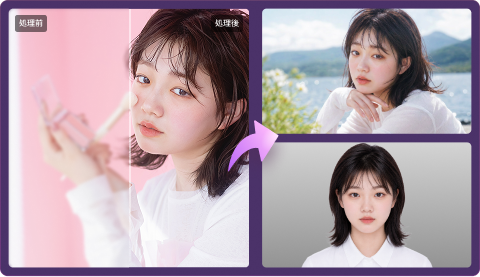
写真の目元がぼやけている?くっきりと鮮明にする4つの簡単な方法
 By 松井祐介
ポートレート写真の顔の写りや照明が良好でも、目がぼやけているだけで作品の出来が台無しになってしまうことがあります。幸いなことに、シャープ化や質感を復元する強調ツールを少し使うだけで、目をより鮮明に見せることが可能です。適切な対処法は、ピントずれ、手ブレ、低解像度画像のいずれが原因かによって変わります。本ガイドでは、この問題を解決する4つの方法と、目を不自然にならず自然な仕上がりに保つ編集のコツを紹介します。
回答ボックス:写真のぼやけた目を修正する方法
まず、元ファイルをフル解像度で開き、ぼやけが目だけに生じているのか、顔全体に及んでいるのかを確認してください。HitPaw FotorPeaのようなAI強調ツールは顔の細部を自動で復元できます。手動で細かく調整したい場合はPixlrが適しています。オンラインツールも簡単な修正に対応可能です。手動編集を好む方は、特に虹彩とまつげにシャープ化を適用してください。加減を抑えて処理を行い、元画像と見比べながら、輪郭がきつくなったり不自然な仕上がりになったりしないよう確認しましょう。



パート1:ポートレート写真の目がぼやける原因は何か
鮮明度が失われる理由を把握することで、適切な編集ツールを選びやすくなります。すべてのぼやけをシャープ化で修復できるわけではありません。
- ピントずれ:カメラが髪や背景にピントを合わせてしまった場合、ポートレートの焦点である目が柔らかい仕上がりになります。部分的なシャープ化やAIツールである程度細部を取り戻せますが、深刻なピントずれは修正が困難です。
- カメラの手ブレ:撮影時のわずかな動きにより、目の周囲に筋状のにじみや柔らかいぼやけが生じます。動きぼやけが顕著な場合、シャープ化でできることには限界があります。
- 低照度環境:暗い場所ではカメラがシャッター速度を遅くしたりISO感度を上げたりするため、ノイズや動きぼやけが発生します。画像に十分な細部情報が残っていれば、ノイズを低減し顔を強調することが可能です。
- 画像サイズの縮小:トリミングが強く行われた画像やSNSに投稿された画像は、まつげや虹彩を正しく表現するピクセル情報が不足している場合があります。高解像度化は有効ですが、失われた元の細部が完全に復元されるわけではありません。
- 過剰なレタッチ:強めの美肌フィルターや肌の滑らか化処理によって、元からあった細部が消えてしまうことがあります。なるべく処理の少ない元画像から作業を始めるのが推奨されます。
パート2:HitPaw FotorPea - ぼやけた目をシャープにし、顔の細部を復元する
適した用途:ワンクリックで顔を復元
一般的な利用シーン:古い写真、家族写真、自撮り、あらゆる解像度のポートレート写真
対応プラットフォーム:デスクトップ版の種類と対応環境については製品ページを参照してください。
複数の設定を調整せずに顔や目を補正したい場合、このツールが適しています。目がぼやけている状態で手動でコントラストや質感を調整するのは手間がかかります。HitPaw FotorPeaのAI機能を使えば、素早くポートレート写真を整えることができます。
最大の特長は手軽さです。一から調整を重ねるのではなく、強調処理の一連の流れで画像全体を補正できます。ただし、仕上がりは元の写真の品質に依存するため、処理後も目が自然に見えるか確認してください。

主な機能:
- 画像の高解像度化
- 画像の鮮明度向上
- モデルに応じた顔の細部復元
 利点:
- 初心者でも簡単に使用可能
- 顔の細部が柔らかくぼやけている場合に有効
 欠点:
- AIが細部を再構築するため、カメラが記録した本来の情報を復元するわけではない
- 強く強調しすぎると虹彩やまつげの形状が変わる可能性がある
HitPaw FotorPeaで写真のぼやけた目を修正する方法:
1.ポートレート写真をプログラムに読み込みます。
2.お使いのバージョンからAIモデルまたは顔復元モデルを選択します。
3.処理後の画像をフルサイズで確認します。
4.元画像と並べて比較し、肌と虹彩の質感を確認します。
5.仕上がりが良好であれば出力します。
 コツ:
パート3:PikDraw - ぼやけた目を数秒で鮮明にする
適した用途:ポートレートや自撮り写真のぼやけた目を素早くシャープ化
一般的な利用シーン:簡単な修正が必要な自撮りやカジュアルなスナップ写真
対応プラットフォーム:サービス画面上で対応機器と画像アップロード要件を確認してください。
手間をかけずに素早く補正したい場合はPikDrawがおすすめです。自動処理機能により顔の輪郭をはっきりさせ、ぼやけたポートレートを鮮明にできます。圧縮済みのコピーやスクリーンショットではなく、元画像を使用すると高品質な結果が得られます。
利点
- 手動編集より高速
- 単純な修正作業に適している
- 編集経験が少なくても扱いやすい
欠点
- 処理内容の細かい制御が難しい
- 写真によって仕上がりにばらつきがある
- 処理を強くかけると目の細部が不自然になることがある
PikDrawの使用方法:
1.サービスサイトにアクセスし、ポートレート写真をアップロードします。
2.画像に適した強調オプションを選択します。
3.システムで画像を処理し、目の部分を確認します。
4.細部が鮮明になり、不自然なアーティファクトが見られなければ保存します。
コツ:
パート4:Pixlr - ポートレートを過剰編集せずにぼやけた目をシャープ化
適した用途:シャープ化の強さを自分で調整したい方
一般的な利用シーン:自撮り、軽度なぼやけのあるポートレート、部分的な補正が必要な画像
対応プラットフォーム:ブラウザ上で動作。利用プランやエディタによって使用可能な機能が異なります。
自動処理が必ずしも必要とは限りません。わずかにぼやけたポートレートの場合、Pixlrを使えば顔全体を大きく変えず、慎重に調整を加えられます。この手順は補正の強さを自身で制御したい方向けです。
主な機能:
- 利用可能な場合、選択ツール・マスクツール
- シャープ化調整機能
- 画像調整ツール
利点
- 最終的な仕上がりを細かく制御できる
- 繊細な編集に適している
- AIによる強い処理を避けたい場合に有用
欠点
- 部分編集には手間がかかる
- シャープ化により本来の細部ではなくノイズや圧縮アーティファクトが強調される場合がある
Pixlrでぼやけた目をシャープ化する方法:
1.エディタにポートレート写真を読み込みます。
2.可能であれば元レイヤーのコピーを作成します。
3.シャープ化調整を追加し、最初は強さを低めに設定します。
4.マスクまたは選択範囲機能がある場合は、効果をまつげと目の部分だけに限定します。
5.未編集の画像と比較し、輪郭が硬すぎる場合は強さを抑えます。
コツ:
パート5:Ezenhancer AI - オンラインで写真のぼやけた目を修正
適した用途:デスクトップソフトをインストールせず、ブラウザから作業したい方
一般的な利用シーン:SNS投稿用写真から、簡単な改善が必要な低解像度写真まで
対応プラットフォーム:オンラインサービスです。使用前に利用可能な機能を確認してください。
ブラウザで素早く補正したいときはオンライン強調ツールが便利です。Ezenhancer AIは、高解像度化や顔補正機能が搭載されている場合、ぼやけた目の修正に適しています。個人画像をアップロードする前に、プライバシーポリシー、対応ファイル形式、画像保持に関する規約を確認してください。
主な機能:
- 利用可能な場合、AI強調機能
- 利用可能な場合、画像高解像度化機能
利点:
- ブラウザからすぐに利用できる
- 事前設定が少ない
- たまに写真編集を行う場合に便利
欠点:
- 機能が随時変更される可能性がある
- 無料利用には制限がある場合がある
- 個人画像をアップロードすることによるプライバシーの懸念がある
Ezenhancer AIの使用方法:
1.サイトを開き、写真をアップロードします。
2.強調機能があれば選択します。
3.処理を実行し、フル解像度で目の部分を確認します。
4.ダウンロード前に元画像と並べて比較します。
コツ:
パート6:過剰編集せず、ぼやけた目を自然に鮮明にするコツ
目が不自然な仕上がりにならないよう、必要な分だけ補正を行いましょう。周囲の肌が柔らかいまま、目だけが極端にシャープだとポートレートが不自然になります。
- 最高品質の元画像から始める。複数回圧縮されたメッセージアプリの画像やスクリーンショットは使用しないでください。元画像の細部情報が多いほど、ツールが良好な結果を出しやすくなります。
- 部分的にシャープ化する。顔の他の部分が良好な場合は、虹彩、まぶたの輪郭、まつげに集中して処理します。顔全体に強いシャープ化をかけると、毛穴や肌の質感がきつく見えてしまいます。
- シャープ化の前にノイズを低減する。シャープ化を行うとノイズや圧縮アーティファクトも目立つようになるため、先にノイズ低減を行うのが基本です。適度なノイズ低減は有効ですが、細部まで失わないよう注意してください。
- 虹彩を自然に保つ。少しコントラストを加えると目が引き立ちますが、明るさや彩度を上げすぎたり、不自然なハイライトを追加したりすると編集感が出てしまいます。
- 過剰な美肌処理を避ける。レタッチを強くかけすぎると、ポートレートのリアリティを支える細部が失われます。肌の自然な質感を残すよう、微妙な調整にとどめましょう。
- 補正前と補正後を比較する。必ず元画像と処理後を見比べてください。目を拡大確認した後、全体のポートレートも確認します。補正によって鮮明度は上がっても、目だけが顔の他の部分と調和しない状態になってはいけません。
- やめ時を見極める。適切な補正を行っても目が依然としてぼやけている場合、さらなるシャープ化はハローやノイズを増やすだけの可能性が高いです。その場合は、光、安定した構え、適切なピントに気をつけて撮り直しましょう。
質問
鮮明度やシャープ化の調整機能を搭載した従来型のエディタを使用します。画像全体ではなく、まぶたの輪郭、まつげ、虹彩に弱めに効果を適用してください。圧縮済み画像より、高解像度の元画像の方が良好な結果が得られます。目が深刻にピントずれしている場合、手動編集には限界があります。
可能です。お使いのエディタのレイヤーマスク、選択範囲、部分調整ツールを使って目の部分を分離します。目周りの肌はそのままにし、虹彩とまつげに少しシャープ化を適用します。通常表示とフルサイズ表示の両方で確認し、目だけが不自然にくっきりしすぎていないか確かめましょう。
ギャラリーまたはアプリから元画像を開き、可能であれば微妙なシャープネス調整を行います。写真強調アプリも利用可能です。同じ画像に複数のフィルターを重ねがけしないでください。処理によってノイズや奇妙な質感が発生する恐れがあります。比較用にコピーを保存しておきましょう。
完全に修正することはできません。輪郭をある程度はっきりさせられますが、カメラが記録していない細部を復元することは不可能です。AIは見た目の整った細部を追加できますが、被写体本来の姿とは異なる場合があります。正確さを重視する場合は元画像または撮り直した写真が必要です。
結論
写真のぼやけた目を修正するには、まずぼやけの原因を特定し、適切な編集方法を選びます。Pixlrは制御しながら自然にシャープ化したい場合に適しており、オンラインサービスは簡単な修正に向いています。HitPaw FotorPeaは、ポートレートの顔の細部を自動で補正したい場合に検討に値します。
どの方法を使用する場合も元画像を保管し、目を過剰に処理しないでください。完璧にシャープで不自然な仕上がりにする必要はありません。鮮明でありながら自然なポートレートを目指しましょう。
コメントを残す
HitPaw の記事にレビューを作成しましょう


