





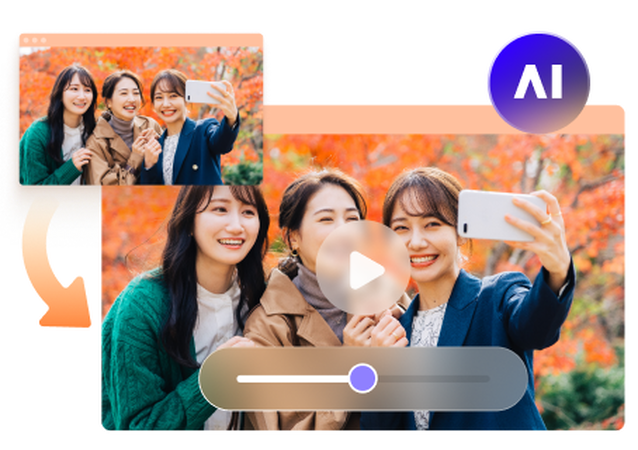
「初心者向け」動画を手早く高画質化する方法
 By 松井祐介
低解像度や粒状ノイズの多い動画の高画質化は、複雑な技術設定に直面すると圧倒されるかもしれません。映像を鮮明にするためだけに動画編集の学位は必要ありません。このガイドでは、複雑なレンダリング設定を調整したりAIパラメータを推測したりせずに、動画を自動的にアップスケールして洗練する方法を探ります。
パート1. 適切な動画高画質化モデルを選ぶのが難しい理由は?
異なるAI動画高画質化モデルは、異なる品質問題や高画質化の目標に対処するように設計されています。適切なモデルを選ぶことで最終結果に大きな違いが生まれますが、どのモデルが自分の映像に適しているかを見極めるのは必ずしも簡単ではありません。
異なるAIモデルは異なる動画向けに設計されている
ほとんどの現代のAI動画高画質化ツールは、複数の専門モデルを提供しています。ノイズや粒状ノイズの除去に優れるモデルもあれば、一般的なテクスチャのシャープ化に焦点を当てるモデル、顔の微妙な詳細を再構築するために特別に設計されたモデルもあります。
初心者にとって、長いパラメータリストから最適な選択肢を選ぶのは frustrating かもしれません。深い技術知識がなければ、どのモデルが自分のユニークな動画コンテキストに合うかを判断するには、通常終わりのない試行錯誤が必要です。さらに混乱させるのは、AIツールに標準化された命名規則がないことです。あるアプリケーションで「General Denoise」と呼ばれるモデルが、別のアプリケーションではまったく異なる名前で呼ばれるかもしれません。この不整合により、ユーザーは推測しながら、鮮明な動画を得るためだけに何時間もテストレンダリングを実行することになります。
パート2. 編集設定を知らなくても動画を高画質化・アップスケールする
HitPaw VikPeaは、専門的なAIモデルで動画品質を改善するように設計されたAI動画高画質化ソフトウェアです。低解像度動画をより高い解像度にアップスケールし、ぼかしやノイズを低減し、詳細を復元し、顔の明瞭度を改善し、映像をカラー化し、その他の種類の動画コンテンツを高画質化できます。
VikPeaは異なるニーズに対応する複数の高画質化モデルを提供し、さまざまな種類の映像を扱う際にユーザーに柔軟性を与えます。ただし、AI動画高画質化についてあまり詳しくない場合、適切なモデルを選ぶのは依然として課題になることがあります。
そのため、HitPaw VikPeaは新アップグレードでAI高画質化エージェントを導入しました。どのモデルを使うべきかをユーザーが判断する代わりに、エージェントが動画を分析し、適切な高画質化モデルを3つ推奨します。結果をプレビューし、違いを比較し、好みのものを選択できます。モデル選択プロセスを自分でナビゲートする必要はありません。

VikPeaのAI高画質化エージェントとは?
AI高画質化エージェントは、HitPaw VikPea V6.0.0で導入された新機能で、インテリジェントな分析とモデル推奨を通じて動画高画質化ワークフローを簡素化します。
開始前に高画質化モデルを選択するよう求める代わりに、エージェントはまずインポートされた映像を分析します。その後、分析に基づいて3つの推奨モデルを、各推奨のマッチスコアとともに提示します。
使用するモデルを決める前に、推奨モデルの結果をソフトウェア内で直接プレビューできます。期待に合う結果が見つかったら、対応するモデルを選択して高画質化された動画を書き出すだけです。
VikPea動画高画質化エージェントの利点
- 自動映像分析:インポート直後にフレームプロパティ、アーティファクト、照明、オブジェクトタイプを瞬時にスキャンします。
- トップ3のスマートマッチ評価:動画を分析した後、エージェントは3つの高画質化モデルを推奨し、それぞれに4.8/5などのマッチスコアを表示します。
- 内蔵プレビューウィンドウ:書き出す前に高画質化結果を表示し、異なる推奨が映像にどのような影響を与えるかを比較できます。
- 技術的な手間ゼロ:エージェントを使えば、高画質化モデルを手動で検索し、開始点を見つけるためにオプション間を繰り返し切り替える必要はありません。


動画高画質化エージェントを使用して動画を高画質化する方法
ステップ1:AI高画質化エージェントを開く
デスクトップでHitPaw VikPeaを起動し、メインダッシュボードからAI高画質化エージェントのエントリーポイントを選択します。
ステップ2:動画ファイルをインポートする
動画ファイルをワークスペースにドラッグ&ドロップします。ソフトウェアは完全なバッチ処理をサポートしているため、複数のクリップを一度にアップロードできます。
ステップ3:希望する効果を説明する(任意)
特定の希望がある場合は、テキストボックスに希望する結果を説明する簡単なプロンプトを入力します(例:「顔の特徴をよりシャープにする」 または 「夜間の粒状ノイズを除去する」)。その後、送信をクリックします。
ステップ4:エージェントに映像を分析させる
エージェントがインポートされた動画ファイルを分析し、どの高画質化オプションが適切かを判断し始めます。
ステップ5:推奨される3つのモデルを確認する
分析が完了すると、画面にトップ3の推奨AIモデルが表示され、各オプションが映像にどれだけ適合するかを示すマッチスコア(例:マッチ4.7/5)が表示されます。
ステップ6:高画質化をプレビューする
3つのモデルのいずれかでプレビューボタンをクリックし、インタラクティブな分割画面ウィンドウを開いて、元のフレームと高画質化されたフレームをライブで比較します。
ステップ7:選択して書き出す
推奨からお気に入りのモデルを選び、書き出しをクリックして高解像度動画をレンダリングします。
パート3. 手動設定なしで動画を高画質化する方法に関する質問
いいえ。AI高画質化エージェントは初心者向けに特別に設計されています。映像を分析し、手動設定を必要とせずに必要な正確なパラメータを推奨します。
知る必要はありません!エージェントはクリップが低解像度、圧縮アーティファクト、ぼかし、ノイズのどれに悩まされているかを自動的に検出し、最適なソリューションを自動的に提示します。
はい、HitPaw VikPeaはバッチインポートをサポートしており、エージェントに複数のクリップを同時に分析・処理させることができます。
結論
動画品質の高画質化には、もはや複雑な技術用語を解読したり、異なる設定を何時間もテストしたりする必要はありません。HitPaw VikPea AI高画質化エージェントを使えば、鮮明で高解像度のビジュアルを実現するのは、クリップをアップロードし、3つの tailored 推奨を確認し、書き出しをクリックするだけです。
コメントを残す
HitPaw の記事にレビューを作成しましょう


