




動画ブロックノイズや圧縮による画質劣化を修復できるおすすめのAIツール
 By 松井祐介
動画は、圧縮、繰り返しの共有、再エンコード後にぼやけたり、ピクセル化したり、ブロック状になったりすることがよくあります。これらの問題は視覚的な明瞭さを低下させ、重要な細部を見えにくくする可能性があります。
AI動画高画質化ツールは、圧縮アーティファクトを軽減し、細部を復元し、全体的な動画品質を改善するのに役立ちます。このガイドでは、HitPaw VikPea、Topaz Video AI、AVCLabsを含む6つのツールを比較し、圧縮動画に適したソリューションを見つけるお手伝いをします。

動画のブロックノイズ除去におすすめのAIツール6選
以下のツールは、動画修復に対して異なるアプローチを提供します。圧縮アーティファクトの軽減と細部の回復に重点を置くものもあれば、アップスケーリング、ノイズ除去、簡単な動画編集に適しているものもあります。
比較では、圧縮された映像を改善する能力、目に見える細部を復元する能力、自然な見た目の出力を維持する能力、実用的な高画質化ワークフローを提供する能力に焦点を当てます。
HitPaw VikPea - AIによる総合的な動画ノイズ除去と修復に最適
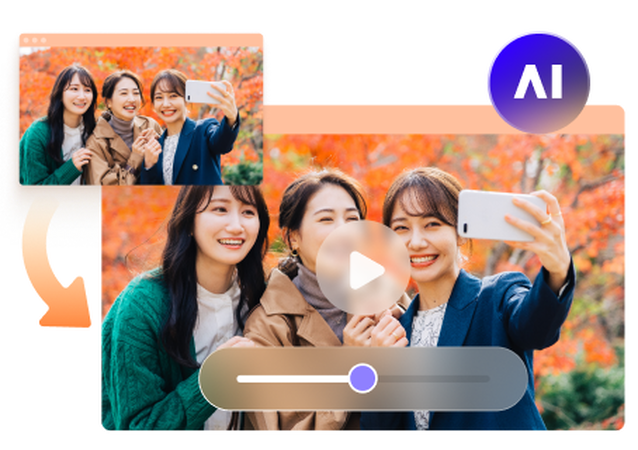
HitPaw VikPeaは、低品質の映像を改善し、視覚的な欠陥を修復し、動画をアップスケールするために設計されたAI動画高画質化ツールです。圧縮、ノイズ、ぼかし、失われた細部の影響を受けた動画向けに専用の修復機能を提供します。
主な機能
- AI動画修復: ぼかし、ノイズ、視覚的な歪みの影響を受けた低品質の映像を改善します。
- 圧縮アーティファクト低減: 解凍機能で目に見えるブロック状の歪みとピクセル歪みを軽減します。
- 細部の回復: 細かなテクスチャを強調し、顔、物体、背景の見え方を改善します。
- ノイズ低減: 手動編集だけに頼らずに、粒子とデジタルノイズを最小限に抑えます。
HitPaw VikPeaでブロック状で圧縮された動画を修正するステップ
動画に目立つ圧縮アーティファクトが含まれている場合は、次のステップに従ってVikPeaで視覚品質を改善してください。
ステップ1. 圧縮動画をインポートする
コンピューターにHitPaw VikPeaをダウンロードして起動します。動画高画質化機能を開き、インポートオプションをクリックするか、圧縮動画をワークスペースにドラッグ&ドロップします。


ステップ2. 圧縮解除モデルを選択する
利用可能なAIモデルオプションを開き、Professional Modelの下にある圧縮解除モデルを選択します。このモデルは圧縮関連の品質問題に対処し、失われた視覚的細部の回復を支援するように設計されています。
ステップ3. 高画質化した動画をプレビューする
プレビューをクリックして、映像の短いセクションを処理します。
ステップ4. 修復した動画をエクスポートする
プレビューに満足したら、希望する出力設定を選択し、エクスポートをクリックします。VikPeaが動画を処理し、高画質化したバージョンを選択した場所に保存します。
HitPaw VikPeaを選ぶ理由
VikPeaは、基本的なシャープ化や解像度調整以上のものを求めるユーザーにとって実用的な選択肢です。その修復機能と解凍機能により、圧縮アーティファクト、ノイズ、ぼかし、失われた細部など、複数の品質問題の影響を受けた動画に適しています。
Topaz Video AI - 高度なブロックノイズ低減と細部調整に最適
Topaz Video AIは、さまざまな映像条件向けに設計された複数のAIモデルを備えたデスクトップ動画高画質化アプリケーションです。修復設定を試し、出力を微調整したいユーザー向けに、よりモデル固有のコントロールを提供します。
主な機能
- さまざまな動画条件向けの複数のAI高画質化モデル。
- ノイズと圧縮アーティファクトを低減するIrisモデル。
- 調整可能な高画質化パラメータを備えたProteusモデル。
- 細部回復とアーティファクト低減のバランスを取るArtemisモデル。
 利点
- さまざまな修復ニーズに対応する複数の専門AIモデルを提供します
- 高画質化設定をより細かくコントロールできます。
- 異なる処理アプローチを試したいユーザーに適しています。
- 圧縮、ノイズ、劣化した映像を改善できます。
 欠点
- 適切なモデルと設定の選択には、ある程度の試行錯誤が必要な場合があります。
- 負荷の高い映像の処理には、相当なコンピューティングリソースが必要になる場合があります。
- 高度なコントロールは初心者には複雑に感じられる場合があります。
AVCLabs AI動画高画質化ツール - 手軽な操作での動画高画質化・ノイズ除去に最適
AVCLabs AI動画高画質化ツールは、動画高画質化、アップスケーリング、ノイズ除去、修復機能を組み合わせたデスクトップアプリケーションです。AI処理を通じて、ぼやけた、ノイズの多い、または低解像度の映像を改善したいユーザー向けに設計されています。
主な機能
- ぼやけた低解像度映像向けのAI動画高画質化。
- より高い解像度への動画アップスケーリング。
- ノイズと粒子の低減。
- 顔の細部の高画質化。
利点
- 複数の動画修復および高画質化機能を組み合わせています。
- 古い、ぼやけた、低解像度の動画に適しています。
- 複数の入力および出力形式をサポートします。
- Windows版とMac版を提供しています。
欠点
- 幅広い機能セットは、圧縮アーティファクト低減だけを必要とするユーザーには不要な場合があります。
- 処理パフォーマンスはコンピューターのハードウェアに依存します。
- 最良の結果を得るには、異なるAIモデルと設定のテストが必要になる場合があります。
Aiarty動画高画質化ツール - ザラつきの多い低品質映像の鮮明化に最適
Aiarty動画高画質化ツールは、AIノイズ除去、ぼかし除去、細部回復、アップスケーリングを通じて動画品質を改善することに重点を置いています。特に、低照度ノイズ、柔らかさ、失われたテクスチャの影響を受けた映像に役立ちます。
主な機能
- AI動画ノイズ除去とぼかし除去。
- さまざまな映像条件向けの複数モデル。
- 細部とテクスチャの回復。
- より高い解像度への動画アップスケーリング。
利点
- ノイズ除去と細部回復に特化したモデルを提供します。
- 低照度でノイズの多い映像に役立ちます。
- 調整可能な高画質化強度を提供します。
- 複数の動画改善機能を1つのアプリケーションに組み合わせています。
欠点
- 複数のモデルがあるため、最良の結果を見つけるにはテストが必要な場合があります。
- 動画の長さとハードウェアによっては、重い処理に時間がかかる場合があります。
- 単純な圧縮修復ワークフローだけを必要とするユーザーにとって、最も直接的な選択肢ではない場合があります。
Video2X - 無料で使えるオープンソースのAI高画質化ツール
Video2Xは、オープンソースの動画超解像およびフレーム補間フレームワークです。多くの商用AI動画高画質化ツールとは異なり、サポートされているアップスケーリングアルゴリズムとモデルに依存して、動画フレームの解像度と見え方を改善します。
主な機能
- オープンソースの動画アップスケーリングフレームワーク。
- Real-ESRGAN、Real-CUGAN、Anime4Kのサポート。
- 動画超解像とフレーム補間。
- 現在の6.xプロジェクトでWindowsとLinuxをサポート。
利点
- 無料でオープンソースです。
- 複数のアップスケーリングアルゴリズムをサポートします。
- AIモデルと動画処理を理解しているユーザーに柔軟性を提供します。
- アニメーションや低解像度映像に役立ちます。
欠点
- 多くの商用ツールよりも技術的知識が必要です。
- モデルの選択と設定に時間がかかる場合があります。
- アップスケーリングだけでは、深刻な圧縮アーティファクトを十分に修正できない場合があります。
- ハードウェア互換性と処理速度はシステムに依存します。
CapCut - 編集から画質改善まで素早く完結したい方に最適
CapCutは、動画高画質化とアップスケーリングのオプションを内蔵した人気の動画編集アプリケーションです。通常の編集ワークフローの一環としてクリップを改善したいクリエイターにとって便利な選択肢です。
主な機能
- 内蔵の動画品質高画質化。
- AI動画アップスケーリングオプション。
- 編集、エフェクト、トランジションの統合。
- さまざまな解像度向けのエクスポート設定。
利点
- 日常的な動画編集に使いやすいです。
- 高画質化と編集を1つのアプリケーションに組み合わせています。
- ソーシャルプラットフォーム向けに動画を準備するクリエイターに便利です。
- サポートされている高画質化ワークフロー向けに異なる解像度オプションを提供します。
欠点
- 高度な圧縮アーティファクト修復専用に設計されているわけではありません。
- 利用可能な高画質化オプションは、プラットフォームとソフトウェアバージョンによって異なる場合があります。
- アップスケーリング後も、深刻なブロック状の歪みと細部の損失が残る場合があります。
動画のブロックノイズを綺麗に除去するためのコツ
AI動画高画質化ツールを使用しても、ソース映像の品質と処理の選択が最終結果に影響する可能性があります。圧縮動画を高画質化する前に、これらのヒントを覚えておいてください。
利用可能な最高品質のソースから始める
常に、見つけられる最高品質の元ファイルを使用してください。メッセージアプリやソーシャルメディアプラットフォームからダウンロードした動画は、すでに追加の圧縮を受けている可能性があります。
動画全体を処理する前に短いクリップをプレビューする
長い動画を高画質化する前に、まず短いセクションを処理してください。顔、動く物体、細かなテクスチャ、暗い領域など、異なる視覚要素を含むセクションを選択します。
次の詳細を確認してください:
- 目に見える四角いブロックは目立ちにくくなりましたか?
- エッジとテクスチャはより鮮明に見えますか?
- 顔やその他の重要な細部は自然なままですか?
- 高画質化した映像にちらつきや人工的なシャープ化が含まれていませんか?
プレビューにより、動画全体を処理する時間を費やすことなく、適切なモデルと設定を特定できます。
過度なシャープ化とアップスケーリングを避ける
シャープネスや解像度を過度に上げると、動画が不自然に見える可能性があります。過度なシャープ化はエッジの周囲にハローを生じさせ、強いAI高画質化は元の映像に明確に存在しなかったテクスチャを生成する場合があります。
AIによる動画のノイズ除去に関するよくある質問
AI動画高画質化ツールは、ブロック状の歪み、ピクセル化、ノイズ、ぼやけた細部など、目に見える圧縮アーティファクトを軽減できます。動画フレームを分析し、学習したパターンを使用して画像の明瞭さを改善します。
AI動画高画質化ツールを使用して、ブロック状の歪みを軽減し、ピクセル化した映像の見え方を改善できます。動画をインポートし、適切な修復または解凍モデルを選択し、結果をプレビューして、高画質化したバージョンをエクスポートします。
Topaz Video AIは、圧縮アーティファクトを軽減し、劣化した映像を改善するのに役立ちます。Irisモデルはノイズと圧縮アーティファクトを低減するように設計されており、ProteusとArtemisは一般的な高画質化と細部回復に対して他のアプローチを提供します。
最適なツールは、映像と編集経験によって異なります。HitPaw VikPeaは、動画修復と解凍のための実用的な総合オプションです。
強く圧縮された動画の見え方を改善できる場合がよくありますが、完全な復元が常に可能とは限りません。AIツールは、目に見えるアーティファクトを軽減し、エッジを改善し、もっともらしい細部を再構築できます。
結論
AI動画高画質化ツールは、ブロック状の歪み、ピクセル化、その他の圧縮アーティファクトを軽減し、低品質の映像をより鮮明で楽しみやすいものにするのに役立ちます。
レビューしたツールの中で、HitPaw VikPeaは圧縮動画を修復するための総合的なソリューションとして際立っています。そのAI修復機能と解凍機能は、視覚的アーティファクトを軽減し、細部を回復し、全体的な明瞭さを改善するのに役立ちます。
コメントを残す
HitPaw の記事にレビューを作成しましょう


