



ChatGPT Images 2.6でGIFを作る方法!写真やイラストを動かすプロンプト例を紹介
 By 松井祐介
SNSでは今、AIを使って写真やイラストを動かし、GIFアニメーションにする新しい楽しみ方が注目されています。人物の写真に自然な表情の変化を加えたり、アニメキャラクターを可愛く動かしたり、愛猫を料理するシェフに変身させたりと、アイデア次第でさまざまな作品を作ることができます。
そんなGIF作成をさらに手軽にしたのが、OpenAIの最新画像生成モデル「ChatGPT Images 2.6」です。新たにGIF生成機能が追加され、テキストで動きを指示するだけでなく、手持ちの写真やイラストをアップロードして、短いアニメーションに変換できるようになりました。
「自分の写真を自然に動かしてみたい」「お気に入りのキャラクターでオリジナルGIFを作りたい」と思っている方も多いのではないでしょうか。
この記事では、ChatGPT Images 2.6を使ったGIFの作り方から、人物・アニメキャラクター・ペットなどのシーン別プロンプト例、より自然なGIFに仕上げるためのコツまで詳しく紹介します。初めてGIFを作る方も、ぜひ参考にしてみてください。
パート1:ChatGPT Images 2.6でGIFを作る方法
ChatGPT Images 2.6では、テキストで指示するだけでGIFを生成できるほか、手持ちの写真やイラストをアップロードしてアニメーションにすることもできます。
基本的な操作はとても簡単です。ここでは、初めてGIFを作る方に向けて、画像のアップロードから生成、保存までの手順を紹介します。
STEP 1. ChatGPTを開いて画像生成機能にアクセスする
まず、ChatGPTにログインし、サイドバーから「画像」を選択します。または、通常のチャット画面から直接プロンプトを入力して画像生成を始めることもできます。
STEP 2. GIFにしたい画像をアップロードする
既存の写真やイラストを動かしたい場合は、チャット画面から対象の画像をアップロードします。
例えば、人物のポートレート、アニメキャラクターのイラスト、ペットの写真などを用意しておくと、さまざまなGIF制作を楽しめます。
画像を使わず、テキストだけで新しいGIFを作成することも可能です。
STEP 3. プロンプトを入力してGIFを生成する
次に、どのような動きをつけたいのかをプロンプトで具体的に指示します。
例えば、人物の写真をアップロードした場合は、次のように入力してみましょう。
「この写真の人物が自然にまばたきし、優しく微笑むシームレスなループGIFを作成してください。顔立ちや服装、背景は元の写真のまま維持し、動きは滑らかで自然にしてください。」
このように、動かしたい部分や動きの大きさ、背景の変化などを具体的に伝えることで、イメージに近いGIFを作りやすくなります。

STEP 4. 生成したGIFを確認して保存する
GIFが生成されたら、実際に再生して動きや仕上がりを確認しましょう。
イメージと異なる部分があれば、チャットで追加の指示を入力して調整できます。また、生成されたGIFを開くと、再生速度の変更や端末への保存、共有も可能です。
気に入った作品ができたら保存して、SNSの投稿やメッセージなどに活用してみましょう。
ポイント: 最初から複雑な動きを指定する必要はありません。まずは「まばたきする」「手を振る」「ゆっくり揺れる」など、シンプルな動きから試してみるのがおすすめです。
パート2:おすすめのChatGPT Images 2.6 GIFプロンプト4選!人物・アニメ・ペットの作例を紹介
ChatGPT Images 2.6のGIF生成機能を使えば、普段見慣れている写真やイラストも、少しの工夫で楽しいアニメーションに変えられます。
ここでは、SNSでも共有したくなるようなGIFのアイデアを4つ紹介します。人物写真を自然に動かす方法から、アニメキャラクターのデフォルメ、ペットのユニークな変身まで、それぞれのシーンに合わせた日本語プロンプトを用意しました。
そのままコピーして使えるので、ぜひ試してみてください。
1. 人物写真:自然なまばたきや笑顔を加えたGIF
お気に入りのポートレート写真を、まるで人物が実際に動いているかのような自然なGIFにしてみましょう。
例えば、目をぱちぱちさせたり、少し顔を傾けたり、優しく微笑んだりする動きを加えることで、静止画とは違った魅力を引き出せます。
プロンプト例:
アップロードした人物写真を、自然な動きのあるシームレスなループGIFにしてください。
人物が自然にまばたきし、少しだけ顔の向きを変え、優しく微笑むようにしてください。顔立ち、髪型、服装、体型、背景は元の写真と一貫性を保ち、別人のように変化しないようにしてください。
カメラの位置は固定し、動きは滑らかで自然にしてください。最後のフレームから最初のフレームへ違和感なくつながるようにしてください。
2. 人物写真:写真の人物を楽しく踊らせるGIF
静止画の人物を、思い切って踊らせてみるのも面白い使い方です。
写真の人物にリズミカルな動きを加えれば、思わず笑ってしまうようなユニークなGIFが完成します。友人との写真や自分のポートレートなどを使って、オリジナルのリアクションGIFを作ってみましょう。
プロンプト例:
アップロードした写真の人物を、楽しく踊るGIFにしてください。
人物がリズムに合わせて左右に体を揺らし、腰を軽く動かしながら、両手で楽しそうなダンスをするようにしてください。
元の人物の顔立ち、髪型、服装、体型などの特徴を維持し、動いている間も同じ人物だと分かるようにしてください。動きは自然で滑らかにし、体や手足が不自然に変形しないようにしてください。
背景とカメラアングルは固定し、最初のポーズに自然に戻るシームレスなループGIFにしてください。
3. アニメキャラクター:設定画からかわいいミニキャラGIFを作成
お気に入りのアニメキャラクターやオリジナルキャラクターの設定画を使って、かわいいミニキャラ(ちびキャラ)に変身させてみましょう。
元のキャラクターの特徴を残しながら、頭を大きく、体を小さくデフォルメすることで、SNSのアイコンやスタンプにも使いやすいオリジナルGIFを作成できます。
プロンプト例:
アップロードしたキャラクター設定画を参考に、キャラクターをかわいいミニキャラ(ちびキャラ)風にデフォルメし、アニメーションGIFを作成してください。
元のキャラクターの髪型、髪色、目の色、衣装、アクセサリーなど、特徴的なデザインは忠実に残してください。頭を大きく、体を小さくした可愛らしいバランスに仕上げてください。
キャラクターが楽しそうにぴょんぴょん跳ねながら、まばたきをして片手を振る動きをつけてください。すべてのフレームでキャラクターのデザイン、配色、頭身を統一してください。
背景はシンプルにし、動きは滑らかで可愛らしく、最初と最後が自然につながるループGIFにしてください。
4. ペット写真:愛猫を料理上手なシェフに変身させるGIF
ペットの写真を使ったGIFも、ぜひ試してほしいアイデアの一つです。
例えば、愛猫にコック帽とエプロンを着せて、フライパンで料理をする小さなシェフに変身させてみましょう。元の猫の特徴を残しながら、現実ではなかなか見られないユニークなシーンを作れます。
プロンプト例:
アップロードした猫の写真をもとに、猫が料理をするユニークで可愛いループGIFを作成してください。
猫に小さなコック帽と白いシェフの制服、エプロンを着せてください。猫が二本足でキッチンカウンターの前に立ち、片手にフライ返しを持ってフライパンの中の料理を炒めている様子を表現してください。
フライパンを軽く振り、食材を炒めながら、時々まばたきをして得意げな表情を見せる動きをつけてください。猫の元の毛色、模様、顔立ちは維持し、別の猫にならないようにしてください。
背景には統一感のあるキッチンを配置し、フライパンから立ち上る湯気などの細かな動きも加えてください。全体的に可愛らしく、滑らかなアニメーションに仕上げ、シームレスにループするGIFにしてください。
パート3:ChatGPTで自然なGIFを作るための4つのコツ
ChatGPT Images 2.6でGIFを作成するときは、プロンプトの書き方によって仕上がりが変わることがあります。特に、人物やキャラクターの見た目を維持しながら自然に動かしたい場合は、いくつかのポイントを意識することが大切です。
ここでは、より自然で見やすいGIFを作るための4つのコツを紹介します。
1. キャラクターや人物の特徴を具体的に指定する
人物やキャラクターの写真を動かす場合は、元の見た目を維持するように明確に指示しましょう。
例えば、「元の人物を維持してください」だけでなく、「顔立ち、髪型、髪色、服装、体型を変更しないでください」のように、残したい特徴を具体的に伝えるのがポイントです。
2. 動きはシンプルに指定する
一度に多くの動きを指定すると、アニメーションが不自然になったり、意図しない変化が生じたりすることがあります。
最初は「まばたきする」「手を振る」「ゆっくり左右に揺れる」など、1~2種類のシンプルな動きから試してみましょう。自然な仕上がりになったら、少しずつ動きを追加するのがおすすめです。
3. 背景とカメラアングルを固定する
人物やキャラクターを主役にしたGIFでは、背景まで大きく変化すると、全体に統一感がなくなる場合があります。
そのため、「背景は元のまま維持する」「カメラアングルを固定する」といった指示を加えると、主体の動きがより目立つGIFを作りやすくなります。
4. シームレスなループを指定する
SNSやメッセージで繰り返し再生するGIFを作るなら、最初と最後のフレームが自然につながることも重要です。
プロンプトには「シームレスなループGIFにしてください」「最後のフレームが最初のフレームに自然につながるようにしてください」といった指示を加えましょう。
ただし、ループの滑らかさは動きの内容や生成結果によって異なるため、完成後に実際に再生して確認することも大切です。
パート4:GIF作成前の画像準備に!HitPaw FotorPeaで画像を生成・高画質化
ChatGPT Images 2.6でGIFを作る際、プロンプトの工夫だけでなく、元になる画像の準備も大切です。例えば、オリジナルキャラクターを動かしたい場合は、まず理想のキャラクター画像を用意する必要があります。また、古い写真や解像度の低いイラストを使う場合は、細部がぼやけてしまうこともあります。
そんなときに役立つのが、AI画像生成・高画質化ソフト「HitPaw FotorPea」です。画像の新規作成から既存画像のブラッシュアップまで対応しているため、GIF制作に使う素材を準備する際にも活用できます。


1. AI自動生成:オリジナルキャラクターやGIF用の素材を作成
「理想のキャラクター画像が手元にない」「既存のイラストを別のスタイルにアレンジしたい」という場合は、HitPaw FotorPeaのAI自動生成機能が便利です。
ChatGPT Images 2.5を活用した画像生成機能により、テキストでイメージを伝えるだけで、新しいキャラクターやイラストを生成できます。既存の画像を参考にしながら、デザインや雰囲気を変えた作品づくりにも活用できます。
例えば、次のような画像を用意できます。
- オリジナルのアニメキャラクターやミニキャラ
- SNSのアイコンやマスコットキャラクター
- 異なる衣装やスタイルにアレンジしたキャラクター
- GIFの参考素材として使えるオリジナルイラスト
自分のイメージに合った静止画を先に作っておけば、その画像をChatGPT Images 2.6にアップロードして、さらに動きのあるGIFへと発展させることができます。
2. AI高画質化:写真やイラストの細部をより鮮明に
手持ちの写真やイラストをGIFにしたい場合は、元画像の解像度や鮮明さにも注目しましょう。
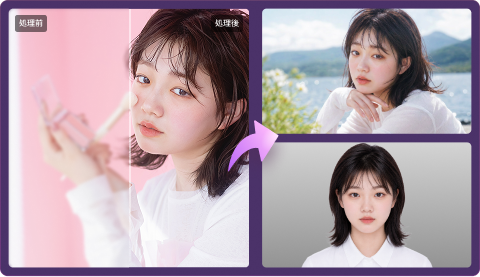
HitPaw FotorPeaのAI高画質化機能を使えば、低解像度の画像をアップスケールし、ぼやけた部分や細かなディテールをより鮮明に整えることができます。
例えば、次のような画像の改善に役立ちます。
- 解像度が低く、細部がぼやけた人物写真
- 拡大すると輪郭が粗くなるアニメイラスト
- 髪の毛や服の質感が不鮮明なキャラクター画像
- 古い写真や画質が劣化した画像
GIFを生成する前に参考画像を高画質化しておくことで、顔立ちや服装、イラストの細部などをより鮮明な状態で用意できます。
HitPaw FotorPeaとChatGPTを組み合わせてGIF制作を楽しもう
HitPaw FotorPeaで画像を生成・高画質化し、その画像をChatGPT Images 2.6にアップロードすれば、静止画の準備からGIF制作まで、より自由度の高い創作を楽しめます。
キャラクターのデザインにこだわりたい方も、手持ちの写真をより鮮明にしてから動かしたい方も、ぜひHitPaw FotorPeaを活用してみてください。
ChatGPT Images 2.6のGIF作成に関するよくある質問
ChatGPTの画像機能は無料プランでも利用できます。ただし、画像生成にはプランごとの利用回数制限があり、GIF機能も順次提供されているため、すべてのユーザーがすぐに利用できるとは限りません。利用できる機能や回数は、ChatGPTの画面で確認してください。
OpenAIの利用規約では、適用される法律や規約に従うことを条件に、ユーザーは生成した出力を所有するとされています。ただし、第三者の著作権や肖像権、商標権などを侵害しないよう注意が必要です。特に、既存のアニメキャラクターや他人の写真を使ってGIFを作成する場合は、権利関係を事前に確認しましょう。
生成したGIFを開き、保存またはダウンロードの操作を行うことで、端末に保存できます。また、GIFの再生速度を調整したり、共有したりすることも可能です。保存したGIFは、SNSやメッセージアプリなどで活用できます。
現時点では、ChatGPTはアップロードした既存のGIFアニメーションを直接編集できません。ただし、GIFの元になる静止画像をアップロードし、新しい動きや表情を指示してアニメーションを作成することは可能です。また、ChatGPTで生成したGIFについては、追加の指示で編集できます。
GIFの仕上がりを良くするには、元画像の解像度や鮮明さも重要です。ぼやけた写真や低解像度のイラストを使う場合は、GIFを作成する前に画像を高画質化しておくとよいでしょう。HitPaw FotorPeaのAI高画質化機能を使えば、画像を拡大しながら細部を補正し、人物の顔やイラストの輪郭などをより鮮明に整えられます。元画像をきれいに仕上げてからChatGPTにアップロードすることで、GIF作成の素材として活用しやすくなります。
まとめ:ChatGPT Images 2.6で写真やイラストをGIFにして楽しもう!
ChatGPT Images 2.6を使えば、写真やイラストに動きを加え、手軽にオリジナルGIFを作成できます。人物の自然な表情の変化やアニメキャラクターの動き、ペットのユニークなアニメーションなど、プロンプトを工夫することでさまざまな表現を楽しめます。
より自然で見栄えのよいGIFに仕上げるには、動きの指示だけでなく、元画像の画質にもこだわることが大切です。GIFに使う写真やイラストをあらかじめ生成・高画質化しておきたい場合は、HitPaw FotorPeaも活用してみてください。
まずはお気に入りの写真やイラストを使って、ChatGPT Images 2.6で自分だけのGIF作りに挑戦してみましょう!
コメントを残す
HitPaw の記事にレビューを作成しましょう


