






写真を旅のスケッチブック風に!AI水彩スケッチの作り方とプロンプトを紹介
 By 松井祐介
いつもの写真を、まるでアーティストが旅先で描き残したスケッチブックの1ページのように変えてみませんか?
淡い水彩の色彩、ペンや鉛筆で描いたラフな線、味わいのある紙の質感。AIを使えば、何気ない写真も、手描きならではの温かみを感じるアート作品に仕上げることができます。
この記事では、写真を「旅のスケッチブック風」に加工する方法を、画像編集ツールHitPaw FotorPeaを使ってご紹介します。実際の作成手順から、そのまま使えるプロンプト、写真の種類による仕上がりの違いまで詳しく解説します。
お気に入りの旅行写真や日常のワンシーンを、世界にひとつだけのアート作品に仕上げてみましょう。
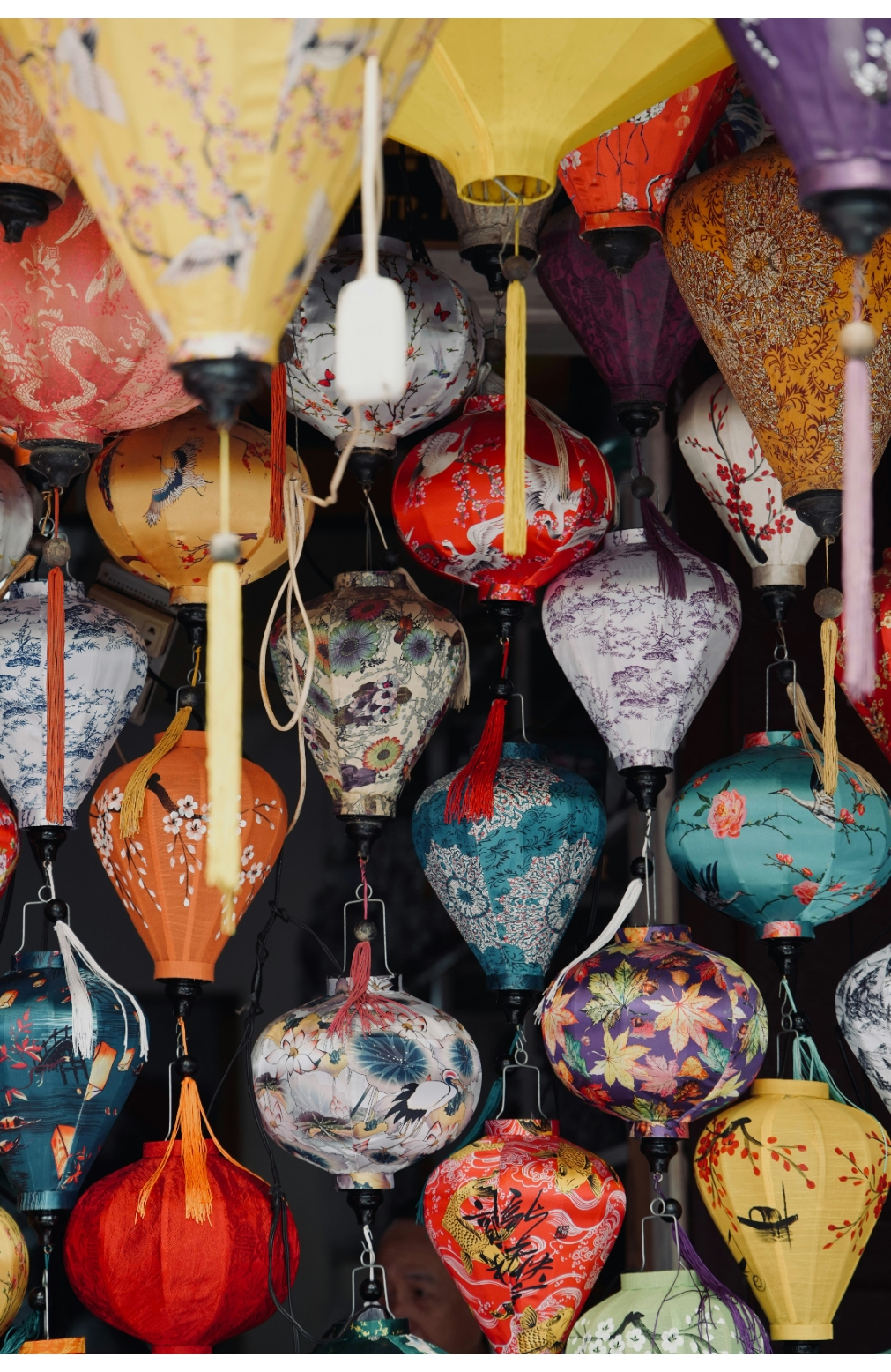
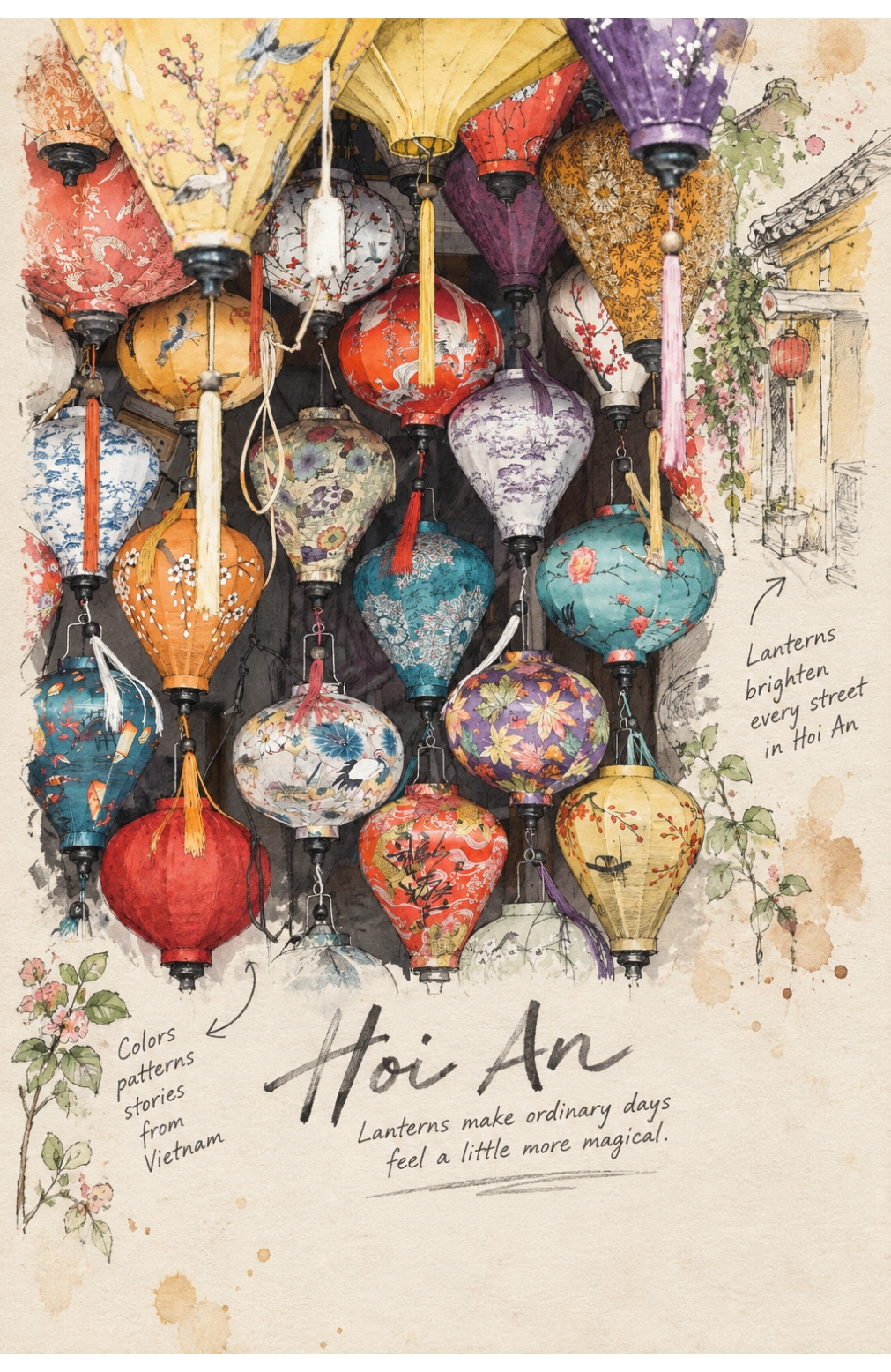
パート1:HitPaw FotorPeaで写真を旅のスケッチブック風に加工する方法
写真をアーティストが描いたような水彩スケッチに仕上げるには、AI画像生成・編集ツール「HitPaw FotorPea」を活用するのがおすすめです。
複数のAIモデルを使って画像を生成・加工できるため、同じ写真でもモデルによって異なる表現を試せます。水彩の淡い色合いや手描きの線、紙の質感など、自分好みの仕上がりを探してみましょう。
STEP 1:HitPaw FotorPeaを開く
まず、HitPaw FotorPeaを起動し、写真の生成・加工に対応した機能を開きます。





STEP 2:加工したい写真をアップロードする
旅行先で撮影した人物写真や風景写真など、お気に入りの画像をアップロードします。
人物のポーズや服装、背景の雰囲気を残したい場合は、被写体や構図がはっきりしている写真を選ぶと、イメージに近い作品を作りやすくなります。
STEP 3:AIモデルを選択してプロンプトを入力する
使用するAIモデルを選び、指定したい画風や仕上がりのイメージを入力します。
HitPaw FotorPeaでは、GPT Image 2.5やNano Banana Proなど、利用可能な複数のAIモデルを試せます。モデルごとの表現の違いを比較しながら、好みの仕上がりを見つけてみましょう。
今回の「旅のスケッチブック風」では、水彩のにじみやラフな線画、紙の質感、手書きの文字などを指定するのがポイントです。
STEP 4:生成結果を確認して保存する
画像を生成したら、人物や背景の再現度、水彩の色合い、手描きの質感などをチェックしましょう。
思い描いたイメージと違う場合は、プロンプトを調整したり、別のAIモデルを試したりするのもおすすめです。お気に入りの一枚ができたら、画像を保存して完成です。
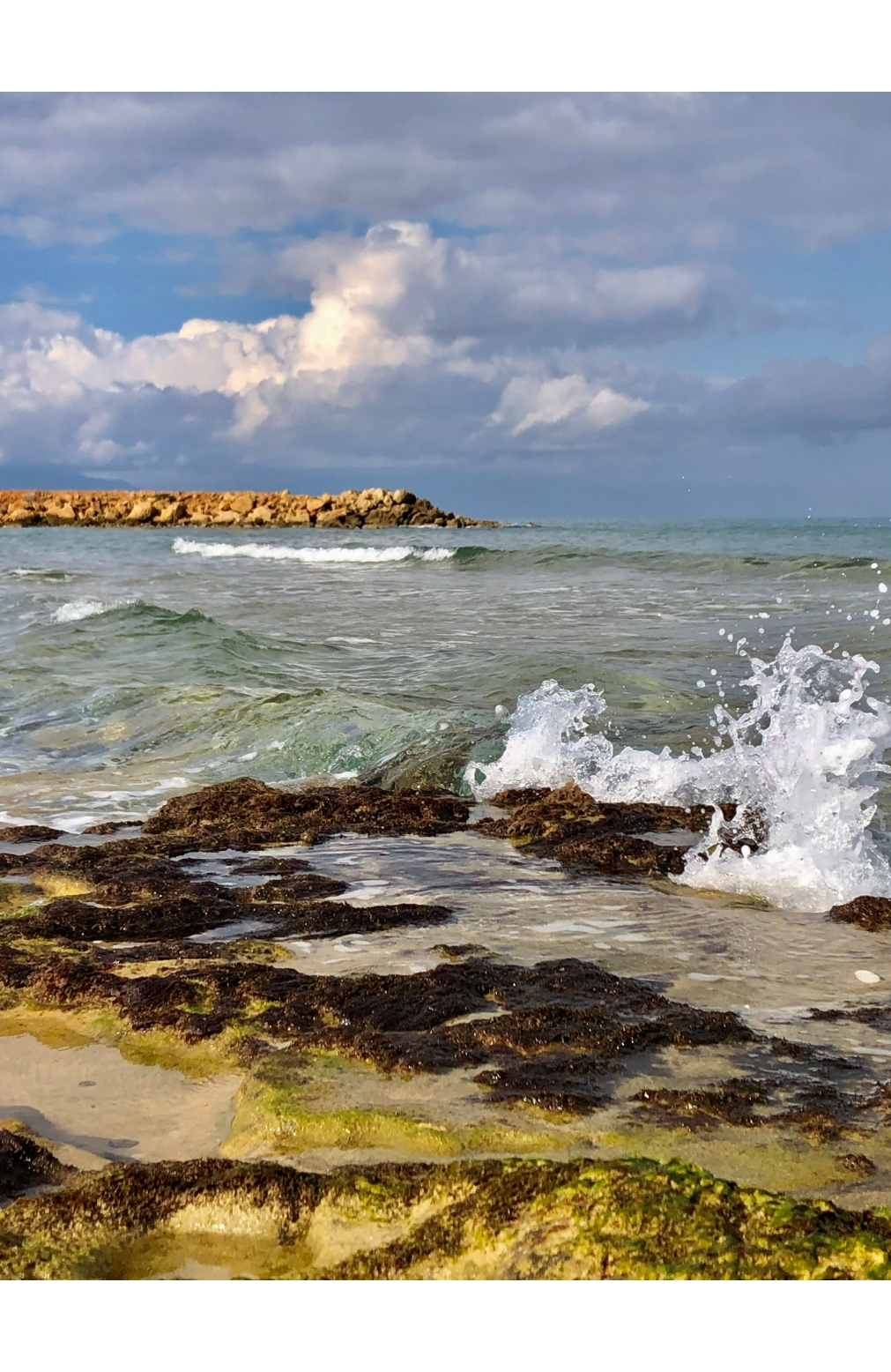
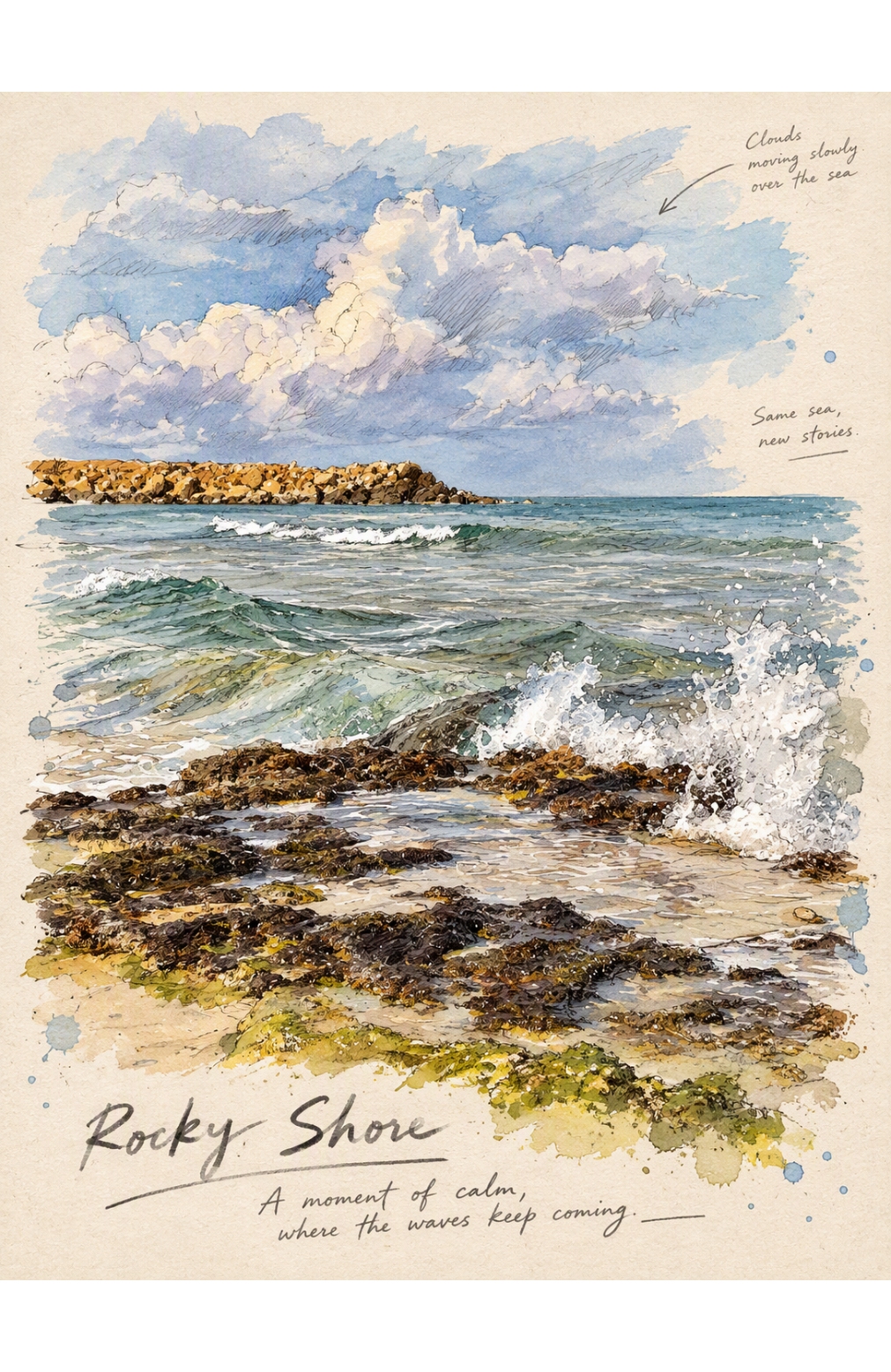
パート2:そのまま使える!旅のスケッチブック風に仕上げるAIプロンプト
写真を旅先でアーティストが描き残したスケッチブックのような作品に仕上げるには、AIに画風だけでなく、線のタッチや色彩、紙の質感、余白の使い方まで具体的に伝えることがポイントです。
以下のプロンプトをコピーして、HitPaw FotorPeaで元の写真と一緒に使用してみてください。
コピペOK!旅のスケッチブック風プロンプト
参考画像と同じアスペクト比を維持し、元の写真を、プロのアーティストが旅先で描き残したような上質なアートスケッチブックの1ページに再構成してください。
写真に写っている主要な人物、ポーズ、風景、背景、構図の関係性をできるだけ忠実に保ってください。
水彩、ペン、鉛筆、淡彩、ラフなスケッチ線を組み合わせた表現にしてください。人物はシンプルで自然な手描きの線で描き、ポーズや服装の特徴を残してください。自然の風景は、淡い水彩の色面や素早い筆のタッチで表現してください。
一部の領域は鉛筆の線画だけにとどめ、あえて彩色を完成させないでください。手描きの矢印、植物のスケッチ、建築物の部分的な線画、アーティストが観察しながら描き込んだような小さな描写を控えめに加えてください。
画面にはアイボリー系の紙の余白をたっぷりと残してください。場所によって描き込みの密度に差をつけ、細部まで丁寧に描かれた部分と、数本のラフな線だけで表現された部分を共存させてください。
実際の旅行スケッチブックのような紙の質感、鉛筆の筆跡、水彩のにじみ、控えめな絵の具の飛び散りを加えてください。旅の途中でアーティストが個人的な記録として描き残した、本物のアートスケッチのような雰囲気に仕上げてください。
全体の印象は、上質で自然体、気取らず、アーティストらしい感性が感じられるものにしてください。
背景にはアイボリー系のマットな紙の色を使用してください。画面下部には自然な余白を設け、元の写真の内容に合った英語の手書きタイトルと、その下に短い英語の手書きフレーズを配置してください。文字はラフで自然な手書き風にし、デジタルフォントのような均一な仕上がりは避けてください。
余白が元の写真から切り離されたように見えないよう、全体の質感と自然につなげてください。不要な装飾要素は追加しないでください。
パート3:写真の種類によってどう変わる?AI加工のビフォーアフター
「旅のスケッチブック風」の魅力は、人物写真だけでなく、風景や街並み、何気ない日常の写真にも応用できることです。
元の写真の雰囲気を残しながら、水彩の淡い色彩やラフな線画、紙の質感を加えることで、それぞれ異なる魅力を持つアート作品に仕上がります。
ここでは、写真の種類ごとに加工前と加工後の違いを見ていきましょう。
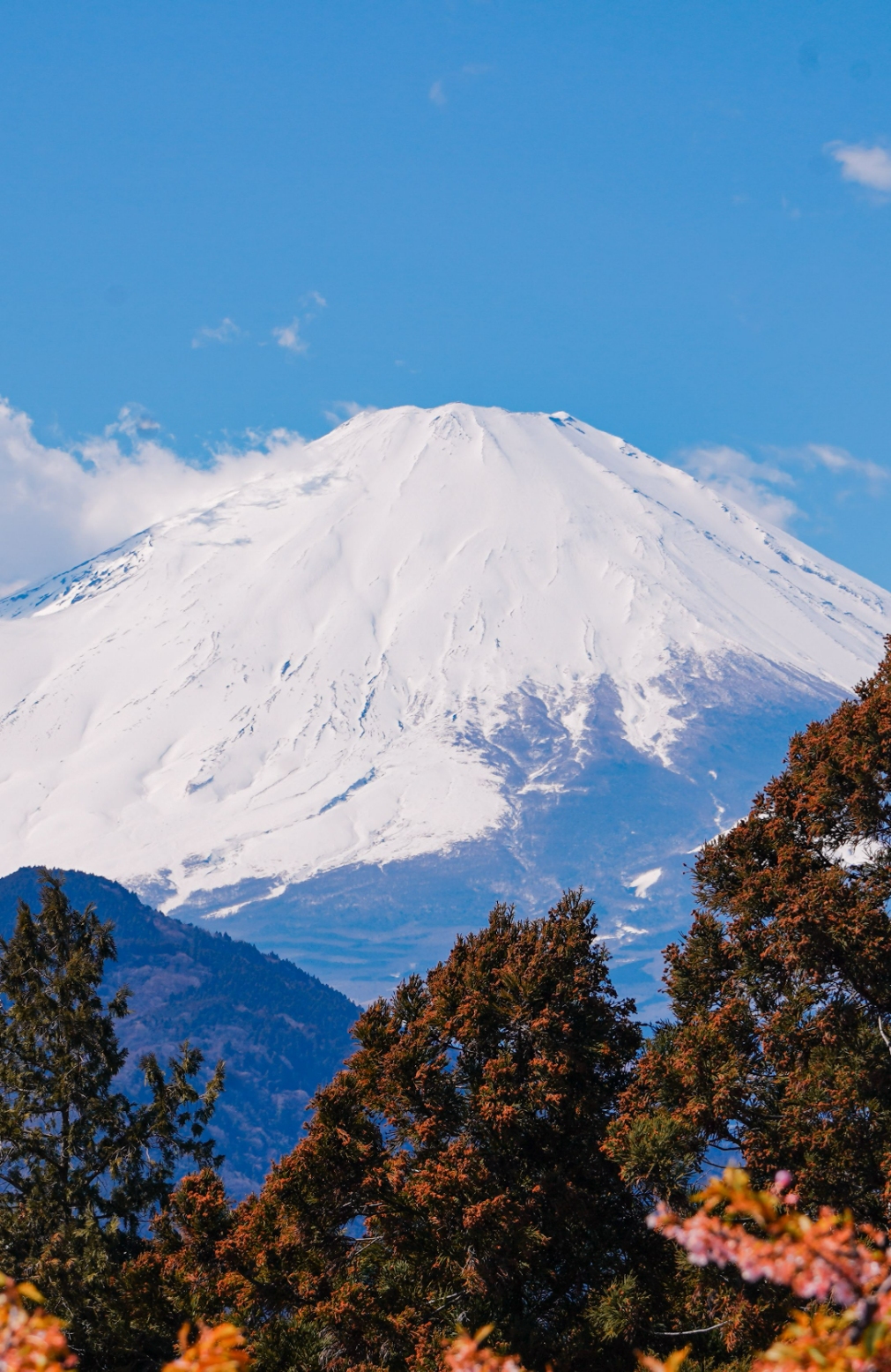
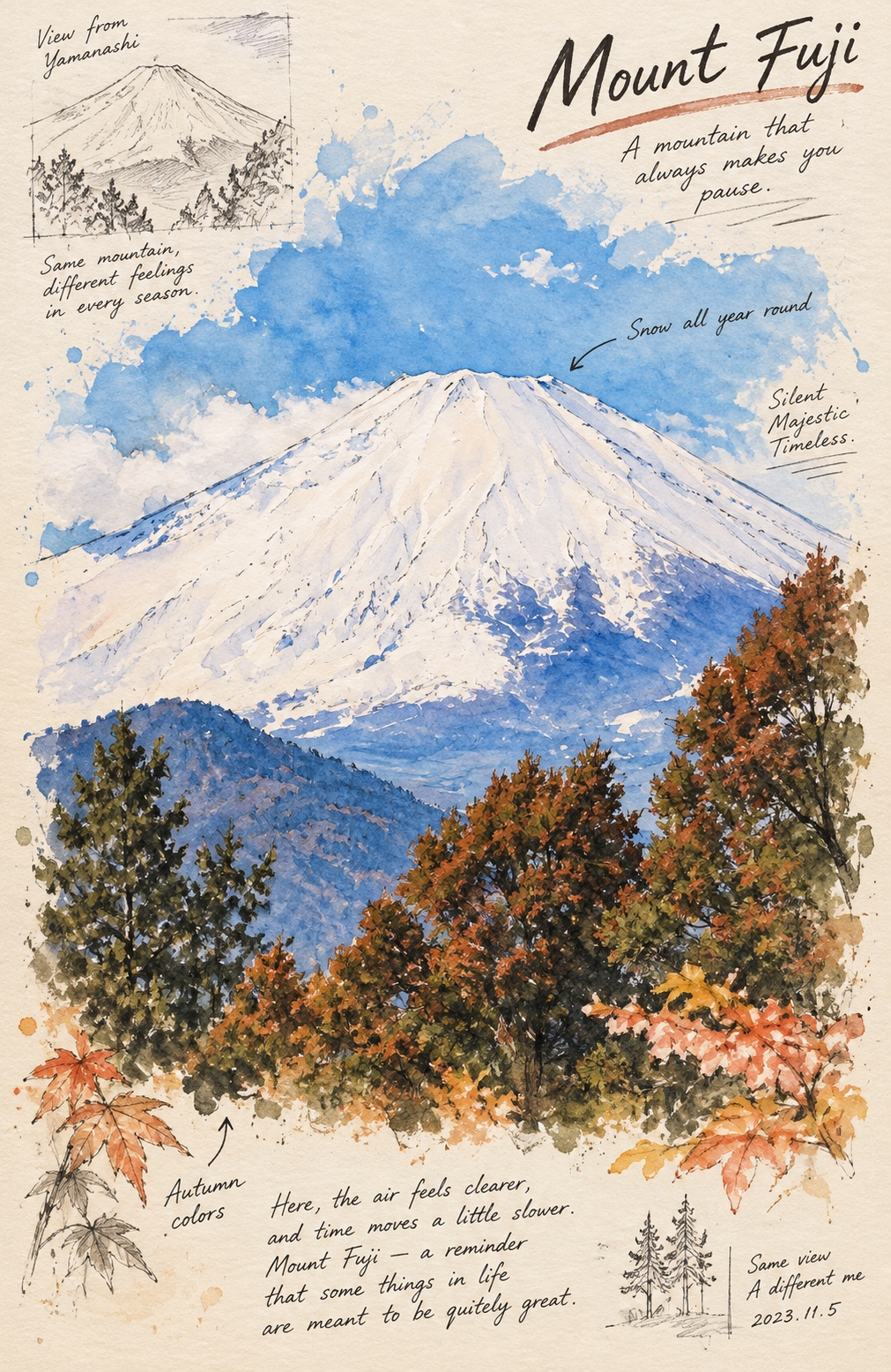
1. 風景写真|水彩の淡い色彩で旅先の空気感を表現
海や山、湖、自然豊かな風景写真は、旅のスケッチブック風との相性が抜群です。淡い水彩の色彩や軽やかな筆のタッチによって、風景の美しさを残しながら、手描きならではの柔らかく温かみのある作品に仕上がります。
細部まで描き込みすぎず、あえて白い余白やラフな線を残すことで、旅先でふと目にした景色をスケッチしたような雰囲気を演出できます。
2. 街並み写真|ペンと鉛筆の線で街の魅力を描き出す
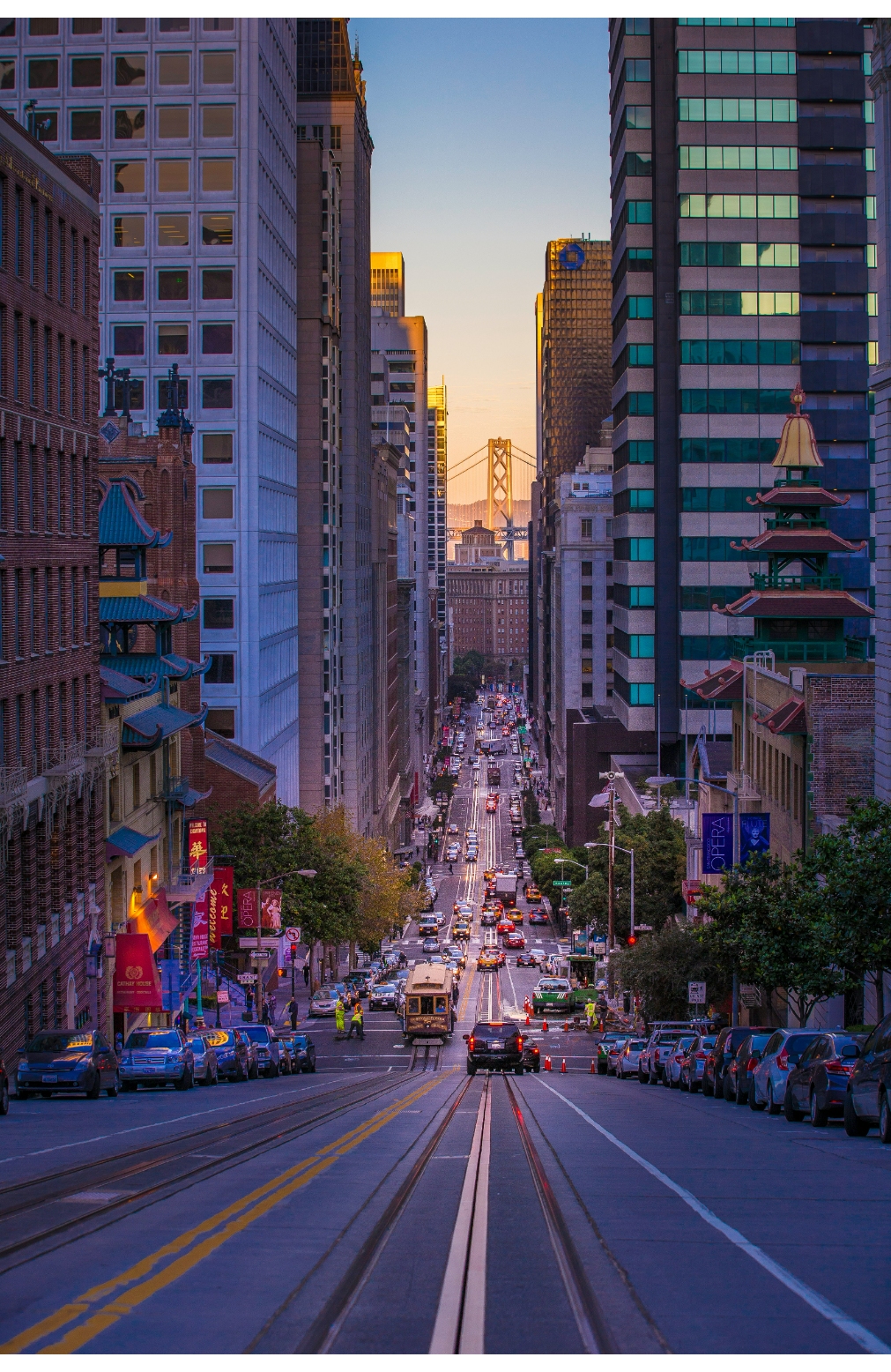
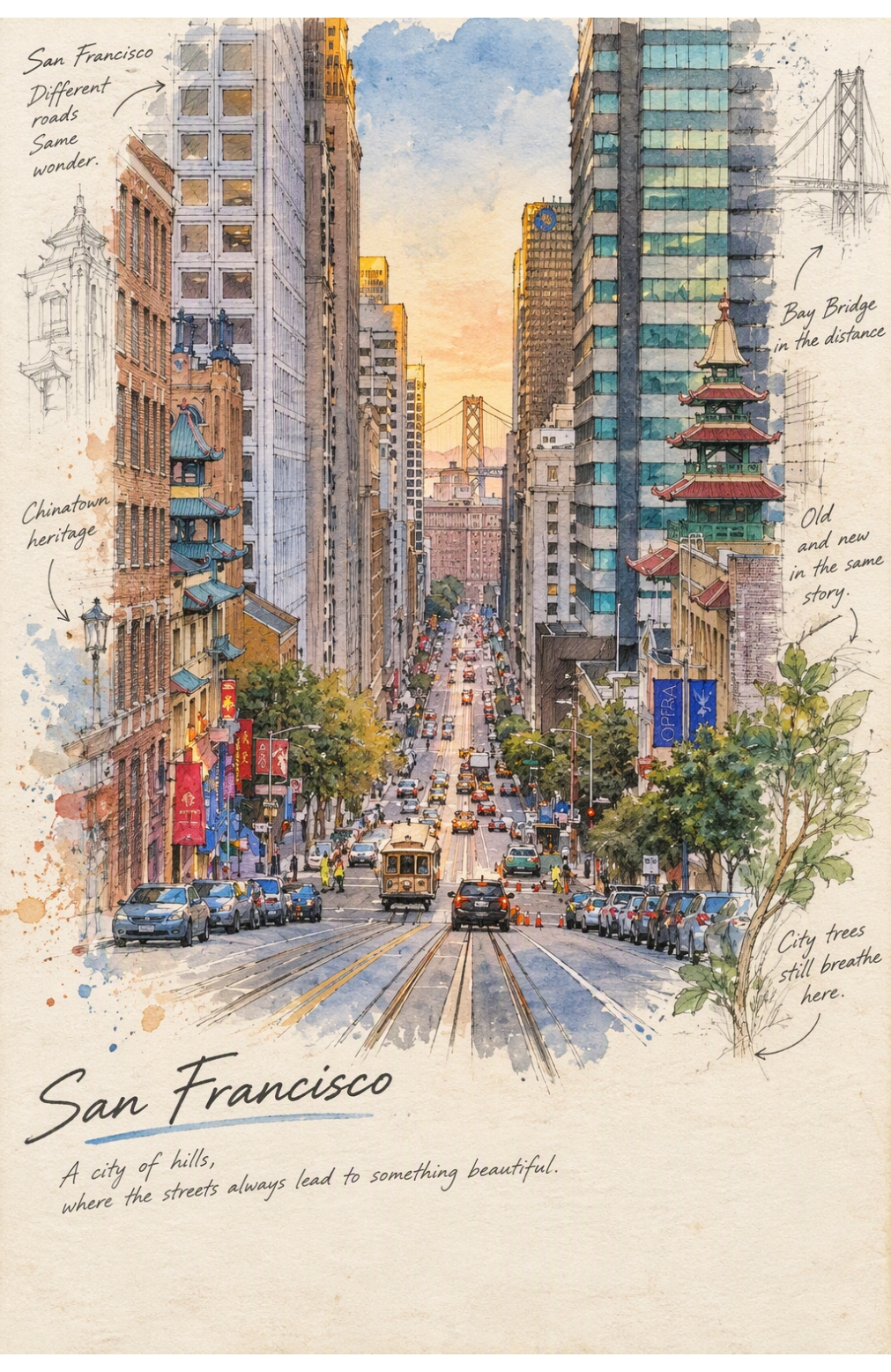
ヨーロッパの街角やレトロな建物、カフェが並ぶ通りなどの街並み写真も、アートスケッチ風に加工するのにおすすめです。
建物の輪郭や窓、看板などのディテールをペンや鉛筆の線で表現し、ところどころに淡い水彩の色を加えることで、整いすぎない自然な手描き感が生まれます。写真とはひと味違う、旅の記憶を記録したイラストのような仕上がりを楽しめます。
3. 人物写真|自然な表情やポーズを残したアートに
旅行中に撮影した人物写真や友人との思い出の一枚も、旅のスケッチブック風にアレンジできます。
人物の表情やポーズ、服装の特徴をできるだけ残しながら、ラフな線画と柔らかな水彩を組み合わせることで、日常の写真が温かみのあるアート作品に変わります。背景の風景も一緒にスケッチ風に仕上げれば、旅先での思い出を一枚の作品として残すことができます。
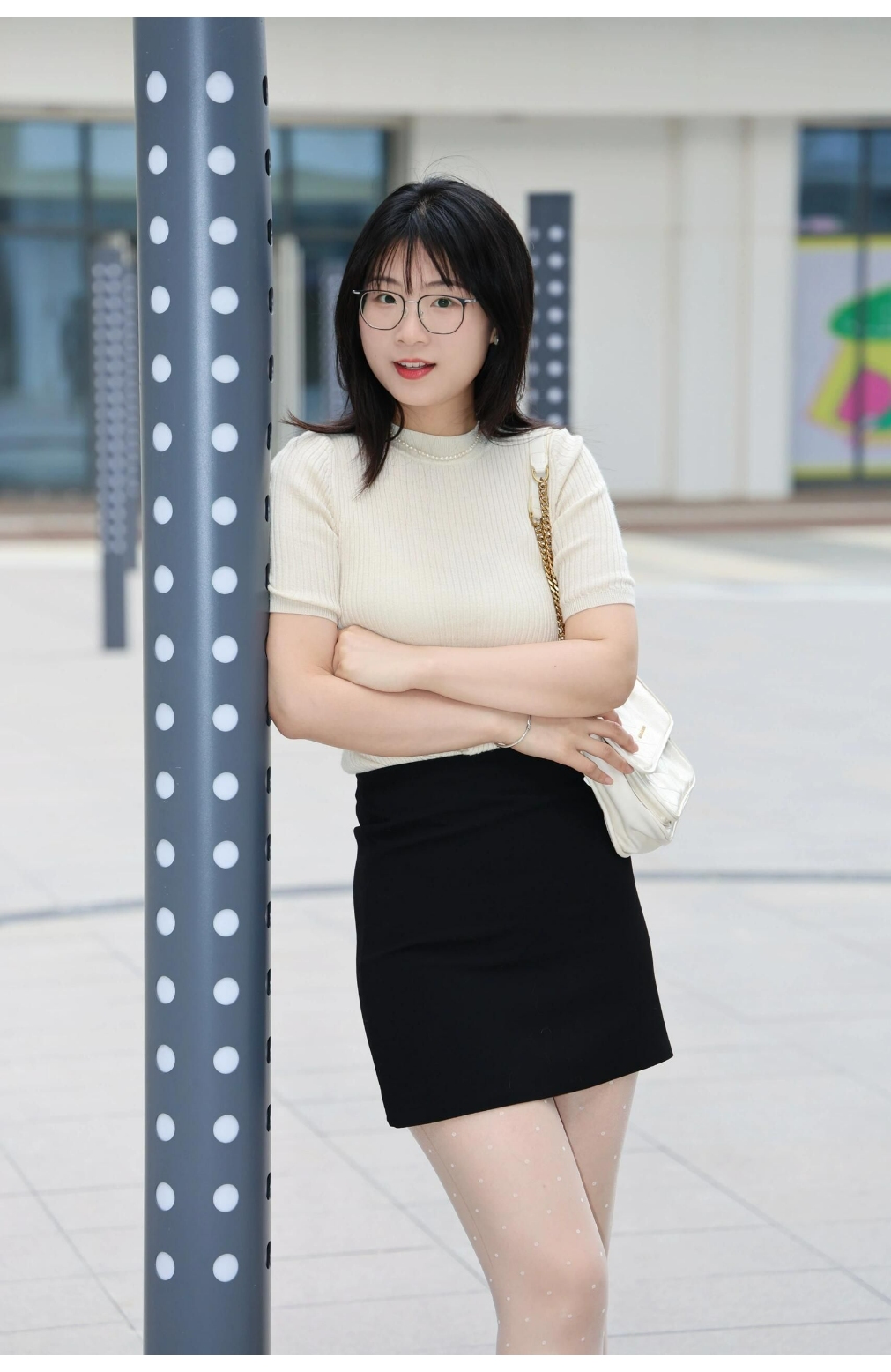
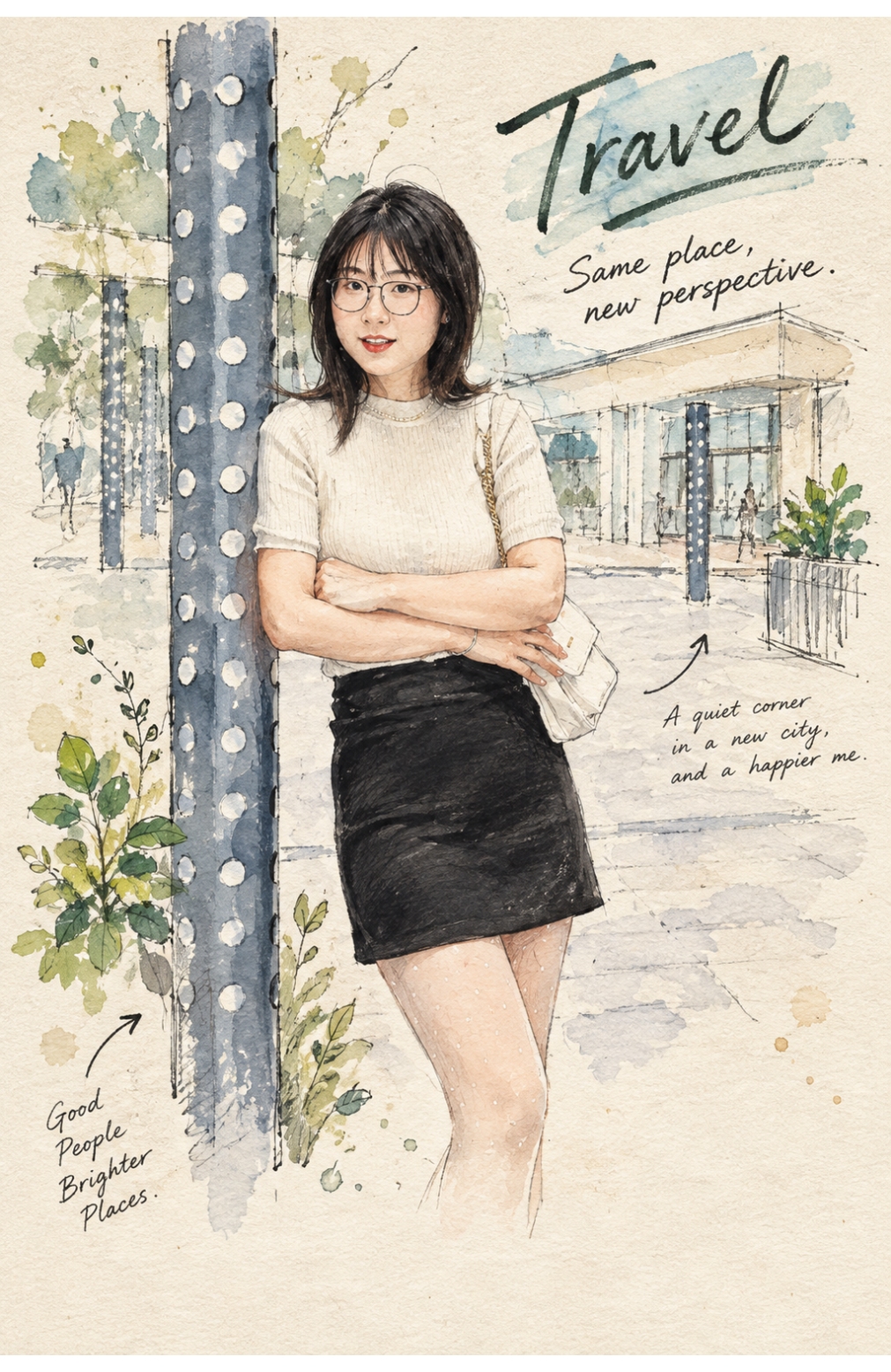
AIモデルを変えて、自分好みの仕上がりを見つけよう
同じ写真とプロンプトを使っても、AIモデルによって色彩や線の表現、細部の描き込み方が異なる場合があります。
HitPaw FotorPeaでは、利用可能なAIモデルを切り替えながら、さまざまな仕上がりを試せます。水彩の柔らかさを重視したいときも、ペンの線画やスケッチの質感を際立たせたいときも、複数の結果を比較しながら好みの表現を探してみましょう。
旅のスケッチブック風加工に関するよくある質問
はい。風景写真や街並みの写真、人物写真など、さまざまな写真で試すことができます。
特に、被写体や構図がはっきりしている写真は、元の雰囲気を残しながらスケッチ風に加工しやすい傾向があります。人物のポーズや服装、建物の形など、残したい要素がある場合は、プロンプトで具体的に指示するとよいでしょう。
水彩の色彩だけでなく、ペンや鉛筆の線、紙の質感、余白なども指定すると、より旅のスケッチブックらしい仕上がりを目指せます。
例えば、「淡い水彩の色彩」「ラフな手描きの線画」「アイボリー系の紙の質感」「自然な余白」といった表現を組み合わせるのがおすすめです。この記事で紹介したプロンプトをベースに、好みに合わせて調整してみてください。
人物の特徴を残したい場合は、プロンプトに「人物の顔立ち、ポーズ、服装をできるだけ忠実に保つ」といった指示を加えましょう。
また、元の写真で人物がはっきり写っているものを選ぶこともポイントです。ただし、AIによる画像生成では、細部が元の写真と完全に一致するとは限らないため、生成結果を確認しながら調整してください。
画像生成AIは、画像内の文字を意図どおりに描画できない場合があります。
旅のスケッチブック風の画像に英語のタイトルや短いフレーズを入れたい場合は、プロンプトで文字の内容を具体的に指定してみましょう。それでも文字が崩れてしまう場合は、文字を入れずに画像を生成し、あとから画像編集ツールで追加する方法もおすすめです。
まとめ|お気に入りの写真を旅のスケッチブック風にアレンジしよう
いつもの風景写真や街並み、人物写真も、淡い水彩の色彩や手描きの線画、紙の質感を加えることで、まるでアーティストが旅先で描き残したスケッチブックの1ページのような作品に仕上げることができます。
今回紹介したプロンプトを使えば、AI画像生成が初めての方でも、旅のスケッチブック風の表現に挑戦できます。写真の種類やAIモデルを変えながら、自分好みの色彩やタッチを探してみるのもおすすめです。
HitPaw FotorPeaを使って、お気に入りの旅行写真や日常のワンシーンを、特別なアート作品にアレンジしてみませんか?
写真に新しい魅力を加えて、あなただけのスケッチブックを作ってみましょう。
コメントを残す
HitPaw の記事にレビューを作成しましょう


