





ダウンロードした画像の画質を良くする方法
 By 松井祐介
ダウンロードした画像は最初は問題なく見えても、プレゼンテーション、SNS投稿、印刷のために拡大すると、ぼやけたり、ピクセル化したり、ディテールが失われたりすることがあります。元のファイルの解像度が低い場合、同じ画像を再度ダウンロードしても改善されないことがよくあります。幸いなことに、基本的な設定の調整からAI画像高画質化ツールの使用まで、画像品質を改善する方法はいくつかあります。最適なアプローチは、画像の状態とその使用方法によって異なります。

用途に合わせて画像の画質を改善する方法
ページ上のテキストの横では画像が問題なく見えても、ズームインすると粗く見える場合があります。編集に時間を費やす前に、まずレイアウトに配置し、必要なサイズで確認してください。同じ画像でも、スライドいっぱいに表示したい場合は、ぼやけや粗いエッジがより目立ちやすくなるため、より多くの作業が必要になることがあります。
拡大するとぼやける画像の場合
特に検索プレビューから保存した場合は、画像を見つけたウェブサイトでフル画像を開いてください。サムネイルはそのサイズでは鮮明に見えても、スライド全体に引き伸ばすとぼやけることがあります。誰かから写真を送られた場合は、小さいコピーを編集する前に、その人のスマートフォンやカメラにオリジナルが残っていないか確認してください。
小さいダウンロード版しかない場合は、スライドに必要なサイズにアップスケーリングしてみてください。2倍を選ぶと、幅600ピクセルの画像が幅1,200ピクセルになりますが、ソフトウェアが追加のピクセルを推定する必要があります。さらに大きくする前に、そのバージョンをレイアウトで確認してください。そのスペースに対してすでに十分に見えるかもしれません。
画面上でピクセル化して見える画像の場合
ページ上でもう少し小さく表示して、ズームインせずに確認してみてください。テキストの横にある場合、幅を小さくすると粗いエッジが目立ちにくくなり、そこで問題なく見えることがあります。
文字の周りや、暗いオブジェクトと明るい背景が接する部分の小さな四角いパッチは、圧縮劣化を示している可能性があります。画像を小さくすると見た目が改善されるかもしれませんが、ファイル内のマークは残ります。シャープ化の前に圧縮修復を試してください。シャープ化はそれらのパッチをより目立たせる可能性があります。編集しながら作業ファイルを1つ保持し、最後にJPEGを書き出してください。変更のたびにJPEGを保存し直すと、圧縮劣化がさらに進む可能性があります。
暗い、または色あせて見える画像の場合
写真はSNS投稿に十分なディテールがあっても、少し暗く見えたり淡く見えたりすることがあります。画像全体が暗い場合は、露出を少し上げてみてください。淡い画像の場合は、まずコントラストを少し上げ、明るい領域のディテールを引き出したい場合はハイライトを下げてください。
彩度を数回調整した後、画面からしばらく目を離してから写真を再度確認してください。作業中に強い色に慣れてしまうことがあるため、肌色や白い壁が、おかしく見える箇所を見つける助けになるかもしれません。これらの変更は、シャープ化なしで低品質画像を改善できますが、完全に白飛びしたハイライトには復元できるディテールが残っていない場合があります。
より目立つディテールが必要な画像の場合
エッジはかなり鮮明でも、髪が一枚の滑らかな塊のように見えたり、布地のテクスチャがほとんどなかったりする画像があるかもしれません。AI高画質化ツールは、特にシャープ化だけでは輪郭が硬くなる場合に、ダウンロードした画像のそうした領域をより鮮明にするのに役立つことがあります。
ダウンロードした画像を高画質化する前に確認したいポイント
編集前に少し確認することで、用途に決して適さないコピーに作業を費やすことを避けられます。まず以下の点を確認してください:
- より良いソースを確認:画像を見つけたページに戻り、より大きなダウンロード版がないか探してください。バックアップや写真の所有者がより良いコピーを持っている場合もあります。
- 主な問題を特定:変更を加える前に、100%ズームで画像を確認してください。ぼやけ、小さな四角い圧縮マーク、悪い照明、または必要なサイズに対してピクセル寸法が小さすぎないかを確認してください。
- 画像の使用場所を確認:ページ、投稿、スライドに必要なサイズを確認してください。画像を印刷する場合は、ピクセル寸法を紙に印刷したいサイズと比較してください。
- どの程度の改善で十分かを決める:損傷したコピーでも、大きな印刷に十分な鮮明さが得られなくても、小さな挿絵としてはかなり許容できる場合があります。
画像にテキストが含まれている場合は、編集後に文字と数字を注意深く確認してください。高画質化後に単語がより鮮明に見えても、間違った内容を言っている可能性があります。
HitPaw FotorPeaでダウンロードした画像を高画質化する方法
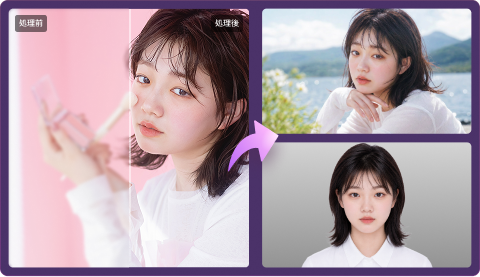
HitPaw FotorPeaは、ソース検索が失敗したときに残ったコピーを処理する方法を提供します。そのAIツールは、小さな画像サイズ、ぼやけ、粒状感、ソフトなポートレートに対応し、作業ごとに別々のモデルがあります。おそらく1つだけの効果で十分な写真に複数の効果を重ねるのではなく、最も気になる問題から始めることができます。
主な機能:
- AIアップスケール:ダウンロードした画像がページやスライドに対して小さすぎる場合、または印刷用により大きなコピーが必要な場合に試してください。
- シャープ化:強い圧縮後にぼやけて見えるエッジを含む、ソフトなエッジに少し定義を加えます。
- ノイズ除去:写真に見える粒状感を軽減します。これは暗い領域でより目立つことがよくあります。
- 顔復元:写真の他の部分は問題なく見えても、顔がぼやけている、または特徴がはっきりしない場合に試してください。
- 低光量およびカラーツール:画像に十分なディテールがあるが暗い、または色あせて見える場合に、光や色を調整します。
HitPaw FotorPeaでダウンロードした画像を高画質化するステップ
ステップ1:公式ウェブサイトからHitPaw FotorPeaをダウンロードし、プロンプトに従ってインストールします。


ステップ2:適切なAI高画質化モデルを選択する
プロフィール写真で改善が必要なものに基づいてAIモデルを選択します。顔のディテールを引き出すには顔復元を使用するか、ソフトな画像をより鮮明に見せるにはシャープ化を選択します。
ステップ3:保存前に高画質化された写真を確認する
プレビューをチェックして、高画質化がどれだけうまく機能しているかを確認します。目の鮮明さ、顔の特徴の定義、肌の自然な見た目に注意してください。同じズームレベルで高画質化バージョンとオリジナルを比較し、不要な変更がないか確認します。
ステップ4:プロフィール写真を書き出す
結果に満足したら、意図した用途に適した形式と解像度で高画質化した画像を書き出します。さらに編集したい場合に備えて、元の写真をバックアップとして保持してください。
 プロのヒント:
 利点:
- すべての高画質化をオンにせずに、ぼやけや粒状感を処理できます。
- プレビューにより、保存前にツールが変更した内容を確認できます。
- アップスケーリングは、より大きなコピーが入手できない場合に小さな画像を使用するのに役立つことがあります。
 欠点:
- AIは重要なディテールを変更する可能性があるため、顔や文字は注意深く確認する必要があります。
- デスクトップ版の試用版ではプレビューはできますが、書き出しには有料版が必要です。
ダウンロードした画像の高画質化に関するよくある質問
スマートフォンやコンピューターのエディターを試してください。画像は明るさ、コントラスト、または少しのシャープ化だけが必要な場合があります。無料のAIサービスを使用する場合は、写真の作業に時間を費やす前に、ダウンロードできるサイズを確認してください。
大きくするまで問題なく見える場合は、より大きなコピーを探すか、手持ちのダウンロード版をアップスケーリングしてみてください。通常のサイズでもソフトに見える場合は、シャープ化やぼやけ軽減が役立つことがありますが、ひどくピントの合っていない写真はそれらの変更後もぼやけたままである可能性があります。
アップスケーリングで画像を大きくすることができ、必要な用途に十分な鮮明さを保つことができるかもしれません。ソフトウェアは追加のピクセルを推定する必要があるため、その解像度で撮影されたオリジナル写真から得られるすべてのディテールが見られるとは限りません。
ページからフル画像ではなく小さなプレビューを保存したか、ウェブサイトがコピーを圧縮した可能性があります。ぼやけが元の写真に由来し、ダウンロードを大きくしたときにのみその影響に気づく場合もあります。
AIはピクセルを追加し、欠けているディテールを推定することで、ダウンロードした画像を高画質化できます。HitPaw FotorPeaにはこのためのツールがありますが、開始ファイルが違いを生みます。ある程度のディテールが残っているソフトな写真は、作業できるものがほとんどない小さなコピーよりも良い結果が得られるかもしれません。
結論
レイアウトでより小さな画像が必要な場合や、いくつかの照明調整だけでダウンロードした画像の品質を改善できる場合があります。より大きなスライドや印刷の場合は、特にダウンロードにほとんどディテールが含まれていない場合、オリジナルを見つけることは依然として努力する価値があります。
そのダウンロードが唯一利用可能なコピーである場合は、HitPaw FotorPeaで試して、プレビューが何を提供するかを確認してください。最も気になる問題に取り組み、使用する予定の場所で結果を確認してください。そこで画像が正しく見えたら、設定を増やし続ける必要はありません。
コメントを残す
HitPaw の記事にレビューを作成しましょう


