





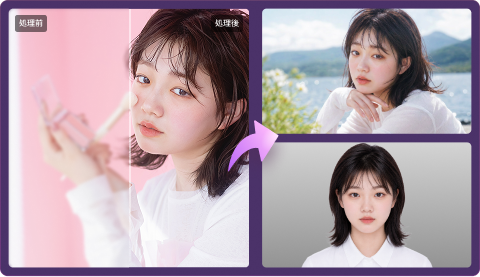
LinkedInのプロフィール写真を高画質化する方法
 By 松井祐介
LinkedInのプロフィール写真は、採用担当者、リクルーター、取引先候補がプロフィールを訪れた際に最初に目にするものです。しかし、高額な写真撮影を依頼できるとは限りません。幸い、人工知能を活用すればLinkedIn用のポートレートを鮮明でプロフェッショナルな仕上がりにできます。本ガイドでは、HitPaw FotorPeaといったAIツールを使ってLinkedIn用ポートレートの画質を向上させる方法、そしてクリアで洗練されたヘッドショットを作成するための簡単な撮影テクニックを紹介します。
回答ボックス:LinkedIn用ポートレートの画質を向上させる方法
LinkedIn用ポートレートの画質を向上させるには、まず鮮明な写真を用意し、最適な照明を確保し、背景の邪魔な要素を取り除き、顔がはっきり見えるようにトリミングします。写真がぼやけていたり、ノイズが多かったり、低解像度だったりする場合は、HitPaw FotorPeaのようなAI写真高画質化ツールでシャープ化・高解像度化できます。最終的な仕上がりは自然かつプロフェッショナルを保ち、過剰なフィルターや顔の加工を施さないようにしてください。

パート1: LinkedInのプロフィール写真がプロフェッショナルに見えない要因
最新のスマートフォンで撮影した写真でも、見落としがちな細かい要因によってプロフェッショナルではない印象になることがあります。LinkedIn用ポートレートの品質を低下させる代表的な問題は以下の通りです。
- ぼやけまたは低解像度の画像:ピントが合っていないと写真がぼやけ、顔が認識しにくくなり、LinkedInプロフィールに洗練されていない印象を与えます。LinkedInではプロフィール写真が円形の小さい枠で表示されるため、顔の細部の不鮮明さがより目立ちやすくなります。
- 不十分な照明:照明はポートレートの見栄えを大きく左右します。暗い部屋で撮影した写真は濃い影が生じ、顔の重要なパーツが隠れてしまいがちです。同様に、強い日差しや背後からの強い光は顔の特徴を見えにくくします。
- 不自然な肌の質感:軽微なレタッチは写真を良くしますが、過剰な編集はLinkedInのヘッドショットを不自然に見せます。過度な肌の滑らか加工は自然な質感を消し、強いシャープ化は目、鼻、髪の周りに硬い輪郭を生み出します。
- 不適切なトリミングと構図:LinkedInのプロフィール写真は円形の枠で表示されます。枠の中で顔が小さすぎたり、近すぎたり、位置が悪かったりすると、ポートレートが不格好でバランスの悪い印象になります。
- 目を引く背景:背景の不要な情報は本人から視線をそらしてしまいます。例えば散らかった部屋、人混みの公共の場、雑物などが写ると写真のプロフェッショナル感が損なわれます。

パート2: AIでLinkedInのプロフィール写真を高画質化する方法
LinkedIn用のプロ仕様ヘッドショットを持っていませんか。新たに撮影を依頼する必要は必ずしもありません。まあまあのポートレートはあるものの、ぼやけ、ノイズ、照明の乱れがある場合、AI写真高画質化で品質を改善できます。そうしたAI高画質化ソリューションの一つが、HitPawのAI写真高画質化ツール兼AI画像生成ツールであるHitPaw FotorPeaです。
このデスクトップソフトは人工知能によって画像品質を改善し、低解像度やぼやけた写真の細部を復元します。AI高画質化モデルを使えば、ワンクリックで顔の細部をシャープにし、不要なノイズを抑え、既存のポートレートを改善できます。解像度を4K/8Kまで引き上げたり、必要に応じて構図を調整したりしつつ、自然な雰囲気を保てます。背景を削除して単色に置き換える編集ツールキットも搭載されています。


HitPaw FotorPeaでLinkedIn用ポートレートの画質を上げる手順ガイド
ステップ1: LinkedIn用ポートレート写真を読み込む
まずソフトを起動し、「画像処理の開始」をタップします。その後、LinkedIn用ポートレート写真をドラッグ&ドロップ、またはクリックしてアップロードします。
ステップ2: AI高画質化モデルを選択する
次に、AI高解像度化、顔復元、シャープ化、ノイズ除去など、希望するAI高画質化モデルを選びます。選択したモデルの適用レベルも調整可能です。
ステップ3: プレビューして高画質化した写真を出力する
最後に「プレビュー」タブを押し、AIの処理が完了するのを待ちます。処理が終わったら結果を確認し、問題なければ「出力」をクリックして完了です。
パート3: LinkedIn用ポートレートをプロフェッショナルに仕上げるコツ
AI高画質化または基本的な編集ツールを使用する場合でも、以下のコツで自然かつプロフェッショナルな雰囲気を保ちながら既存のポートレートを改善できます。
- 顔の鮮明度を高める:良いLinkedInヘッドショットは、目、眉、髪周辺を中心に顔の特徴が鮮明である必要があります。写真が少しぼやけている場合は、過剰編集で不自然な輪郭が出ないように注意しつつ、シャープさと顔の細部を強調します。
- 照明と肌色を調整する:適切な照明は普通のポートレートを洗練されたプロフェッショナルな印象に変えます。写真が暗すぎる場合は、肌色を自然に保ちながら明るさと露出を調整します。
- すっきりした背景を選ぶ:LinkedInプロフィール写真は周囲ではなく顔に視線が集まるようにする必要があります。既存の写真に邪魔な背景がある場合は不要な物体を除去したり、背景を軽くぼかしたり、シンプルな背景に置き換えたりします。
- ポートレートを適切にトリミングする:画質の良い写真でもトリミングが悪いとプロフェッショナルに見えません。LinkedInの円形プロフィール写真表示に合わせ、顔を中央付近に配置するのが理想的です。
- 本来の姿を保つ:AIツールでLinkedIn用ポートレートの品質を上げられますが、編集しすぎると写真が非現実的になります。顔の特徴を大きく変える過剰な美肌フィルター、肌の平滑化、AIエフェクトは避けてください。
パート4: より良いLinkedInプロフィール写真を撮る方法
現在の写真がLinkedInに適さない場合は、後から編集する予定の有無にかかわらず、新しいプロフェッショナルなポートレートを撮影するのが最善です。実用的なコツをいくつか紹介します。
- 柔らかく均一な照明を使う:自然光はポートレートを鮮明で好印象に仕上げます。窓際で、柔らかい光が顔全体に均等に当たるように撮影してみてください。強い直射日光、濃い影、強い逆光は避けます。
- カメラを目線の高さに置く:カメラを目線の高さに合わせると、バランスよく自然なポートレートになります。レンズをまっすぐ見て、肩の力を抜き、親しみやすい表情を保ちます。極端に高い位置や低い位置からの撮影は避けてください。
- 業種に合った服装を選ぶ:職業や職場の雰囲気に合った服を選びます。企業系の職種にはフォーマルな服装、クリエイティブ業界にはスマートカジュアルが適しています。顔から視線をそらす派手な柄やアクセサリーは避けます。
- シンプルな背景を使う:すっきりした背景は本人に注目を集めます。無地の壁、整頓されたオフィス、落ち着いた屋外の場所を選びます。人混みや雑多な物が写り込んで写真がごちゃごちゃするのを防ぎます。
- ピントと画質を確認する:カメラレンズをきれいに拭き、顔にピントが合っていることを確認します。手ブレでぼやけないようカメラをしっかり固定し、複数枚撮影してLinkedInプロフィールに最適な角度と表情を選びます。
パート5: LinkedIn用ポートレートの画質向上に関する質問
LinkedInプロフィール写真を改善するには、高解像度の画像を撮影し、すっきりした背景を選び、照明を調整し、顔の細部をシャープにします。また、1:1の枠の約60%を顔が占め、PNG形式でアップロードするのが望ましいです。
低解像度、ピント不良、過剰な圧縮、不適切なサイズ変更が原因で写真がぼやけることがあります。高品質な画像をアップロードするか、AI高画質化を利用するとシャープさを改善できます。
はい、HitPaw FotorPeaのようなAI写真高画質化ツールは顔の細部をシャープにし、ノイズを抑え、解像度を上げて鮮明度を回復できます。これらの改善により、手間のかかる手動編集なしでプロフェッショナルなLinkedInポートレートを作成できます。
照明のバランスが取れ、服装が適切で背景がシンプルな鮮明な写真を選びます。顔を中央に配置して適切にトリミングし、過剰なフィルターを避けて自然で洗練された雰囲気を保ちます。
はい、高解像度の写真を撮影するか、無料編集ツールで明るさ、シャープさ、トリミングを調整して改善できます。ただし、有料のAI高画質化ツールとは仕上がりが異なる場合があります。
結論
プロフェッショナルなLinkedInプロフィール写真は、必ずしも高価なカメラで撮影する必要はありません。多くの場合、照明の調整、背景の邪魔な要素の除去、構図の調整、顔の鮮明度向上だけで大きく印象が変わります。
少しぼやけていたりノイズがあったり低解像度だったりする適切なポートレートをすでに持っている場合、HitPaw FotorPeaが最適なソリューションです。高度な編集スキル不要で、AI高画質化モデルがLinkedIn向けポートレートの品質を高め、鮮明で自信に満ちたプロフェッショナルな仕上がりを実現します。
コメントを残す
HitPaw の記事にレビューを作成しましょう


