





重要なディテールを損なわずに圧縮しすぎた写真を修復する方法
 By 松井祐介
スマホ上では鮮明に見える写真でも、メッセージアプリで送信したりSNSにアップロードしたり、JPEGとして複数回保存したりすると、ブロックノイズが発生したりぼやけたり、濁った仕上がりになることがあります。圧縮によって画像ファイルは小さくなりますが、強い圧縮を行うと細かい質感が失われ、輪郭が柔らかくなり、四角いブロックが生まれ、空や壁といった滑らかな領域に帯状の色ムラが発生します。
幸いなことに、これらの欠陥を抑え、写真の見た目の鮮明度を改善することは多くの場合可能です。適切な手法はファイル内に残っている情報量によって変わります。本ガイドでは過度に圧縮された写真の修復方法、手動ツールによる圧縮画像の補正、AI高画質化の適切な利用、今後の書き出し時に同じ損傷を防ぐ方法を解説します。

写真を過度に圧縮するとどうなる?
JPEG圧縮は画像を小さなブロックに分割し、視覚情報を簡略化することでファイルサイズを削減します。圧縮率が適度であれば変化に気づきにくいですが、高圧縮設定では隣接ピクセルが混ざり合う、または削除され、保存を繰り返すことでさらに多くの情報が失われます。
過剰な圧縮によく見られる兆候は以下の通りです:
- 特に細部や高コントラスト部分に発生するブロック状のアーティファクト
- 髪、文字、建物、顔の輪郭周辺のぼやけたエッジ
- 空、影、壁、その他の滑らかなグラデーション部分の色帯(カラーバンディング)
- シャープな線やオブジェクト周囲のモスキートノイズまたはリンギング
- 肌、布、芝生、毛皮、葉っぱなどの細かい質感の喪失
- 圧縮された小さいコピーを拡大した際のピクセル化
圧縮による損傷は、通常のぼやけや低解像度とは性質が異なります。ぼやけは手ブレ、ピントずれ、レンズの柔らかさによって既存の細部が拡散したものです。低解像度は画像のピクセル数が不足している状態を指します。圧縮アーティファクトはファイルの符号化時に生じる模様や欠落情報です。一枚の写真がこの3つの問題を同時に抱えている場合もあるため、主な原因を特定することで適切な補正手法を選びやすくなります。
圧縮しすぎた写真を修復する4つの方法
なるべく画像にダメージを与えない方法から試してください。複製ファイルを編集し、元の圧縮ファイルはそのまま保持し、編集ごとに100%表示と通常表示の両方で仕上がりを比較してください。
1. 元の画像または最高画質の画像を探す
編集を行う前に、カメラロール、クラウドバックアップ、メール添付ファイル、共有ドライブ、メモリカード、元のダウンロード先を確認します。送信者には圧縮されたプレビューではなく、ファイルまたは高品質な添付ファイルとして送信してもらいましょう。この単純な手順は、どの修復処理よりも本来の細部を回復できる可能性があります。
2. 写真編集ツールで圧縮ノイズを軽減する
損傷が軽度の場合は、Photoshop、Lightroom、またはノイズ低減とシャープネス調整機能を搭載したエディタで画像を開きます。まず輝度ノイズとカラーノイズを低減し、ブロックノイズや色付きの斑点を抑えます。その後、少量のシャープネスまたは質感調整を適用し、輪郭のコントラストを回復させます。可能な限り、滑らかな肌、空、背景部分にはシャープネスがかからないようにマスクを使用してください。
3. 画像を適切なサイズに変更して書き出す
ウェブサイトやSNS上で見た目をきれいにしたいだけの場合は、実際の表示サイズにリサイズすることで一部の欠陥を隠せることがあります。高品質なリサンプリング手法を使用し、リサイズは1回だけ行ってください。拡大と縮小を繰り返すと、さらなるぼやけやアーティファクトが発生します。
書き出し時は、ファイルサイズを最優先にするのではなく、適切なJPEG品質レベルを選択してください。グラフィック、スクリーンショット、ロゴ、文字や単色領域を含む画像にはPNGが輪郭をより良く保てます。ただし、すでに失われた情報を復元することはできません。高品質なマスターファイルを保管し、各プラットフォーム向けの配布用コピーを別途作成してください。
4. AI高画質化で失われたディテールを復元する
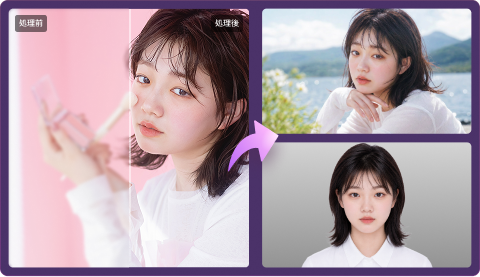
圧縮された写真が同時にぼやけ、ノイズが多い、またはサイズが小さい場合、AI高画質化が有効です。ノイズ除去モデルでJPEGアーティファクトを抑え、シャープネスモデルで弱い輪郭を改善、アップスケールモデルで画像を拡大しつつ自然な細部を生成できます。ポートレートの場合は顔特化モデルが目、髪、顔の輪郭を鮮明にします。
HitPaw FotorPeaで圧縮された写真の画質を向上させる
HitPaw FotorPeaは圧縮画像によく見られる問題に対応したAIモデルを搭載しています。ノイズ除去モデルはノイズと圧縮アーティファクトの低減、シャープネスモデルはぼやけや圧縮由来のにじみの補正を目的としています。アップスケールモデルで解像度を引き上げ、顔復元モデルでポートレートの顔細部を調整可能です。自動モードは素早く処理でき、カスタムモードは実際の損傷に合わせてモデルを選択できます。
主な機能
- 粒状ノイズ、JPEGアーティファクト、圧縮画像ノイズ向けノイズ除去ツール
- 手ブレ、レンズ、圧縮によるぼやけに対応したシャープネス機能
- 小さい・低解像度画像向けAIアップスケーリング
- ポートレートの細部を鮮明にする顔復元機能
- 素早い処理または細かい調整が可能な自動・カスタムモード
- 処理後と元画像を比較できるプレビュー機能
 利点
- 自動モデル選択で初心者でも扱いやすいワークフロー
- 一つのアプリで複数の修復作業に対応可能
- 圧縮されたポートレート、SNS画像、古いダウンロード画像に有用
 欠点
- AIが損傷ファイルに存在しなかった細部を再構築する場合がある
- 強い処理をかけると質感や顔が不自然になることがある
- 仕上がりは元画像の品質に依存する
HitPaw FotorPeaで圧縮された写真を高画質化する手順
ステップ1:FotorPeaをダウンロードし、入手可能な最も高品質な画像を読み込む
HitPaw FotorPea公式サイトからFotorPeaをダウンロードしインストールします。AI高画質化ツールを起動し、今すぐ写真を高画質化を選択し、見つけられる中で最も高品質なバージョンをアップロードします。


ステップ2:自動モードまたは適切なAIモデルを選択する
素早く提案を得たい場合は自動モード、細かく調整したい場合はカスタムモードを開きます。ブロックノイズ、粒状ノイズ、色付き斑点が主な問題の場合は、まずノイズ除去モデルを使用してください。
ステップ3:プレビューし、重要な細部を確認する
プレビューをクリックし、2つの画像を比較します。100%拡大表示で被写体の顔、髪、衣類、オブジェクトの輪郭、文字、背景の模様を確認してください。
ステップ4:高品質なマスターファイルを出力する
必要な解像度と出力形式を選択し、高画質化した結果を新規ファイルとして保存します。未編集の元画像と高品質マスターファイルの両方を保管してください。同じJPEGを繰り返し編集・保存するのではなく、このマスターファイルからSNS、メッセージ、ウェブ向けの小さいサイズ版を作成します。
 Tip:
写真が再び過度に圧縮されるのを防ぐ方法
- アップロード、編集、共有を行う前に元写真を保管する
- 圧縮されたチャットプレビューではなく、高品質送信またはファイル転送オプションを使用する
- 小さな編集ごとにJPEGを開いて上書き保存しない
- マスターファイルで編集を完了させ、出力先に合わせて1回だけ書き出す
- ウェブサイト、印刷サイズ、SNSプラットフォームに合った寸法を選択する
- ファイルサイズを極限まで小さくするのではなく、適切な品質設定を選ぶ
- 一部のプラットフォームで追加圧縮が適用されるため、アップロード後の最終画像を確認する
- クラウドストレージまたは別のドライブに高品質マスターファイルを保管する
圧縮しすぎた写真の修復に関するよくある質問
アーティファクトを低減し、見た目の鮮明度を改善することは可能ですが、伸張処理だけで削除されたすべてのピクセルを復元することはできません。本来の細部を確実に保持しているのは元ファイルです。
残っている情報を保ち鮮明にすることはできますが、自然に見える質感や輪郭を新たに生成する場合もあります。顔、文字、ロゴ、その他正確性が重要な細部は必ず元画像と照合して確認してください。
PNGはロスレス圧縮で、スクリーンショット、文字、グラフィック、編集途中ファイルに適しています。JPEGはファイルサイズが小さく写真向けですが、JPEGでの上書き保存を繰り返すと損傷が増加します。
はい。無料エディタで画像のリサイズ、ノイズ低減、慎重なシャープネス調整が可能です。一部のオンラインAIツールは無料処理枠を提供していますが、解像度、出力、ウォーターマーク、プライバシーに関する制限がある場合があります。
メッセージアプリやSNSプラットフォームは、アップロード速度向上と通信量削減のため、画像サイズとJPEG品質を下げることが多いです。元画像をファイルとして送信する、または高品質送信オプションを利用することでこの圧縮を抑えられます。
結論
圧縮画像を修復する最善の方法は、高品質な元画像を用意し、アーティファクトを穏やかに補正し、必要な場合のみリサイズを行い、ロッシーな書き出しを繰り返さないことです。軽度の問題には手動でのノイズ低減とシャープネス調整が有効で、ぼやけ、ノイズ、低解像度を併発した圧縮画像にはAI高画質化が適しています。
HitPaw FotorPeaはノイズ除去、シャープネス、アップスケーリング、顔復元を一つのワークフローにまとめており、元写真が入手できない場合の実用的な選択肢です。プレビューを慎重に確認し、期待値を適切に持ってください。良好な修復結果は、重要な細部を架空のものに置き換えるのではなく、よりクリーンで自然な見た目になるものです。
コメントを残す
HitPaw の記事にレビューを作成しましょう


