





スマホでも簡単!無料でひどいピンボケを補正できるアプリ5選
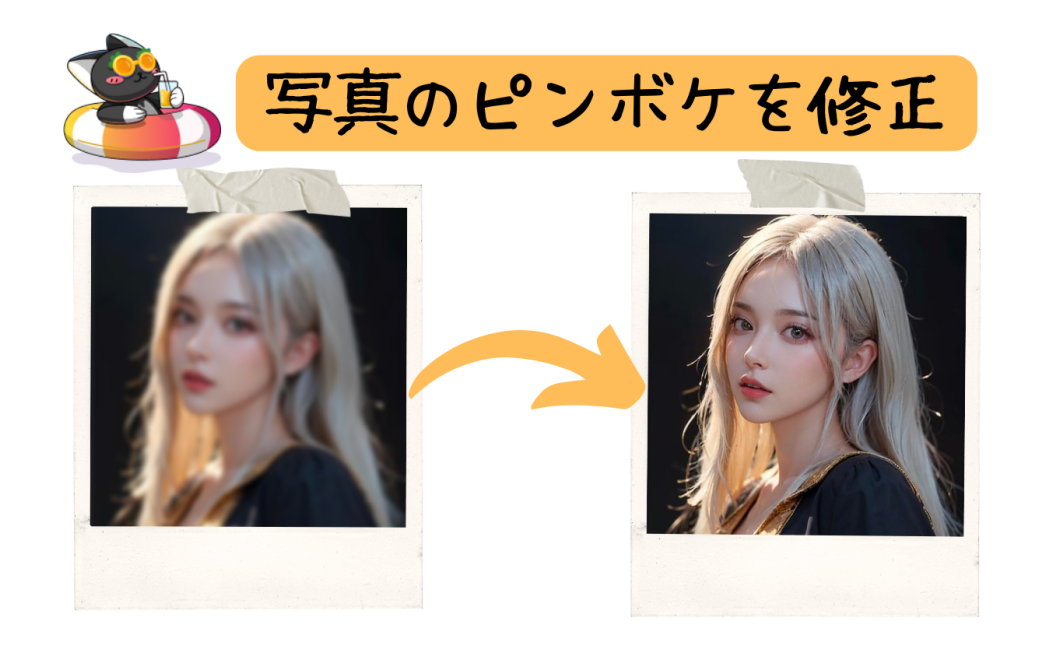
スマホで撮った写真がピンボケしたりボヤけていたりしたことはないでしょうか。
最近のスマホのカメラ性能は進化しており、手振れ補正が搭載された機種もありますが、それでもピントが外れたりすることはありますよね。
そんなときに便利なのが、写真のピンボケを補正できるアプリです。ピンボケ補正アプリを使うと、スマホで撮ったピンボケ写真が簡単に補正されます。
そこで今回は、スマホで使えるおすすめのピンボケ補正アプリを5つ紹介します。

1.Android・iPhone向け、無料で使えるピンボケ補正アプリ5選
スマホ用のピンボケ補正アプリは様々ありますが、ここでは基本無料で使えるアプリを紹介していきます。
ピンボケ補正アプリおすすめ①|fotor(フォーター)
fotorは、スマホだけでなくパソコンでも利用できる写真加工アプリです。ピンボケ以外にも写真に文字を入れたりトリミングしたり画像サイズを変更したりと、写真加工のほとんどができてしまいます。 また、最近はSNSに写真を投稿する人も多いですが、fotorならSNSに合わせて写真加工してくれるので、とても便利です。 そしてAIを使った画像生成も可能。テキスト入力で画像ができたり、夫婦の写真から子供の画像を生成したりすることもできます。 fotorは基本無料で使えますが、ユーザー登録が必要です。
| fotorの概要 | |
|---|---|
| 対応OS | iOS・Android・Windows・MacOS |
| 無料で使える範囲 | 基本的な操作(ワンタッチ補正・バッチ編集など) |
| オススメ度 | ★★★★★ |
| 公式サイト | https://www.fotor.com/ |
▼fotorで写真のピンボケを補正する方法(顔のぼかしを取る場合)
- 1.fotorトップ画面から「写真編集」をクリックします。
- 2.編集画面の中央に編集したい写真をアップロードします。
- 3.編集項目の「顔のぼかし除去」をクリックします。
- 4.数秒待つとぼかしが取れた写真が出来上がります。
ピンボケ補正アプリおすすめ②|Snapseed(スナップシード)
SnapseedはGoogleが提供する無料で使える写真編集アプリです。AndroidだけでなくiPhoneでも使えます。 直感的に使えるので、初心者向きのアプリだといえます。 ピンボケ補正は、「フィルター」や「画像調整」で簡単にできるので、遊び感覚でやってみると楽しいですよ。
| Snapseedの概要 | |
|---|---|
| 対応OS | iOS・Android |
| 無料で使える範囲 | 完全無料 |
| オススメ度 | ★★★★ |
| 公式サイト | Snapseed(Android版) Snapseed(iOS版) |
▼Snapseedで写真のピンボケを補正する方法(画像調整の場合)
- 1.トップ画面から加工したい写真をインポートします。
- 2.「ツール」をタップし「画像調整」をタップします。
- 3.必要に応じて「明るさ」「コントラスト」「アンビアンス」などを調整します。
- 4.調整したらレ点をタップし保存します。
ピンボケ補正アプリおすすめ③|Remini(レミニ)
Reminiは、最先端の人工知能を使ってお好きな写真をくっきり補正、復元、高画質化するアプリです。古いフォトアルバムを修復したり、昔の家族写真を明瞭なHD画質に変換したりできます。ポートレート写真や自撮り写真、グループ写真をHDに変換することも可能で、顔の細部までくっきりと補正されます。
また、ぼやけた写真を修正したり、一昔前のカメラ写真をクリア加工で見栄えアップさせたりすることもできます。
| Reminiの概要 | |
|---|---|
| 対応OS | iOS・Android |
| 無料で使える範囲 | 基本的な操作 (写真高画質化・AI背景高画質化など) ※画像のダウンロードは広告視聴が必要 |
| オススメ度 | ★★★★ |
| 公式サイト | Remini(Android版) Remini(iOS版) |
▼Reminiで写真のピンボケを補正する方法
- 1.高画質化したい写真をインポートします。
- 2.「高画質化」をクリックします。
- 3.数秒後、補正された写真が表示されます。
ピンボケ補正アプリおすすめ④|VSCO(ビスコ)
VSCOは、写真や動画の編集および共有を行うための人気のあるアプリです。プロフェッショナルなフィルターと編集ツールを提供しており、クリエイティブな表現をサポートします。 このアプリには写真編集したユーザーをフォローできる機能があり、ユーザー同士で写真を共有することも可能です。 ただし、無料で使える範囲は限られており、多機能を使いたい場合は有料プランに加入する必要があります。
| VSCOの概要 | |
|---|---|
| 対応OS | iOS・Android・PC |
| 無料で使える範囲 | 基本的な写真加工 (ぼかし除去・写真調整など) |
| オススメ度 | ★★★ |
| 公式サイト | VSCO(Android版) VSCO(iOS版) |
▼VSCOで写真のピンボケを補正する方法
- 1.VSCOのトップ画面から編集したい写真を選択します。
- 2.「ツール」から「コントラスト」や「シャープ処理」で必要に応じて写真を調整します。
- 3.「レ点」をクリックして完成です。
- 4.保存したらそのままSNSなどに投稿することもできます。
ピンボケ補正アプリおすすめ⑤|PhotoDirector
PhotoDirectorは、AIを搭載した写真編集アプリです。初心者でも直感的に操作でき、素人でも安心して利用できます。 ピンボケ補正は「シャープ」や「ディテール」」で編集できますが、「AI高画質化」ならワンタップで鮮明な写真が完成します。 また、写真をアニメーション化して静止画に動きを加える機能もあり、単なる写真加工以外の楽しさも味わえます。 無料では基本的な編集はできますが、AIアニメやAIアバターなどのオプションは有料版でしか利用できません。
| PhotoDirectorの概要 | |
|---|---|
| 対応OS | iOS・Android |
| 無料で使える範囲 | 基本的な写真加工 (ぼかし除去・メイク・シャープネスなど) |
| オススメ度 | ★★★★ |
| 公式サイト | PhotoDirector(Android版) PhotoDirector(iOS版) |
▼PhotoDirectorで写真のピンボケを補正する方法
- 1.トップ画面の「AIピンぼけ・手振れ補正」をクリックします。
- 2.「ファイルを選択」をクリックし、編集したい写真をインポートします。
- 3.数秒後、修正された画像が表示されます。
2.写真のピンボケ補正アプリの選び方
スマホで撮った写真のピンボケを補正するアプリは以下の5つの点から選ぶことが重要です。
- 操作の簡単さ
- 補正精度と品質
- 機能の豊富さ
- 対応プラットフォーム
- 無料トライアルの利用
操作が簡単なアプリは、初心者でもすぐに使いこなせるので非常に重要です。直感的なインターフェースやガイド付きの操作手順があるアプリを選ぶと良いでしょう。チュートリアル動画やヘルプ機能が充実しているアプリも操作性の観点からおすすめです。
ピンボケ補正アプリの中には、AI技術を駆使して高精度な補正を実現しているものがあります。レビューやサンプル画像を見て、補正後の画像がどれだけ自然に見えるかを確認することが重要です。また、アプリによっては補正の細かな調整が可能なものもあるので、自分のニーズに合った品質のアプリを選びましょう。
ピンボケ補正以外にも、明るさやコントラストの調整、フィルターの適用、トリミングなどの機能が豊富なアプリは、全体的な画像編集を一つのアプリで完結できるので便利です。特に、ピンボケ補正機能と他の編集機能が統合されているアプリは使い勝手が良いです。
自分のスマホのOSに対応しているアプリを選ぶことが大前提です。多くのアプリはiOSとAndroidの両方に対応していますが、特定のOS専用のアプリもあります。アプリの公式サイトやストアページで対応プラットフォームを確認しましょう。
多くの有料アプリでは無料トライアル期間が設定されています。この期間中にアプリの機能や使い勝手を試してみて、継続して使用するかを判断すると良いです。無料トライアルを利用することで、実際の使用感を確かめることができ、自分に合ったアプリかどうかを見極めることができます。
以上のポイントを考慮して、自分に最適なピンボケ補正アプリを選びましょう。
▼今回紹介したピンボケ補正アプリの評価比較表
| アプリ名 | 操作の 簡単さ |
補正精度と品質 | 機能の豊富さ | 対応プラット フォーム |
無料トライアルの利用 |
|---|---|---|---|---|---|
| fotor | 数ステップで可能 | 補正精度・品質ともに高い | 写真加工に関する処理性能はほぼ備えている | iOS・Android・Windows・MacOS | 可 無料で加工した画像に透かしあり |
| Snapseed | 数ステップで可能 | 高画質 | 無料アプリなので、機能が限られる | iOS・Android | 可 |
| Remini | 数ステップで可能 | 普通 | 人物の髪型を変えたり未来を予想した画像を生成したりユニークな機能が豊富にある | iOS・Android | 可 加工した画像をダウンロードするには広告を見る必要あり |
| VSCO | 英語表記があり、若干操作が分かりにくい | 高画質 | 無料で使える範囲は限られる | iOS・Android | 可 全ての機能を使うには有料プランの加入が必要 |
| PhotoDirector | AI高画質化ならワンタップで完結 | 高画質 | ピンボケ補正以外、AI生成・切り抜き・証明写真・アニメ化などAI機能により写真加工が簡単 | iOS・Android | 可 画像のダウンロードにはユーザー登録と有料プランの加入が必要 |
3.【おまけ】PC向け、AI搭載のピンボケ補正アプリ - HitPaw FotorPea
ここまでスマホで使えるピンボケ補正アプリを紹介しましたが、ここではパソコンを使って本格的に写真加工ができるアプリ「HitPaw FotorPea」を紹介したいと思います。
HitPaw FotorPeaの特徴
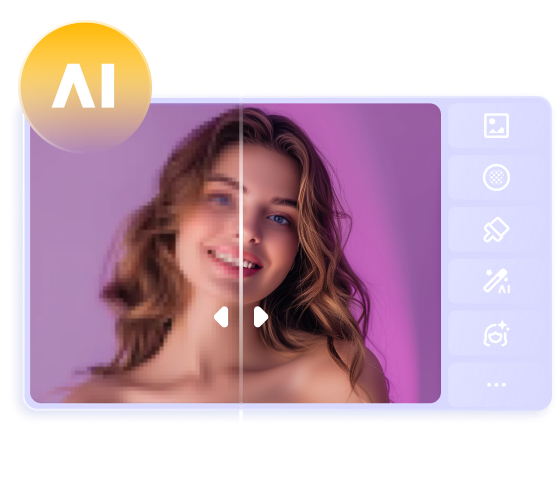
HitPaw FotorPeaは、画像の高画質化や補正に特化したソフトウェアで、WindowsとMacどちらでも使えます。直感的に操作できるので、初心者でも心配なくピンボケ補正やその他の写真加工が簡単に出来てしまいます。
今すぐクリックして安全・無料ダウンロード↓ ※AIによる自動最適化機能を搭載しており、初心者でも簡単に画像の高画質化が行えます。


HitPaw FotorPeaの主な特徴は以下の通りです。
- ピンボケ補正:ぼやけた写真を自動的に修正できます。古い写真や低画質の画像をHD画質以上に仕上げることができます。
- ワンクリック操作:直感的かつ簡単に画像を修正できます。たった一つのクリックで、写真が驚くほど美しく変わります。
- 高精度のノイズ除去:ぼやけた画像も鮮明に甦ります。画質を一切落とすことなく、画像を拡大・縮小できます。
- 画像生成AI:テキストや画像からAIを使って、AIイラストやフォトリアルAI画像を自動生成できます。背景の削除や書き換えも可能です。
HitPaw FotorPeaでピンボケ補正をする方法
手順1.「AI高画質化」をクリックして、1.操作画面に加工したい写真をインポートします。
-
手順2.「AIモデル」項目で希望の加工モデルを選択します(人物はフェースモデル)。
-
手順3.「プレビュー」をクリックして、補正前後の写真が表示されます。「エクスポート」ボタンをクリックして補正した写真を保存できます。
このようにHitPaw FotorPeaでのピンボケ補正はとても簡単です。
4.まとめ
今回は、スマホでも簡単に写真のピンボケ補正ができるアプリを紹介しました。
最近のスマホは高性能なので、素人でもプロ並みの写真が撮影できますが、ピンボケした写真はそのままにせずに今回紹介したアプリで補正してあげましょう。
そしてパソコンを使ってピンボケ補正をするならHitPaw FotorPeaがおすすめです。
HitPaw FotorPeaなら、写真を設定しわずか数クリックするだけでどんな人でも簡単にピンボケ補正ができますよ。
もちろん、ピンボケ補正以外の写真加工も可能です。オールインワンの画像ツールとして、あなたも満足するでしょう。
今すぐクリックして安全・無料ダウンロード↓ ※プライバシー保護・広告なし・課金情報を入力する必要なし
 HitPaw Video Enhancer
 HitPaw Edimakor

この記事をシェアする:
「評価」をお選びください:
松井祐介
編集長
フリーランスとして5年以上働いています。新しいことや最新の知識を見つけたときは、いつも感動します。人生は無限だと思いますが、私はその無限を知りません。
すべての記事を表示コメントを書く
製品また記事に関するコメントを書きましょう。