





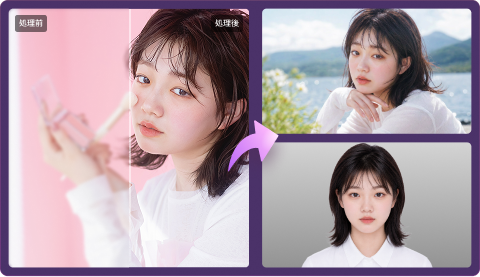
逆光で暗くなった顔を明るくする写真編集ツール5選
 By 松井祐介
逆光の写真には美しい風景が写っていても、被写体の顔が暗すぎて見えないことがよくあります。写真全体の露出を上げると、白っぽくなったり、隠れていたノイズが目立ったりする場合があります。この記事では、逆光写真の補正方法を解説し、5つの写真編集ツールの機能、価格、対応プラットフォームを比較して詳しく分析します。
写真の状態に加え、撮影者のスキルや予算も考慮しながら、手動調整とAIのどちらが適しているかを比較します。また、逆光で明るく彩度の高い部分や、暗く彩度の低い部分を含む写真に対して、各ツールがどのように働くか、その長所と短所も評価します。

パート1:逆光写真の補正に役立つツールを手早く選ぶ
明るさを少し調整するだけでよい写真もあれば、前景と背景の調整など、いくつもの補正が必要な写真もあります。おすすめの5つの選択肢と、それぞれに適した場面を簡単に見ていきましょう。
| ツール | おすすめの用途 | 主なメリット |
|---|---|---|
| HitPaw FotorPea | 総合的におすすめ | AIによる明るさ補正、ノイズ除去、顔の画質改善 |
| Luminar Neo | コストパフォーマンスを重視する場合におすすめ | 光を個別に調整でき、買い切りの選択肢もある |
| Lightroom | 高機能なツールを求める場合におすすめ | 被写体を精密にマスクして露出を調整できる |
| Appleの「写真」アプリ | 無料で使うならおすすめ | iPhoneユーザー向けの標準搭載された明るさ調整機能 |
| SnapEdit | オンラインでの補正におすすめ | 補正の強さを調整できる逆光補正専用機能 |
| Fotor | 手軽な編集におすすめ | 自動補正と基本的な明るさ調整機能 |
軽微な補正なら、写真の問題に合ったツールを選びましょう。登録する前に、データ量の上限や追加機能の料金があるか確認してください。
パート2:逆光写真の編集ツールをどうテストしたか
5つの写真編集ツールをテストし、顔や写真全体の明るさを調整・編集する機能に基づいて評価しました。影を取り除いてディテールを復元する能力に加え、逆光写真を補正するために露出を適切に調整できるかも検証しました。
| テストした場面 | 主な問題 |
|---|---|
| 窓際で撮影した室内のポートレート | 顔が暗く、窓が明るすぎる |
| 夕暮れ時の集合写真 | 顔ごとに明るさが異なり、服が暗い |
| かすみがかった屋外のポートレート | まぶしさ、弱いコントラスト、不鮮明な顔の細部 |
逆光写真の補正に関する評価基準
| 評価項目 | 確認するポイント |
|---|---|
| 顔の明るさ | 明るくしすぎずに顔の特徴がはっきり見えるか |
| 背景のディテール | 明るい空や窓の細部が保たれているか |
| 肌の色合い | 自然な肌の色と質感 |
| ノイズと輪郭 | 目立つざらつき、光の縁取り、髪のぼやけがないか |
| 使いやすさ | 編集の手間と利用できる調整機能 |
| 費用と書き出し | 有料機能、ダウンロード時の画質、利用制限 |
パート3:逆光写真を自然に補正できるAI写真編集ツール5選
以下のツールは、逆光写真の編集に使えます。それぞれ異なる方法で逆光写真を補正します。手動で細かく調整できる写真編集ツールもあれば、人工知能(AI)を使って問題を自動的に修正するものもあります。
1. HitPaw FotorPea ― 暗い人物写真をAIで高画質化
HitPaw FotorPea は、AIを使って逆光写真を改善するデスクトップアプリです。低照度モデルで写真の露出を調整し、ノイズ除去や顔の高画質化などの高度なAIモデルで、ざらつきを抑えて顔の特徴を鮮明にします。また、個別のAIモデルを使って写真の鮮明化、アップスケーリング、カラー化もできます。逆光で暗くなった人物写真をまとめて編集したい場合は、バッチ処理で露出を改善し、その他の編集も行えます。
主な機能
- 低照度補正で逆光写真の顔を明るくします。
- AIノイズ除去で暗い部分のざらつきを抑えます。
- 顔の高画質化で不鮮明な顔の細部をはっきりさせます。
- 鮮明化でぼやけた輪郭や細部をくっきりさせます。
- AIアップスケーリングで小さな写真の解像度を上げます。
- 色補正で写真の色をより自然に整えます。
- 補正前後のプレビューで明るさや細部の変化を確認できます。
- バッチ処理で複数の写真を一度に高画質化できます。
 メリット
- 明るさの補正と細部の高画質化に使えるツールを組み合わせています。
- 露出を手動で調整しなくても簡単に編集できます。
- 編集した写真を保存する前に補正結果をプレビューできます。
 デメリット
- 高画質化した写真を書き出すには有料プランが必要です。
実際の使用例
逆光で撮影したポートレートをHitPaw FotorPeaで補正してみました。予想どおり、顔の正面がかなり暗く写っていました。低照度モデルを選んでプレビューすると、目や服、顔全体がずっと見やすくなりました。さらにノイズ除去を実行してざらつきを抑えたところ、肌も自然に見え、とても満足のいく仕上がりになりました。


おすすめの用途: ノイズが多い、または顔の細部がぼやけた暗いポートレートの自動補正。
評価: ★★★★★(5/5)照明やポートレートを補正する機能の豊富さを評価。
実際の価格: 月額22.39米ドル、年額90.39米ドル、永久ライセンスは130.39米ドルです。
対応OS: Windows、macOS。
2. Luminar Neo ― 被写体と背景の明るさを別々に調整
Luminar Neoは、前景と背景の明るさを個別に編集し、露出不足の写真を補正できるソフトウェアです。Light DepthツールはAIを使った逆光補正機能として、被写体を明るく見せるのに役立ちます。さらに、被写体の色合いや滑らかさを調整する機能も備えています。
主な機能
- Light Depthは推定した距離をもとに逆光写真を明るくします。
- 明るさを個別に調整して、前景と背景を補正できます。
- 暖かみの調整機能で、領域ごとの色合いを調整できます。
- 滑らかさの調整機能で、影への移り変わりを自然にします。
メリット
- 被写体と背景を別々に調整できます。
- 補正の強さと暖かみを調整できます。
デメリット
- 領域が重なると、奥行きの判定精度が下がることがあります。
実際の使用例
夕暮れ時に撮影したポートレートを、Luminar NeoのLight Depthツールで編集しました。前景を明るくし、背景も調整して、明るさの差を和らげました。顔や服がよりはっきり見えるようになり、夕焼けの鮮やかな色も引き立ちました。
おすすめの用途: 被写体と背景の明るさを個別に調整したい場合。
評価: ★★★★⯪(4.5/5)明るさを細かく調整できる機能の豊富さを評価。
実際の価格: デスクトップ専用プランの価格は99米ドルでした。
対応OS: Windows、macOS。
3. Lightroom - 難しい露出の問題に対応する精密なマスク調整
Lightroomには、逆光が強すぎて暗く写った顔の露出を調整できるマスクツールがあります。人物と背景を別々に調整できるため、逆光をはじめ、屋外や室内で撮影したさまざまな人物写真を補正できます。
主な機能
- 被写体マスクで背景を変えずに顔を明るくできる。
- シャドウ調整で暗い部分のディテールを引き出せる。
- ハイライト調整で明るい背景に残っているディテールを復元できる。
- 部分的なカラー調整で肌の色を選択的に整えられる。
メリット
- 顔と背景の明るさを別々に調整できる。
- マスクの境界を精密に調整できる。
- 元の写真を上書きせず、編集を後から変更できる。
デメリット
- 細かな補正には編集時間がかかる。
- すべての編集機能を使うには有料プランへの加入が必要。
実際の使用例
私はLightroomの被写体マスクを使い、窓からの光を背景にした人物写真で人物を選択しました。露出とシャドウを上げ、背景のハイライトを調整したところ、人物がはっきり見えるようになり、窓も適切に表現され、肌の見た目もより自然になりました。
おすすめの用途: 暗い被写体と明るい背景を精密に調整したい場合。
評価: ★★★★☆(4/5)。マスクツールと部分的な露出調整を評価。
実際の価格: 年間契約・月払いで月額US$11.99。
対応プラットフォーム: Windows、macOS、Web、iOS、Android。
4. SnapEdit - オンラインで逆光写真を補正できる専用ツール
SnapEditは、オンラインで逆光写真を編集できるツールです。逆光補正機能は、暗い被写体を明るくし、露出過多の背景を抑えて写真を補正します。窓や屋外の光など、強い光を背にした被写体の補正に役立ちます。補正の強さを調整できるスライダーも備えています。
主な機能
- 自動補正で、逆光によって暗くなった顔を明るくできる。
- 背景の調整で、被写体の背後にある明るい部分とのバランスを整えられる。
- 強さの調整で、補正の度合いをコントロールできる。
- ブラウザーでJPGとPNGの画像をアップロードして編集できる。
メリット
- 逆光専用の補正機能がある。
- デスクトップとモバイルのブラウザーに対応している。
デメリット
- 逆光補正には有料クレジットが必要です。
実際の使用例
屋外で撮影したポートレートを補正するために、SnapEditの逆光補正機能を使いました。プレビューでは、被写体の顔と服が明るくなりました。顔のディテールをよりはっきりさせ、背景の気になるものを目立たなくするために、補正の強さを上げました。スライダーで細かく調整でき、背景と前景のバランスを理想的に整えられました。
こんな人におすすめ: 補正の強さを調整しながら、オンラインで逆光写真を補正したい人。
評価: ★★★⯪☆(3.5/5)。逆光補正に特化したツールを評価。
実際の価格: 年間72米ドル。
利用可能な環境: Windows、macOS、iOS、AndroidのWebブラウザー。
5. Fotor ― 基本的な手動調整もできる手軽な写真補正ツール
Fotorでは、利用回数に制限はあるものの、オンラインで逆光写真を無料で補正できます。自動補正に加え、明るさやコントラストも手動で調整できます。「1-Tap Enhance」機能を使うと、画像がより鮮明に見えます。顔や画像内のほかの部分の見え方を調整したり、写真全体の明るさを変えたりすることもできます。
主な機能
- 自動補正で、明るさをすばやく調整できます。
- 明るさの調整で、暗く写った顔を見やすくできます。
- コントラストの調整で、画像内の明暗差を変えられます。
- 画像のリサイズで、共有に適した写真のサイズに変更できます。
メリット
- 自動補正と手動編集の両方を使えます。
- ソフトウェアをインストールせずにオンラインで使えます。
デメリット
- 一部の機能は有料です。
実際の使用例
逆光を補正するためにFotorに写真をアップロードし、「1-Tap Enhance」を使いました。被写体は見やすくなりましたが、背景が明るくなりすぎました。そこで、夕焼けの暖かな色合いを保てるよう、コントラストと明るさを調整しました。その結果、写真が鮮明になり、顔も見えるようになりました。
こんな人におすすめ: オンラインで手軽に写真の明るさを調整したい人。
評価: ★★★☆☆(3/5)。自動補正と基本的な編集機能を評価。
実際の価格: Proプランは月額29.99米ドル。
利用可能な環境: Web、Windows、macOS、iOS、Android。
パート4:補正前後を比較|逆光写真を最もうまく補正できるツールは?
補正前後の写真を使い、肌が不自然に見えたり背景のディテールが失われたりすることなく、各編集ツールで以下の補正ができるか評価します。比較には、すべてのツールで同じ写真を使ってください。
テスト1:明るい窓際で撮影した室内ポートレート
テスト2:夕暮れ時の集合写真
テスト3:かすみがかった屋外ポートレート
目的は、写真の自然さを保ちながら被写体を見やすくすることです。どのツールを使うべきかを知るには、それぞれを試してみるのが一番です。
パート5:逆光写真の補正に最適なツールの選び方
逆光写真を補正する方法はいくつかあります。写真の明るさを補正するのに最適なアプリは、好みによって異なります。
- HitPaw FotorPea は、AIを使って暗い顔の細部が見えるようにポートレートを補正し、ノイズを抑えたい場合に適したツールです。
- Luminar Neo は、前景と背景の明るさをより細かく調整したい場合に適しています。
- Lightroom は、暗い顔を明るくし、顔のしみやしわを目立たなくしたい場合に適しています。
- SnapEdit は、補正の強さを調整できる、逆光補正専用のオンラインツールを使いたい場合に適しています。
- Fotor は、基本的な明るさとコントラストの調整機能を備えた、シンプルな自動補正を使いたい場合に適しています。
購入しようとしているツールで利用できる機能を確認するために、利用規約を確認することが重要です。
よくある質問
まずシャドウを明るくし、必要に応じてハイライトを調整します。顔の細部をさらに見やすくするには、被写体のマスクを使い、肌の色、ノイズなどを調整します。
写真を開いて「編集」をタップします。「シャドウ」「ブリリアンス」「ハイライト」を調整できます。これらのスライダーを動かし、実際の光景に最も近い、納得のいく仕上がりを探してみてください。
はい。AIは露出を改善し、ノイズを抑えられます。ただし、写真が暗すぎて補正できない場合、撮影時に記録されなかった細部を取り戻すことはできません。
使いやすく、ポートレート補正にも優れたアプリなら、HitPaw FotorPeaをおすすめします。マスクなどを使って細かく調整したいなら、LightroomとLuminar Neoをおすすめします。ほかにはSnapEditやFotorもあります。
はい。ハイライトを抑え、露出を上げてコントラストを改善することで、かすみがかった逆光写真を補正できます。ただし、強いフレアがある場合、白飛びした部分の細部は失われ、復元できないことがあります。
まとめ
逆光写真の補正では、背景と肌の色を保ちながら顔を明るくする必要があります。手動で調整できるツールもあれば、AIを使うツールもあります。高度なAIモデルに補正を任せたいなら、HitPaw FotorPeaのLow-light Modelを試してみてください。書き出す前にプレビューと元の写真を比較し、顔の見やすさやシャドウの細部が実際に改善されているか確認しましょう。
コメントを残す
HitPaw の記事にレビューを作成しましょう


