



Pruna AI P-Video-Avatarレビュー:機能と生成結果を徹底解説
 By 松井祐介
AI は急速に進歩しており、かつて AI トーキングアバターの可能性を信じようとしなかった人々も、今では真剣に受け止めるようになっています。AI トーキングアバターは、元の顔立ちに近づくよう進化を遂げており、各社が毎日新しいモデルを発表することで、その進化のスピードは極めて速いです。

現在、Pruna AI からは低コストで高速に調整可能なモデル、P-Video-Avatar が提供されています。自身のポートレート画像をアップロードし、台本または音声ファイルを追加するだけで、その人物が話す動画を取得できます。
本レビューでは、このモデルとは何か、動作原理、費用、抱える課題、そして出力された映像を HitPaw VikPea で編集・仕上げる方法について解説します。


パート1. Pruna AI P-Video-Avatarとは何か
Pruna AI とは何か、何を提供しているのか
Pruna AI はモデルプラットフォームであり、シンプルな目標を掲げています。生成 AI をより高速かつ低コストにしつつ、品質の低下を抑えることです。動画生成、画像生成・編集用のモデルが用意されており、ウェブ画面または API から利用可能です。
同サービスは、動作が遅く実行コストの高い巨大なフラッグシップモデルを販売する方針ではありません。常時利用しやすい手頃な価格のモデル群を提供しており、不定期ではなく毎週コンテンツを公開するクリエイターにとって大きなメリットとなります。
Pruna AI P-Video-Avatarとは何か
これはトーキングアバター用モデルです。ポートレート画像をアップロードし、台本または音声ファイルを追加すると、その人物が話す動画が出力されます。リップシンク、多言語音声に対応し、出力解像度は 720p または 1080p です。
カメラ、撮影スタジオ、スケジュールに空きのある出演者は必要ありません。定期的に出演者形式の動画を制作する場合に、特に大きな価値を発揮します。
パート2. Pruna AI P-Video-Avatarでできること
Pruna AI アバター動画生成ツールの主な機能
- 画像から動画への変換:一枚のポートレートから、動いて話すクリップを作成します。
- 台本から音声を生成:発話させたい文章を入力すると、モデルが音声を生成します。
- 独自音声の利用:自身で録音したナレーションをアップロードし、アバターをリップシンクさせられます。
- 音声・言語オプション:一つのアバターで複数の言語を話させることが可能です。
- 顔と体の動き:アバターがまばたき、首の回転、身振りを行い、動きの強弱を調整できます。
- 解像度:720p または 1080p に対応。
Pruna AI アバター動画の最適な活用場面
このようなツールは、同じ形式の短い動画を大量に制作する必要がある場合に最適です。
- 製品マーケティング:広告やランディングページ向けの短いスポークスパーソン動画。
- バーチャル出演者:チャンネルやニュースレターの常時ホスト。
- オンライン教育:毎回撮影せずに作成できるレッスンの導入動画や解説動画。
- カスタマーサポート:よくある質問や利用開始案内の簡単な操作解説動画。
- 研修動画:台本を編集するだけで更新可能な社内向け講座。
- ローカライズ:同じ出演者が同じメッセージを複数言語で伝える動画。
リップシンクとアバターの動きのリアルさはどの程度か
プロモーションデモは見栄えの良いものが選ばれているため、全体の実情を反映しているとは限りません。実際にサンプルを作成し、五つの点を確認してください。速い子音発話時の口元の再現、表情の自然さ、首の動き、映像全体を通して人物の顔が維持されるか、そして動画全体の印象です。
本モデルの用途を考えると、まずは照明が良好で表情が自然な正面のポートレートから始めるのが無難です。横顔、強い影、手やマイクなどで口元が遮られている画像では不具合が発生しやすくなります。
パート3. Pruna AI P-Video-Avatarの利用方法と出力結果の検証
Pruna AI で AI アバター動画を生成する手順
- 1. 利用手段を選ぶ。単発作成にはウェブ画面が手軽で、大量生成には API が適しています。
- 2. ポートレートをアップロードする。正面から撮影された鮮明な写真を選び、口元がはっきり見えるものにします。
- 3. 音声を追加する。台本を貼り付け、音声と言語を選択するか、音声ファイルをアップロードします。
- 4. オプションを設定する。720p または 1080p を選択し、必要に応じて動きの設定を変更します。
- 5. 生成して確認する。処理完了後に動画を再生し、利用前にリップシンクと顔の安定性を確認します。
ちょっとしたコツ:まず 5 ~ 10 秒のテストを実行してください。課金は秒単位のため、ポートレートと音声の相性を確認する最も低コストな方法です。
Pruna AI P-Video-Avatar実検証:品質と速度
公平な検証のため、同じポートレートを使用し、短い台本、長い台本、アップロード音声の三種類の入力で試します。各実行について、生成時間、解像度、リップシンク、動きの品質、視覚的な不具合を記録します。
Pruna AI P-Video-Avatar実検証:品質と速度
| # | 入力 | 解像度 | 生成時間 | リップシンク | 動き | アーティファクト |
|---|---|---|---|---|---|---|
| 1 | 短い台本 | 720p | 38 秒 | 非常に良好。口元の動きが高い精度で一致 | 自然な首の動きと緩やかな表情変化 | 速い発話時に口元にわずかな歪み |
| 2 | 長い台本 | 1080p | 2 分 14 秒 | 良好。長い文ではタイミングのずれがときどき発生 | 概ね滑らかだが、身振りがやや反復的 | 短時間の顔の歪みと、目の動きのわずかな不安定さ |
| 3 | アップロード音声 | 1080p | 1 分 46 秒 | 非常に良好。発話のタイミングを正確に追従 | 自然な口と顎の動き、上半身の動きは少ない | 唇のわずかなちらつき、歯の歪みが稀に発生 |
動画を確認する際はコマ送りで再生してください。「p」や「b」などの発音時の口端、歯と唇の安定性、フレームをまたいだ目や生え際のずれを確認します。
Pruna AI P-Video-Avatarの制限
現在の多くのアバター生成ツールと同様、いくつかの弱点があります。
- 最大長:映像の一貫性を良好に保てるのは 3 分以内のクリップです。
- 解像度仕様:720p および 1080p でのレンダリングに対応。
- 入力パラメータ:ポートレート静止画に加え、生の音声ファイルまたはテキストの台本を受け付けます。
- 言語・音声仕様:英語、スペイン語、フランス語、ドイツ語、イタリア語、ポルトガル語、日本語、韓国語、ヒンディー語を含む主要 10 言語、計 30 種類の音声を搭載。
その他の特徴として、以下が挙げられます。
- 速い発話や特殊な発話では口元が不自然に見える場合がある。
- 歯、肌の質感、眼鏡などの細部がフレームごとに変化することがある。
- 体の動きは限られており、ほとんどの動きは頭部と顔に集中する。
- 特に 720p では映像が柔らかくぼやけることがある。
パート4. Pruna AI P-Video-Avatarの料金
Pruna AI P-Video-Avatar価格設定
Pruna の公式 API 料金は動画の秒単位課金です。720p は 1 秒あたり 0.025 ドル、1080p は 1 秒あたり 0.045 ドルです。一般的な長さでは以下の金額になります。
| 動画の長さ | 720p | 1080p |
|---|---|---|
| 30 秒 | 0.75 ドル | 1.35 ドル |
| 1 分 | 1.50 ドル | 2.70 ドル |
上記は公式 API の金額です。他のプラットフォームから利用する場合は、価格や利用条件が異なる可能性があり、無料クレジットやトライアルはそのプラットフォームに依存します。利用前に料金を確認してください。
Pruna AI P-Video-Avatarの利点と欠点
 利点
- 一枚の画像から素早くアバター動画を生成可能
- 多言語音声に対応
- 台本または独自の音声を利用可能
- 秒単位課金で予算を立てやすい
 欠点
- 特にクローズアップでは、実写映像ほどのリアルさには届かない
- 細かい動きや表情の制御機能が少ない
- 出力解像度の上限は 1080p で、大画面ではぼやけて見えることがある
- 長尺動画や再生成を繰り返すと費用がすぐにかさむ
パート5. 上級テクニック:HitPaw VikPea で Pruna AI アバター動画を高画質化する
AI アバター動画に高画質化が必要な理由
アバター映像は、顔の細部がぼやけたり、ノイズ、輪郭のぼかし、圧縮アーティファクトが含まれたりすることが多いです。スマートフォンでは気にならなくても、ノート PC や大型画面でははっきりと目立ち、良いクリップが安っぽく見えてしまいます。
後処理を一回加えることで多くの問題を解消でき、動画を再生成する必要はありません。
HitPaw VikPea で Pruna AI アバター動画を高画質化する方法
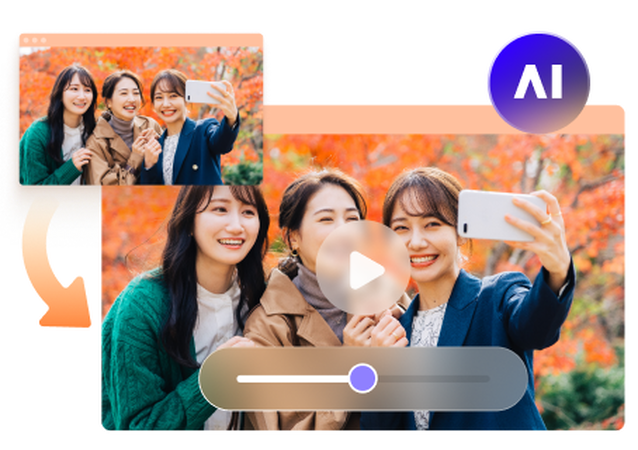
HitPaw VikPeaはAI動画高画質化ツールです。映像を 4K または 8K にアップスケールし、顔の細部を復元し、ノイズを低減し、画像をシャープにできます。公開前の最終工程として利用してください。
HitPaw VikPea の主な機能
- 最大 4K・8K への AI アップスケーリング
- 顔と細部の高画質化
- ノイズ低減で粒状の映像を改善
- 柔らかくぼやけた映像のシャープ化
- 用途に応じた複数の AI モデル
HitPaw VikPea で AI アバター動画を高画質化する手順
ステップ1:インストールとダウンロード
公式サイトにアクセスし、HitPaw VikPea をダウンロードします。インストール完了後にアプリを起動し、必要に応じてログインします。
ステップ2:動画高画質化ツールに映像を読み込む
左側パネルをクリックして 動画高画質化ツールモジュールを開き、アイコンを押して動画ファイルを読み込みます。
ステップ3:適切な AI モデルを使用する
全体を高画質化する汎用モデルに加え、高画質化の目的に合わせて適用できる複数の専用モデルが用意されています。
UHD Restoration Model などのモデルを利用すると、720p の高解像度動画をさらに改善し、視認性を高めてシャープさを復元できます。
プレビュー長さ(3 秒または 5 秒)を選択します。動画の一部だけを改善したい場合はカットツールを使用し、出力解像度と形式を設定します。
コツ:使用するモデルに迷った場合は AI Pilot を利用してください。自動で動画を解析し、最適な高画質化方法を提案します。
ステップ4:プレビューして保存
必要な調整を完了したらプレビューをクリックし、動画の加工前後を比較します。これにより、最終確定前に元の映像と高画質化後の映像の違いを明確に確認できます。
ステップ5:出力またはクラウド出力
プレビューに満足したら、出力またはクラウド出力を選択して動画を保存します。鮮明な高画質動画を取得できます。
トーキングアバター動画に最適な VikPea AI モデル
映像の不具合によって使い分けます。
- UHD Restoration:細部の復元全般に最適。特に大きな画面で表示させたい 720p クリップ向け。
- Professional Denoise:粒状感やノイズの多い映像に最適。
- Professional Sharpen:映像はきれいだがやや柔らかい、軽度のぼかしに最適。
いずれのモデルを使用する場合も、加工前後のフレームを比較し、目、口元、髪、衣類の四箇所をよく確認してください。目は過剰な光沢なく鮮明に、口と歯は自然なまま、髪は荒い輪郭にならずに質感が出て、生地はちらつかずにシャープになっている状態が理想です。
不自然に見える場合は、別のモデルを試すか、高画質化の強度を下げてください。
Pruna AI アバター動画生成ツールに関する質問
Pruna AIのトーキングアバター用モデルです。一枚のポートレートと台本または音声ファイルだけを使用し、複数言語に対応したリップシンク付きの話す動画を、720p または 1080p で生成できます。
既定では無料ではありません。公式 API は秒単位課金で、720p は 0.025 ドル、1080p は 0.045 ドルです。一部のプラットフォームでは無料クレジットやトライアルを提供している場合があるため、利用開始前に最新のキャンペーンを確認してください。
可能です。一枚のポートレートが主な入力素材です。正面から撮影され、照明が良好で鮮明、口元が見える写真が最良の結果をもたらします。
対応しています。複数言語に対応しており、複数の話者や視聴者向けのプレゼンテーションを作成できます。最新の対応言語と音声一覧は公式ドキュメントを参照してください。
良いポートレートとノイズの少ない音声を用意してください。さらに HitPaw VikPea のようなアップスケーラーに動画を通し、解像度向上、ノイズ除去、シャープ化を行うこともできます。
結論
Pruna AI P-Video-Avatarを利用すれば、一枚の画像と台本から、少ない手間で話す出演者動画を作成できます。処理は高速で、多言語に対応し、独自音声の読み込みも可能です。料金は720pの1分動画で約1.50ドル、1080pの1分動画で約2.70ドルです。欠点はこの種のソフトに典型的なもので、リップシンクの不具合、顔の特徴のずれ、体の動きの制限、映像のぼやけなどが挙げられます。
プロ品質が求められる動画であっても、HitPaw VikPeaが最後の仕上げを担います。4K アップスケーリング、顔の鮮明度向上、ノイズとぼかしの低減により、あらゆる画面に適した完璧な映像に仕上げます。
コメントを残す
HitPaw の記事にレビューを作成しましょう


